Peluquería canina: ficha, historial y citas
El módulo Peluquería canina (en alemán Tiersalon) está pensado para peluquerías caninas y negocios similares que cuidan animales: cada mascota tiene una ficha con los datos importantes y un historial en el que se anotan las visitas y las observaciones. Las citas se reservan para la mascota. Al final, la cita se convierte en la visita con informe y cobro: todo dentro de DiKAS, sin otro programa y sin fichas de papel.
Cómo obtener el módulo: Se añade a su tarifa actual e incluye Reservas y citas: no hace falta una segunda contratación, véase Recursos y calendario de reservas.
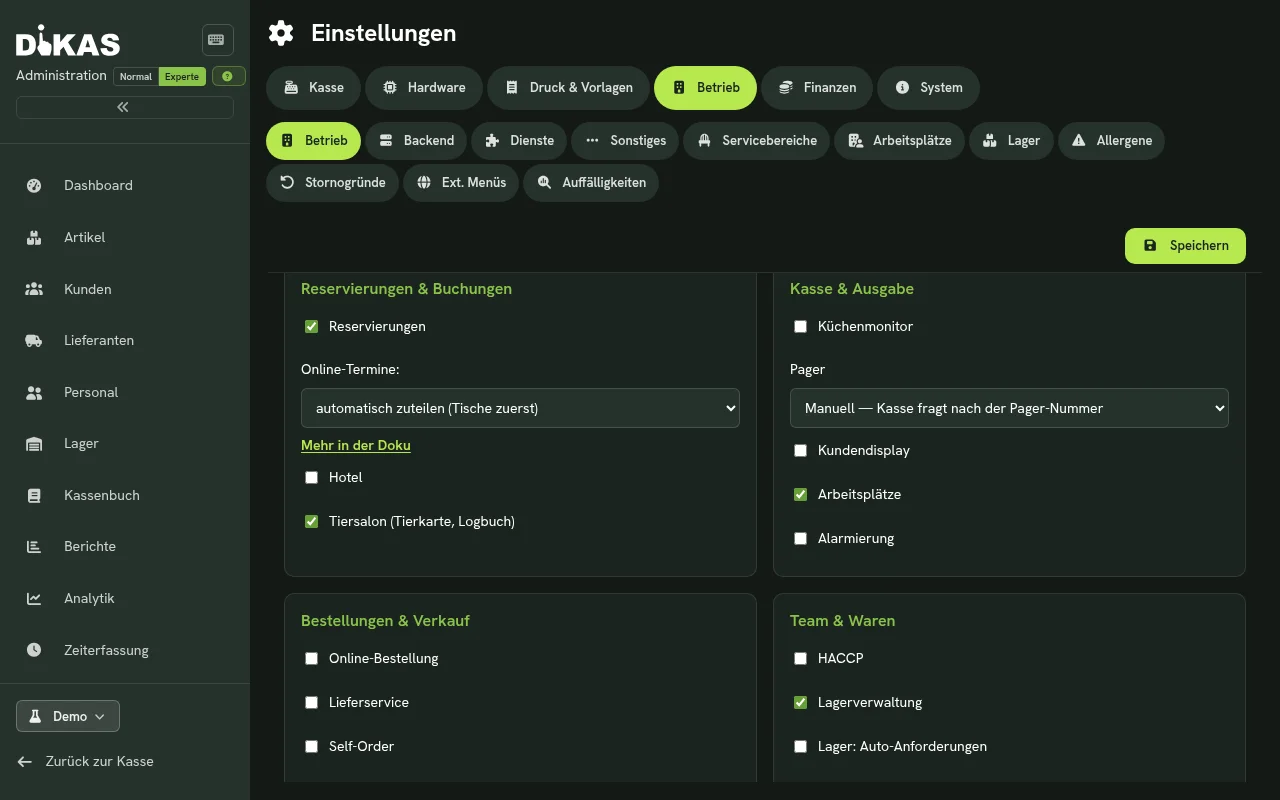
Activación: Administrador → Configuración → Operación → pestaña Operación → sección Reservas y citas → marque Peluquería canina (ficha, historial) y guarde. Sin licencia, la casilla no aparece.
Dónde funciona la peluquería canina
La ficha, el historial, las citas de mascotas y las pantallas de cuidado forman parte del servidor completo de DiKAS: en la nube, en una caja DiKAS o en la instalación completa de Windows. Están disponibles en el navegador y en todas las cajas conectadas a ese servidor. Una caja Android independiente que trabaja con el servidor dentro del dispositivo no las ofrece.
Resumen de funciones
| Función | Descripción |
|---|---|
| Ficha de la mascota | Nombre, raza, fecha de nacimiento, sexo, peso, pelaje, n.º de chip, veterinario, vacuna válida hasta, alergias, notas de comportamiento, foto |
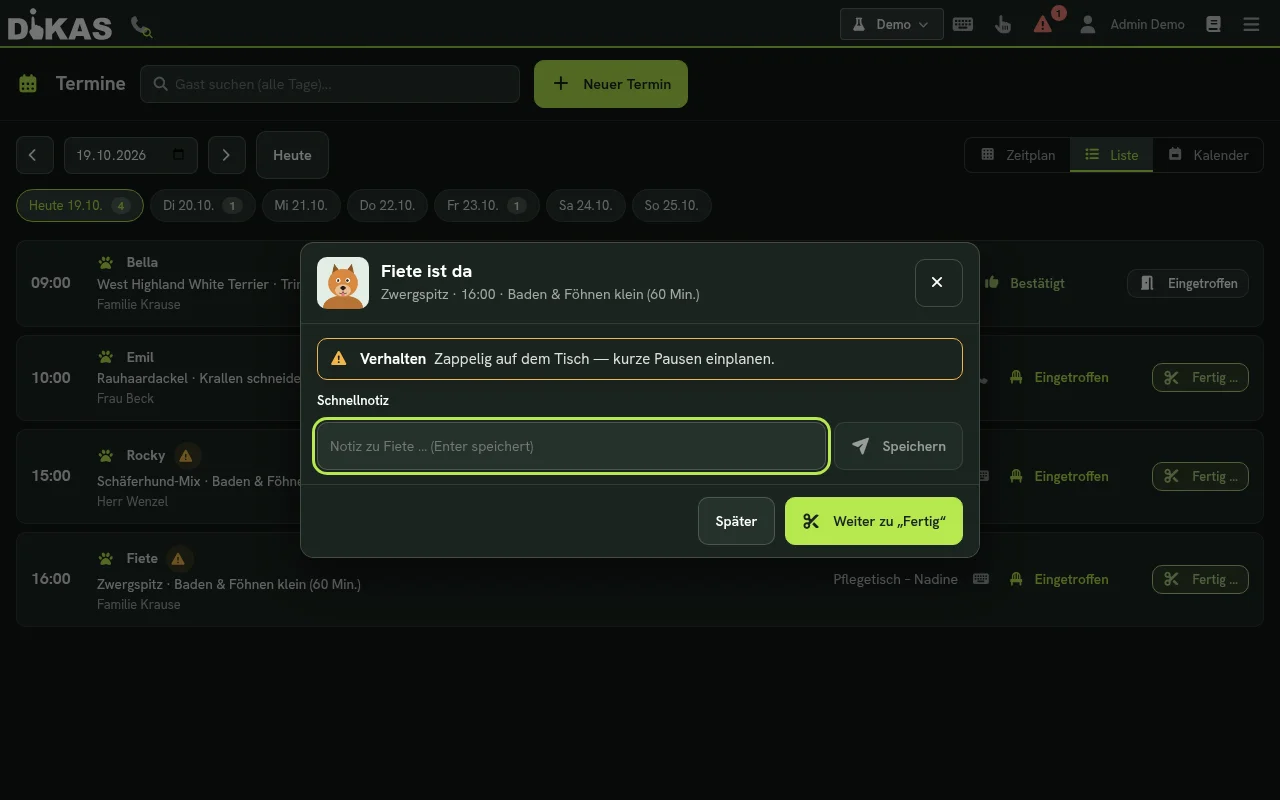
| Avisos | Comportamiento, alergias y una vacuna caducada o a punto de caducar aparecen como banner en la parte superior de la ficha, en la tarjeta de la cita y cuando llega la mascota |
| Historial | Línea de tiempo por mascota: visitas, notas, avisos, vacunas, fotos, con fecha y autor; un error se corrige con el botón Corrección |
| Cita para una mascota | Elegir la mascota, después servicio, hora, duración y plaza; la duración se sugiere, la tarjeta de la cita muestra nombre, raza y servicio |
| Duración por raza | Tabla raza × servicio en la administración; el formulario de citas propone la duración a partir de ella |
| Reserva online | Los clientes indican mascota, día y hora en la página de reservas; el salón incorpora la mascota con un clic |
| Llamada | Buscar a quien llama, ver sus mascotas y reservar al instante una cita para una de ellas |
| Cliente nuevo + mascota | Clientes sin cita: cliente y mascota en un solo formulario, después Empezar el servicio o Cobrar ya |
| Precios y variantes | Precio y duración por tamaño (pequeño/mediano/grande según el peso), servicios adicionales como el desenredado; online como precio fijo o precio orientativo |
| Vista semanal | Siete días con tarjetas de mascotas, filtro por mesa de peluquería, mover citas arrastrando o con un diálogo |
| Cambiar la cita por cuenta propia | El cliente cambia su cita con el enlace del correo de recordatorio (plazo configurable, desactivado por defecto) |
| Diálogo de fotos | Cámara en un diálogo: temporizador, girar y recortar; en la ventana «está listo» además varias fotos seguidas y la imagen anterior como transparencia |
| Día de la visita | «Ha llegado» muestra los avisos, «Listo y cobrar» registra la visita y abre la caja |
Configuración
- Activar las reservas (Administrador → Configuración → Operación → Operación → sección Reservas y citas) y marcar Peluquería canina (ficha, historial). Además se recomienda el tipo de negocio Salón y estudio (términos para las reservas): las mesas pasan a llamarse «plazas» y las reservas «citas», véase Recursos y calendario de reservas.
- Crear las mesas de peluquería como recursos (Administrador → Recursos): cada mesa de peluquería, la bañera y la sala de secado como un recurso. Al reservar elegirá después la plaza.
- Crear los servicios como artículos (por ejemplo «Baño y secado», «Peluquería completa», «Corte de uñas») con precio y marcar cada uno en el artículo como Servicio con cita, véase Definir servicios y duración. Los productos de cuidado, como el champú, se crean como artículos normales y se venden en la caja.
- Definir la duración por raza (opcional): si un caniche enano necesita más tiempo para «Peluquería completa» que un carlino, se anota en la tabla Duración por raza.
- Habilitar citas online: Si los clientes deben reservar por sí mismos, se marca Online buchbar (reservable online) en los recursos, véase Citas online.
Definir servicios y duración
Servicio con cita en el artículo
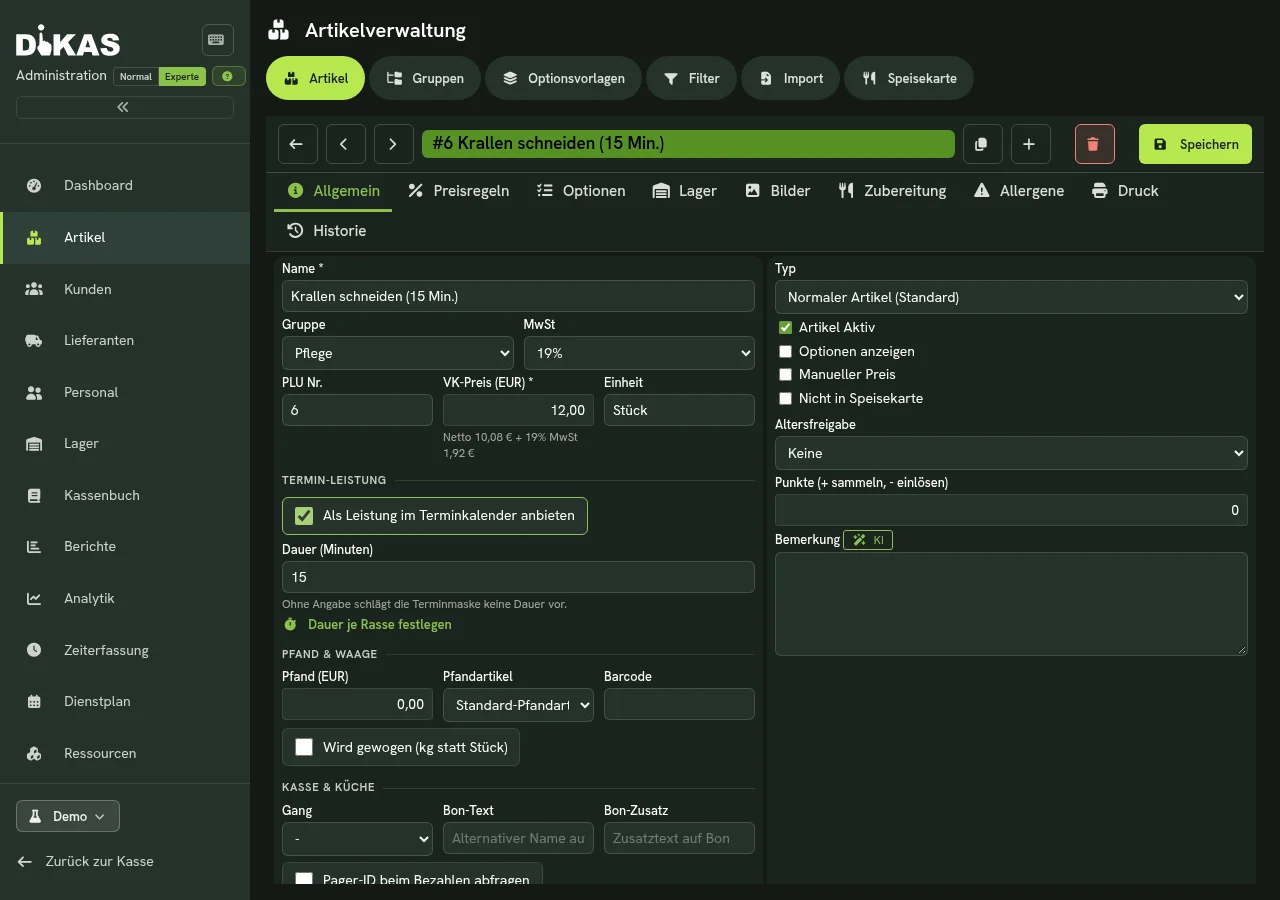
Qué artículos ofrece el formulario de citas como servicio lo decide el propio artículo. En Administrador → Artículos abra el artículo, pestaña General. Con la peluquería canina activada, allí hay una sección Servicio con cita:
- Ofrecer como servicio en el calendario de citas: la casilla hace que el artículo se pueda elegir en el formulario de citas.
- Duración (minutos): el tiempo que el servicio ocupa la plaza. El formulario de citas propone esta duración cuando no hay una duración propia para la raza. Sin indicar, no propone ninguna duración.
- Definir la duración por raza: abre la tabla, véase más abajo.
En cuanto se marca un artículo, solo cuentan los marcados
Mientras no haya ningún artículo marcado, el formulario de citas muestra todos los artículos con precio. En cuanto se marca el primero, ofrece solo los marcados. Quien cambie, debe marcar por tanto todos sus servicios de peluquería a la vez.
Duración por raza
En Administrador → Duración por raza (en el menú lateral, entre Recursos y Reservas) el salón define cuánto tarda cada raza en cada servicio.
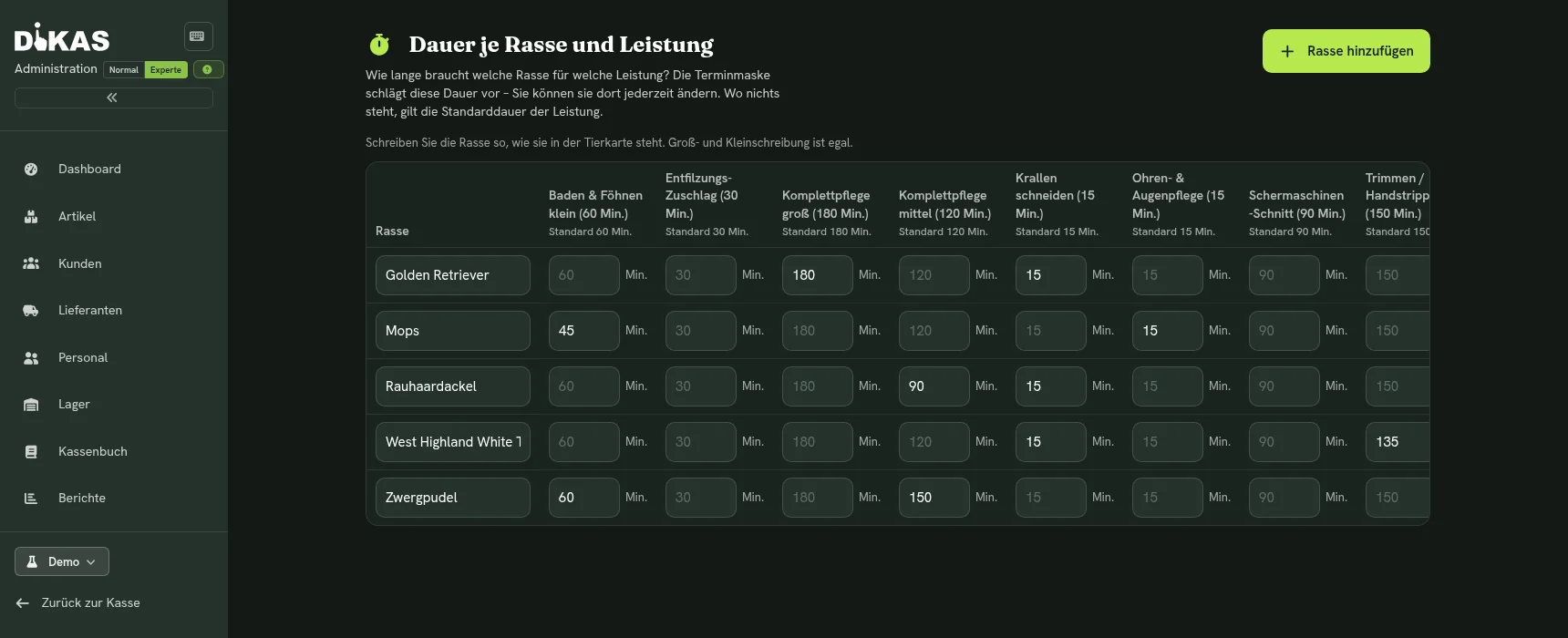
- Cada fila es una raza y cada columna un servicio con cita; en la cabecera de la columna figura la duración estándar del servicio.
- Un campo vacío significa: sin duración propia, se aplica la duración estándar (aparece en gris en el campo). Solo los campos rellenados son reglas.
- Añadir raza crea una fila, Quitar raza la elimina. La raza se escribe tal como aparece en la ficha; las mayúsculas y minúsculas no importan, pero «Caniche (enano)» no coincide con «Caniche».
- Los minutos son números enteros de 1 a 1440, una raza solo puede aparecer en una fila y la tabla admite como máximo 500 entradas. El formulario lo avisa antes de guardar.
- Los cambios solo valen tras Guardar; Descartar los deshace. Las reglas de un servicio que ya no se ofrece permanecen en una columna propia, Servicio ya no disponible.
- Solo la dirección (el rol de administrador) puede cambiar la tabla; los demás ven el estado actual.
En el formulario de citas la tabla actúa así: se proponen los minutos anotados para la raza y el servicio; si no hay, la duración del servicio, véase Reservar una cita para una mascota más abajo.
Precios y variantes
En Administrador → Precios y variantes se define lo que cuesta el mismo servicio para distintas mascotas y cuánto dura. La pantalla solo aparece con licencia de peluquería canina y con el interruptor activado; solo los administradores pueden modificarla.
- Tamaños: El tamaño depende del peso de la mascota. Valores por defecto: pequeño hasta 10 kg, mediano hasta 25 kg, por encima grande. Ambos límites se pueden cambiar.
- Variantes: En cada servicio de cuidado se indica, para cada tamaño, una duración propia y/o un precio propio. Ambos son independientes entre sí; lo que queda vacío lo toma el propio servicio. Con la casilla Precio orientativo, el precio de la variante se muestra como estimación.
- Servicios adicionales: Artículos reales como «Cuidado de uñas», «Subpelo» o «Desenredado cada 15 min.» que los clientes pueden añadir online. Un servicio «por unidad» es online siempre un precio orientativo.
Así calcula DiKAS: la duración procede de la regla Raza × Servicio; si no, de la variante del tamaño; si no, del servicio, más la duración de los servicios adicionales. El precio procede de la variante del tamaño; si no, del artículo; la raza nunca determina el precio. Si falta el peso, DiKAS muestra el precio más bajo como precio orientativo «desde».
La ficha de la mascota
Las mascotas pertenecen siempre a un cliente. Abra el cliente en Administrador → Clientes y elija la pestaña Mascotas. Cada mascota aparece como una tarjeta con foto, nombre, raza, edad y, si hay algo que tener en cuenta, un símbolo de aviso.
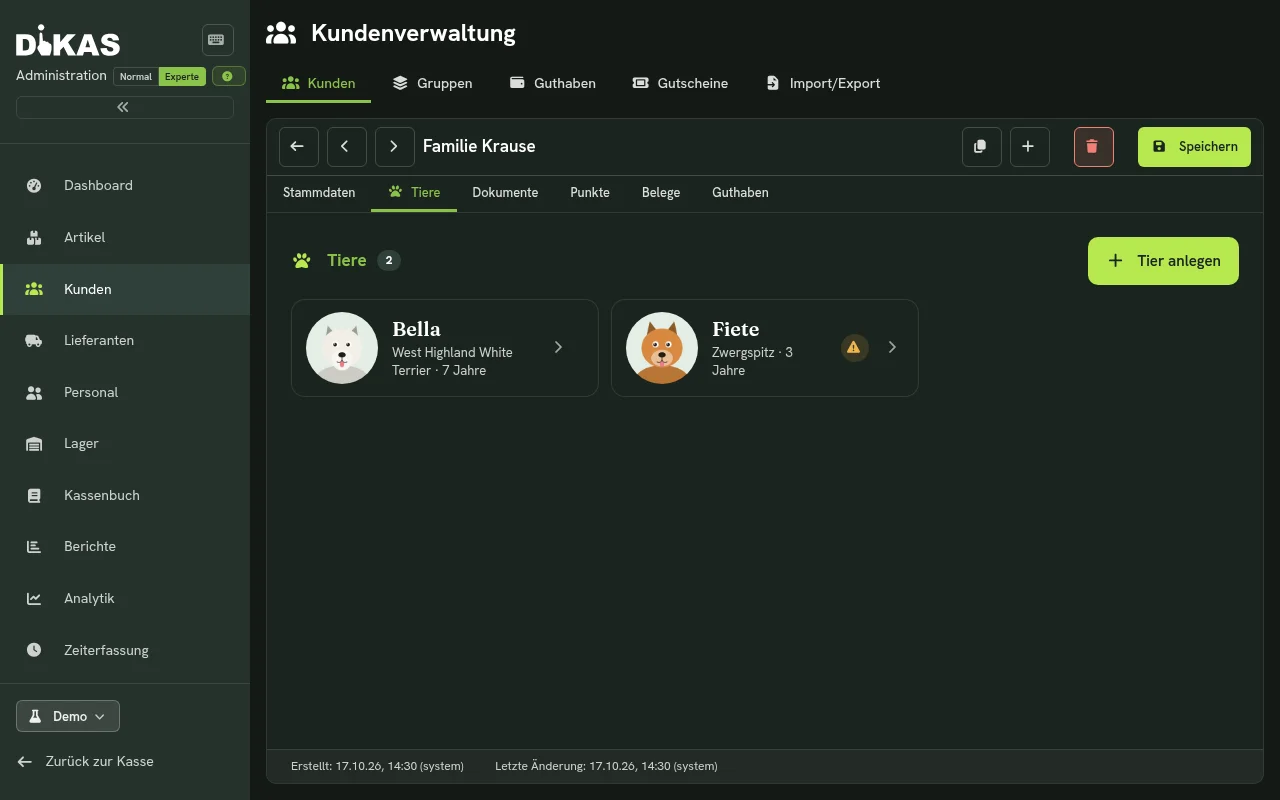
Con Añadir mascota se añade otra. Solo el nombre es obligatorio; los demás campos están en Más datos. Cuantos más datos tenga la ficha, más útil resulta después. Un clic en la tarjeta abre la ficha, con Editar se cambian los datos. La foto se hace con el símbolo de la cámara sobre la imagen o se elige desde un archivo.
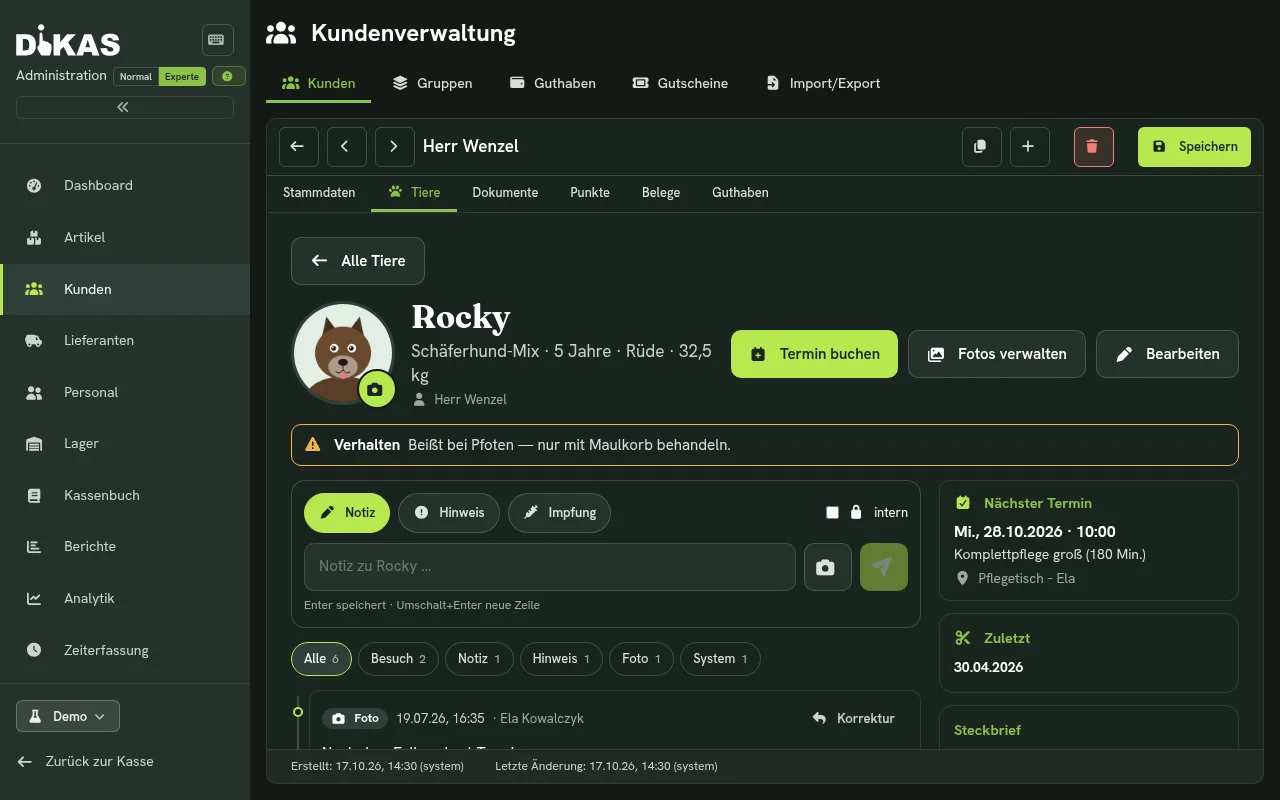
Arriba en la ficha está el banner de avisos, con una línea por aviso:
- Comportamiento, por ejemplo «Muerde al tocar las patas: tratar solo con bozal»
- Alergia / medicación
- Vacuna caducada el … o La vacuna caduca el … (30 días antes)
A su lado figuran la Próxima cita, la fecha de la última visita y la ficha técnica. Reservar cita crea directamente una cita para esta mascota.
En el campo Estado de la ficha (Editar) se puede marcar una mascota como Inactiva o Fallecida. Ya no se podrá reservar, pero su historial sigue siendo legible.
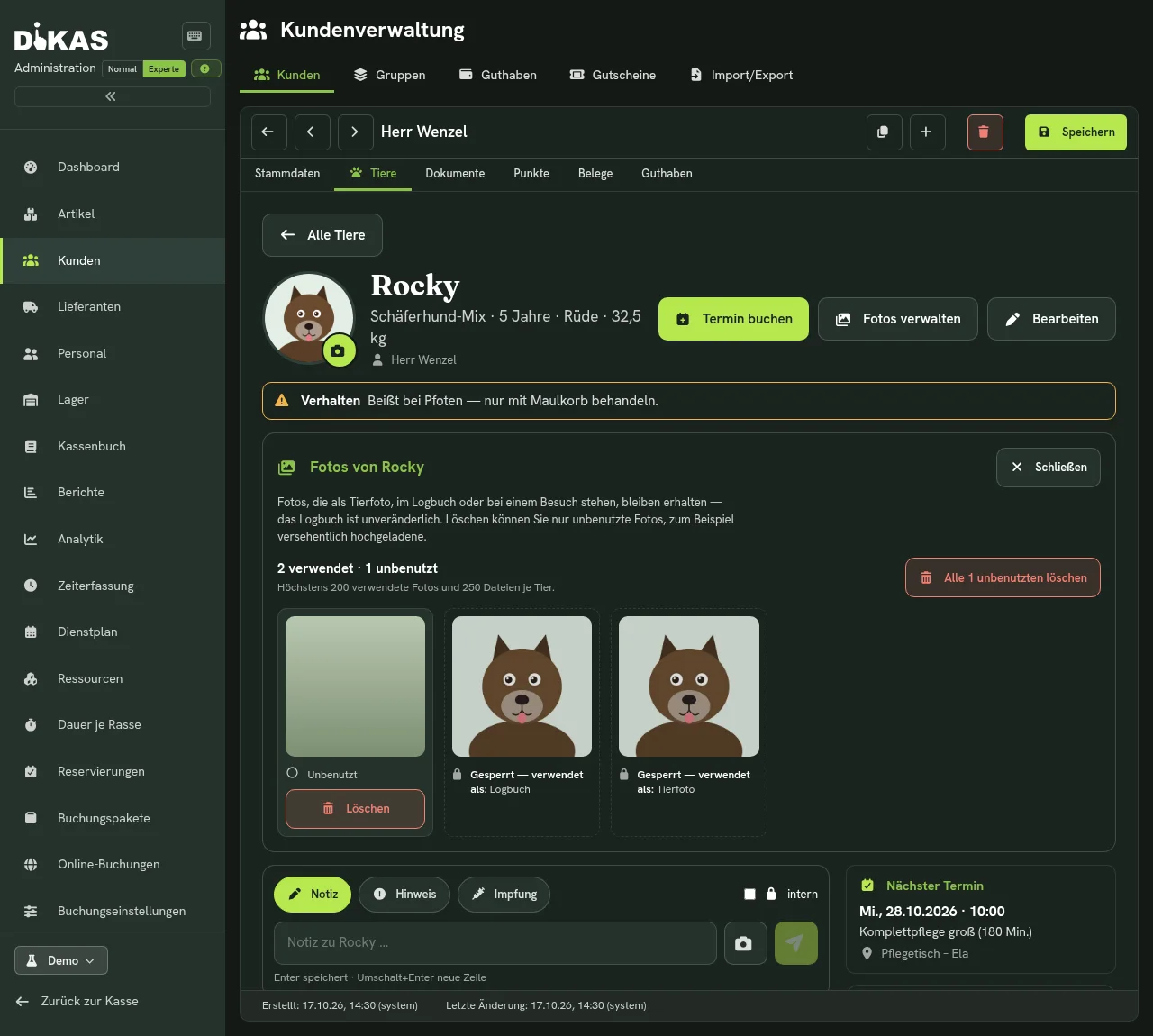
Gestionar fotos: El botón junto a Reservar cita y Editar muestra todas las fotos de la mascota e indica arriba cuántas están en uso y cuántas sin usar («2 en uso · 1 sin usar»). Una foto usada como foto de la mascota, en el historial o en una visita está bloqueada e indica el motivo: el historial no se puede modificar. Solo se pueden borrar las fotos sin usar, por ejemplo las subidas por error: elija Borrar en la foto y confirme con Sí, borrar, o use Borrar las n sin usar. Cada mascota puede tener como máximo 200 fotos en uso y 250 archivos; al alcanzar el límite, el aviso al subir remite a Gestionar fotos. El botón requiere el permiso Editar clientes.
Rellene siempre las notas de comportamiento
Las notas aparecen cuando llega el perro y en la tarjeta de la cita. Así, también quien sustituye ve de inmediato a qué debe prestar atención.
Hacer fotos con la cámara
En todos los lugares donde se registra una foto (ficha de la mascota, historial, visita), el botón de la cámara abre un diálogo propio con imagen en directo. Capturar hace la foto; después puede usarla o repetirla. El botón Elegir una foto de un archivo sigue a su lado. En el móvil y la tableta se abre en su lugar la cámara del dispositivo.
Tras la rueda dentada Opciones están las ayudas para el día a día del salón. Se recuerdan por dispositivo:
| Función | Para qué sirve |
|---|---|
| Temporizador | Desactivado, 3 o 10 segundos con cuenta atrás visible: práctico cuando ambas manos están con el perro |
| Linterna, zoom | Solo si la cámara del dispositivo los ofrece |
| Editar | Girar la imagen fija 90° y recortarla libremente o en formato cuadrado |
| Varias fotos | Solo en la ventana «Nombre está listo» (visita): hacer hasta 6 fotos seguidas, por ejemplo antes y después; la barra inferior indica cuántas más caben |
| Mostrar imagen anterior | Solo en la ventana «Nombre está listo»: coloca la primera foto de la última visita – si no la hay, la foto de la mascota – semitransparente sobre la imagen en vivo para mantener el mismo encuadre; la opacidad es ajustable |
Si el navegador o la aplicación deniegan el acceso a la cámara, el diálogo explica dónde conceder el permiso; la foto desde un archivo sigue funcionando. Esc cierra primero la vista ampliada, luego el temporizador, después las opciones y por último el diálogo.
El historial
Debajo del banner de avisos está la línea de tiempo de la mascota, con las entradas más recientes arriba. Los filtros (Todas, Visita, Nota, Aviso, Foto, Sistema) la acotan.
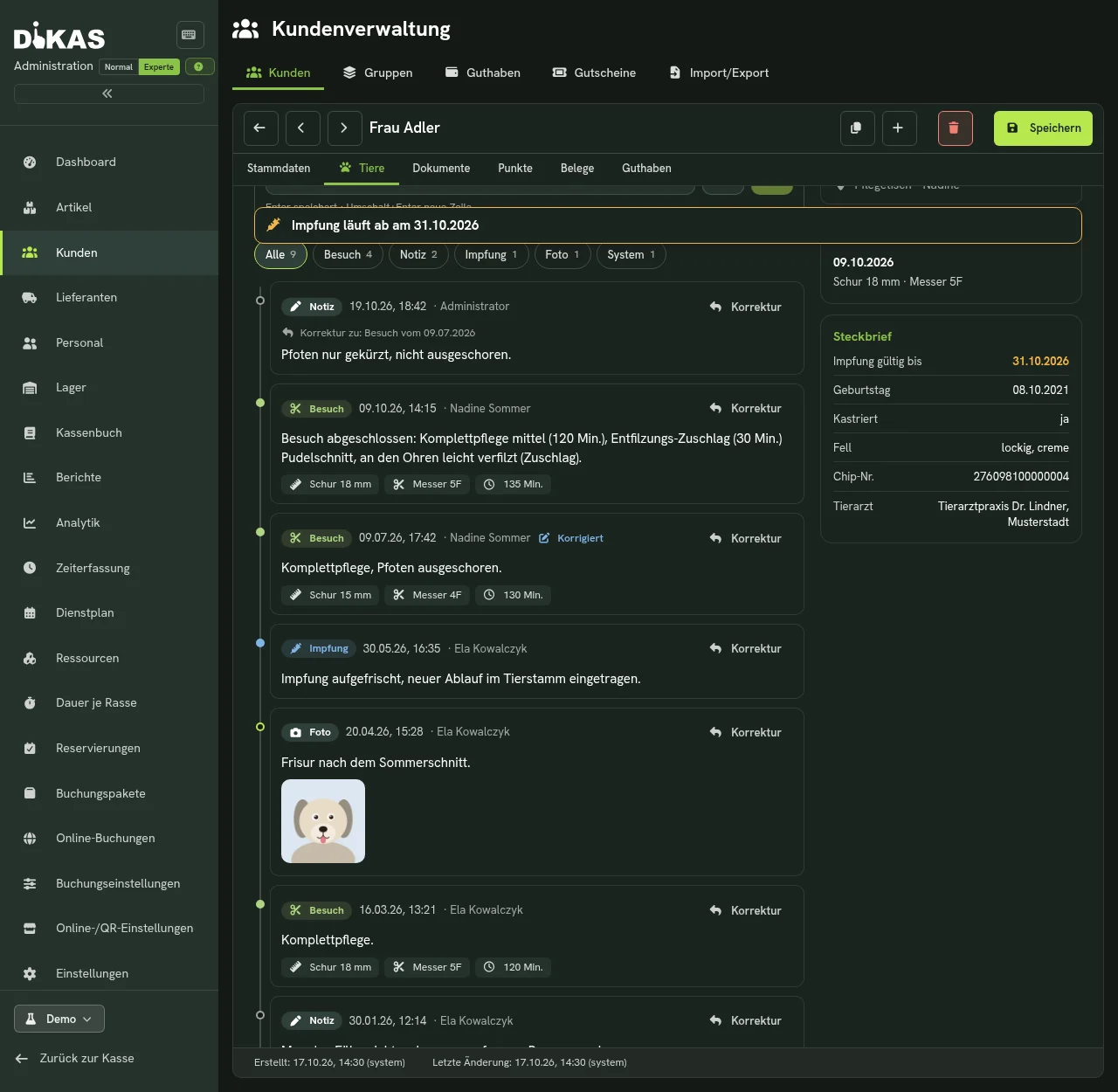
Una entrada se crea de dos maneras:
- A mano: elija el tipo (Nota, Aviso o Vacuna), escriba el texto en el campo «Nota sobre nombre …» y guarde con Intro (Mayús+Intro inserta una línea nueva). Con el símbolo de la cámara se adjunta una foto, por ejemplo del antes y el después. Se admiten JPEG, PNG, GIF y WebP de hasta 10 MB; con Gestionar fotos se quitan de nuevo las fotos sin usar.
- Automáticamente: DiKAS anota por sí mismo cuando se crea una mascota, cuando cambian sus datos (nombre, raza, peso, fecha de vacuna, alergias, comportamiento, estado), cuando se reserva, se aplaza o se cancela una cita, cuando alguien no se presenta, llega un perro, se completa una visita o se emite una factura. En una visita completada, la duración, el largo de corte y la cuchilla forman parte de la entrada si se registraron.
Las entradas son inmutables. No se pueden editar ni borrar. Un error se corrige con el botón Corrección; la entrada original permanece. Así queda claro qué se dijo y se hizo y cuándo, por ejemplo si un perro tiene una lesión después de la cita.
Corregir una entrada
- Elija Corrección en la entrada. Debajo de la entrada se abre un campo ¿Qué estaba mal y qué es correcto? (obligatorio).
- Escriba el motivo, por ejemplo «Las patas solo se acortaron, no se rasuraron.» Sin texto no se puede guardar la corrección.
- Guardar corrección (o Intro) añade la corrección como entrada nueva arriba en el historial; Cancelar o Esc la descarta.
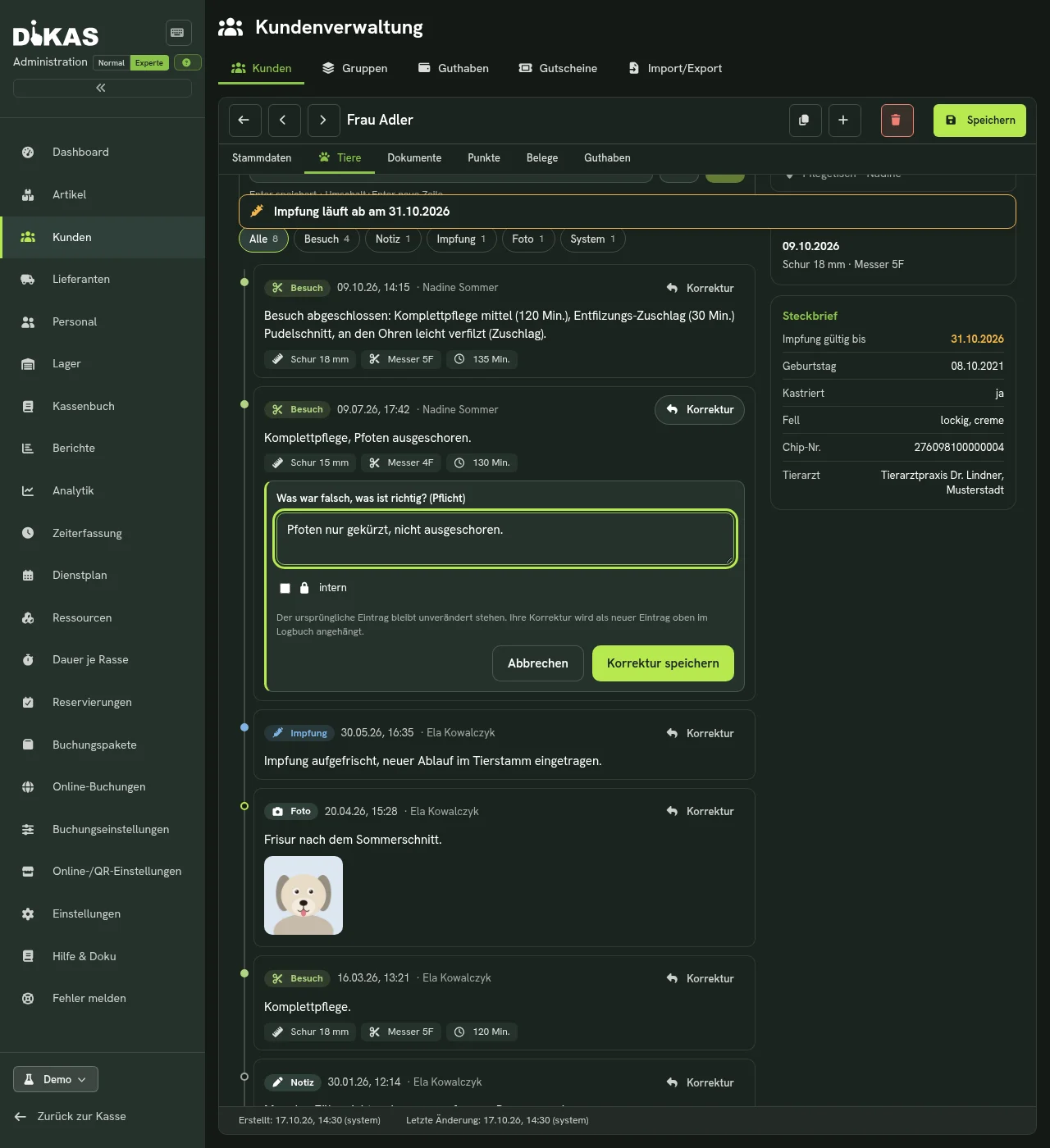
La corrección indica qué rectifica («Corrección de: Visita del 09.07.2026»). La entrada original permanece sin cambios y lleva la marca Corregida. Las entradas del sistema no se pueden corregir.
Interno: Las entradas guardadas con la casilla interno (símbolo de candado) solo las ven los usuarios con el rol de administrador, por ejemplo para comentarios sobre la forma de pago. La corrección de una entrada interna también es interna («La entrada es interna: la corrección también lo será.»).
Reservar una cita para una mascota
En la caja o en el back office
- Abra la ficha y elija Reservar cita: cliente y mascota ya están rellenados. Como alternativa, en la caja vaya a Citas, pulse Nueva cita, busque al cliente y toque la mascota.
- Defina Servicio, Fecha, Hora y Duración. Debajo de la duración aparece una sugerencia: «Sugerencia: 45 min (raza × servicio)» si en la tabla Duración por raza hay minutos para la raza de la mascota y el servicio; si no, «(duración del servicio)» con la duración guardada en el artículo. Si ambas están vacías, no hay sugerencia. Puede sobrescribir la duración en cualquier momento.
- Elija la plaza, por ejemplo una mesa de peluquería o la bañera, y Guarde.
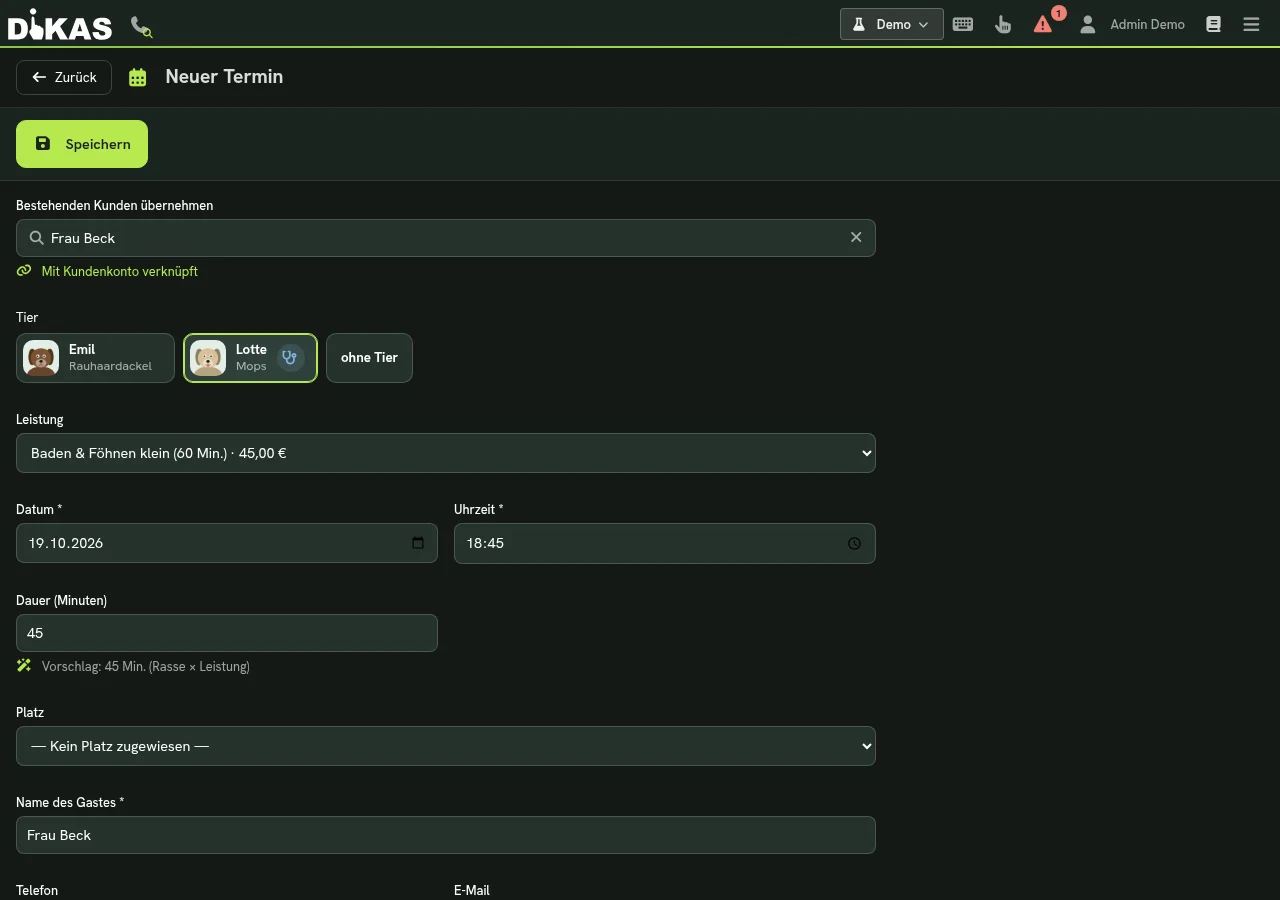
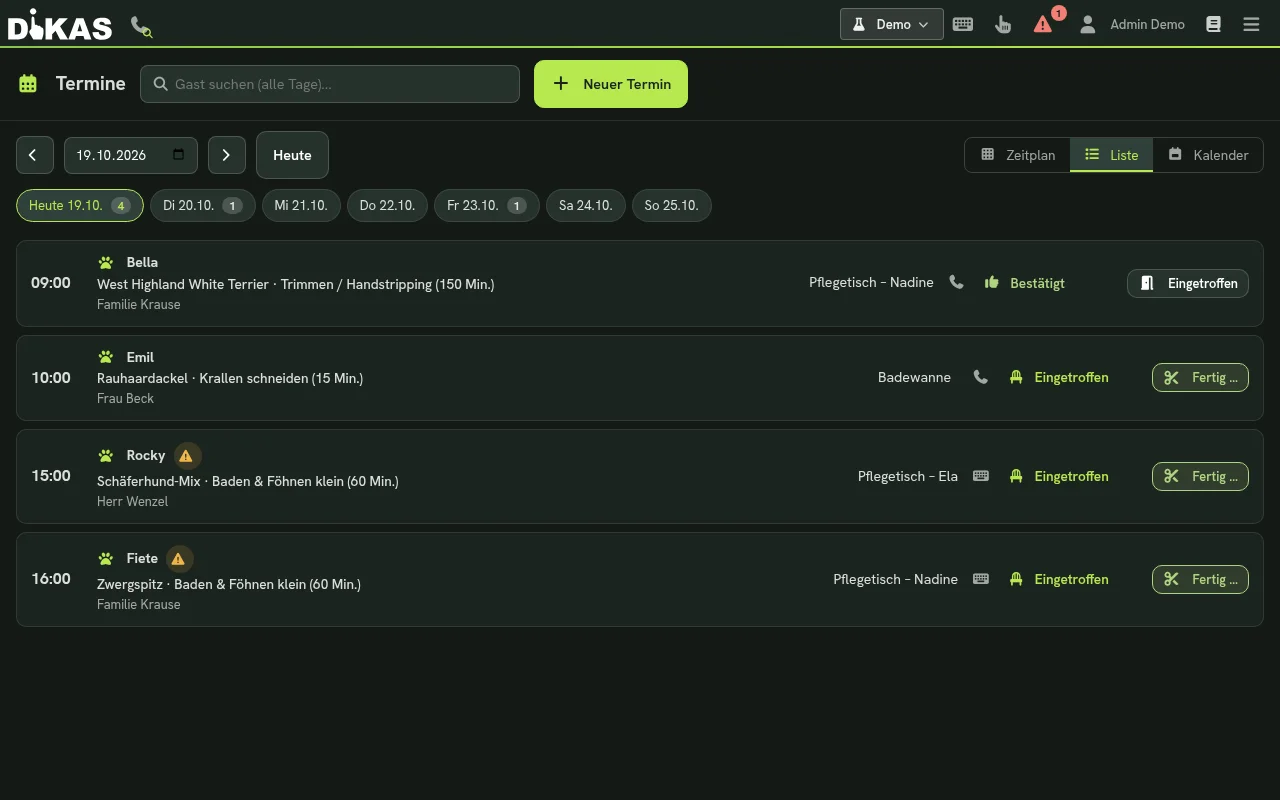
En el plano horario, la lista y el calendario, la tarjeta de la cita muestra nombre, raza, servicio y el símbolo de aviso. Una cita se puede mover o alargar como cualquier reserva.
Como servicio se pueden elegir los artículos marcados como Servicio con cita, véase Definir servicios y duración.
Una cita solo puede reservarse para una mascota del propio cliente. Las mascotas fallecidas e inactivas aparecen bloqueadas («fallecido – no reservable»). Una cita vale siempre para una mascota; si la familia viene con dos perros, se reservan dos citas.
Vista semanal
En el formulario de citas de la caja, la pestaña Semana (y, en Administrador → Recursos, el selector Día/Semana) muestra toda la semana. Cada tarjeta indica primero el perro, después el propietario, el servicio y la duración, los símbolos de aviso (comportamiento, alergia, vacunación) y el estado (Pendiente, Confirmada, Ha llegado, Listo). Las citas simultáneas aparecen una al lado de otra, nunca superpuestas. El filtro Mesa de peluquería muestra solo una mesa. Las pausas, los bloqueos y los conflictos son visibles.
Una cita se mueve en el ordenador arrastrándola o con el diálogo (también en la tableta). Si el sitio está ocupado a la nueva hora o la duración no cabe en el horario de apertura, DiKAS rechaza el cambio y la cita queda sin modificar. En el teléfono aparece la lista del día en lugar de la cuadrícula.
Reserva online por parte de los clientes
En la página de reservas del salón (en el tipo de negocio Salón y estudio se llama Reservar cita de peluquería), los clientes no necesitan cuenta. Indican en cuatro pasos:
- Su mascota: solo el nombre es obligatorio; raza, peso y «Conviene saber» (comportamiento, alergias) son opcionales,
- el día,
- la hora,
- los datos de contacto (nombre, correo electrónico, teléfono, observación).
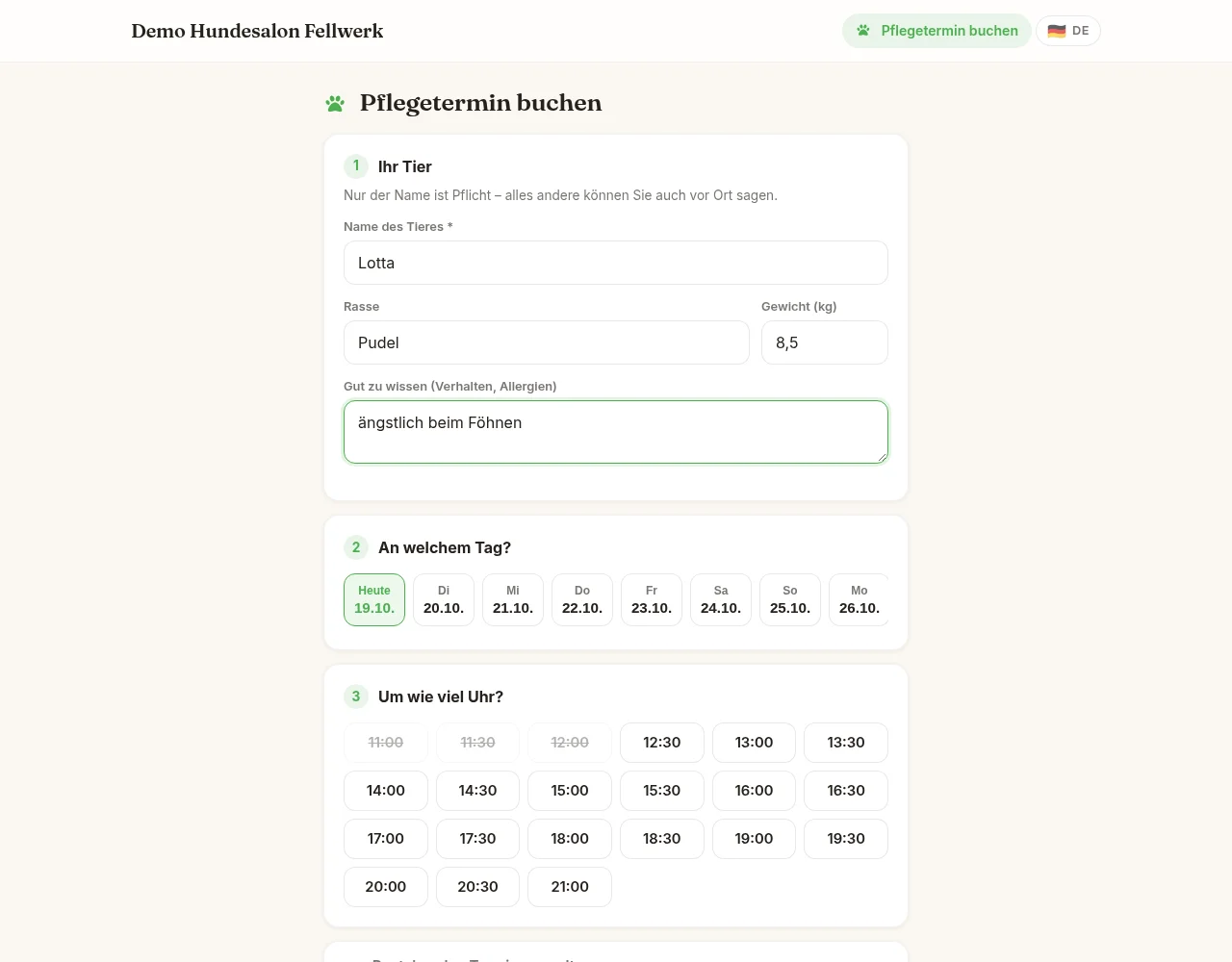
La cita queda entonces pendiente; el salón la confirma y el cliente recibe un correo. Los clientes nunca ven las mascotas ya registradas en la página de reservas: escriben los datos ellos mismos cada vez.
Servicio, precio y servicios adicionales online
Si el salón ofrece servicios online (artículos con Servicio con cita y duración), el cliente elige el servicio después de los datos de la mascota. Cada tarjeta indica la duración y, con el peso de la mascota, el precio para esa mascota concreta, como precio fijo o como precio orientativo («desde …»). Se pueden añadir servicios adicionales; la suma y la duración total aparecen debajo y en la confirmación. Las horas solo aparecen tras la elección y únicamente donde toda la duración cabe en el horario de apertura. El servidor vuelve a calcular la duración y el precio al reservar: el cliente no puede modificar ninguno de los dos. Sin peso se reserva la duración base; el precio es entonces orientativo. En la cita de la caja figura el compromiso («Calculado online: … confirmar con el propietario»).
Cambiar la cita por cuenta propia
El correo de recordatorio contiene un enlace. Si en Administrador → Ajustes → Actividad → Recordatorio de reserva se ha fijado un plazo «Cambio por el propietario hasta … horas antes de la cita» (0 = desactivado, así se entrega), la página ofrece Mover la cita: el cliente elige día y hora entre los horarios libres. Se mueve la misma cita: el anticipo, la mascota, el servicio y la duración se conservan y no se crea ninguna cancelación. Si el horario ya se ha ocupado o el plazo ha vencido, la cita anterior se mantiene. El historial de la mascota registra «Cita movida: antes → ahora», y el recordatorio se aplica a la nueva cita.
Incorporar la mascota
En la lista de citas, una solicitud online lleva la etiqueta Datos de la mascota del cliente. Hay dos caminos hacia la ficha:
- Incorporar y confirmar (botón en la lista): crea la mascota en el cliente y confirma la cita con un clic. El correo de confirmación menciona el nombre del perro.
- Incorporar mascota (en la cita abierta): crea la mascota, pero no confirma nada por sí mismo.
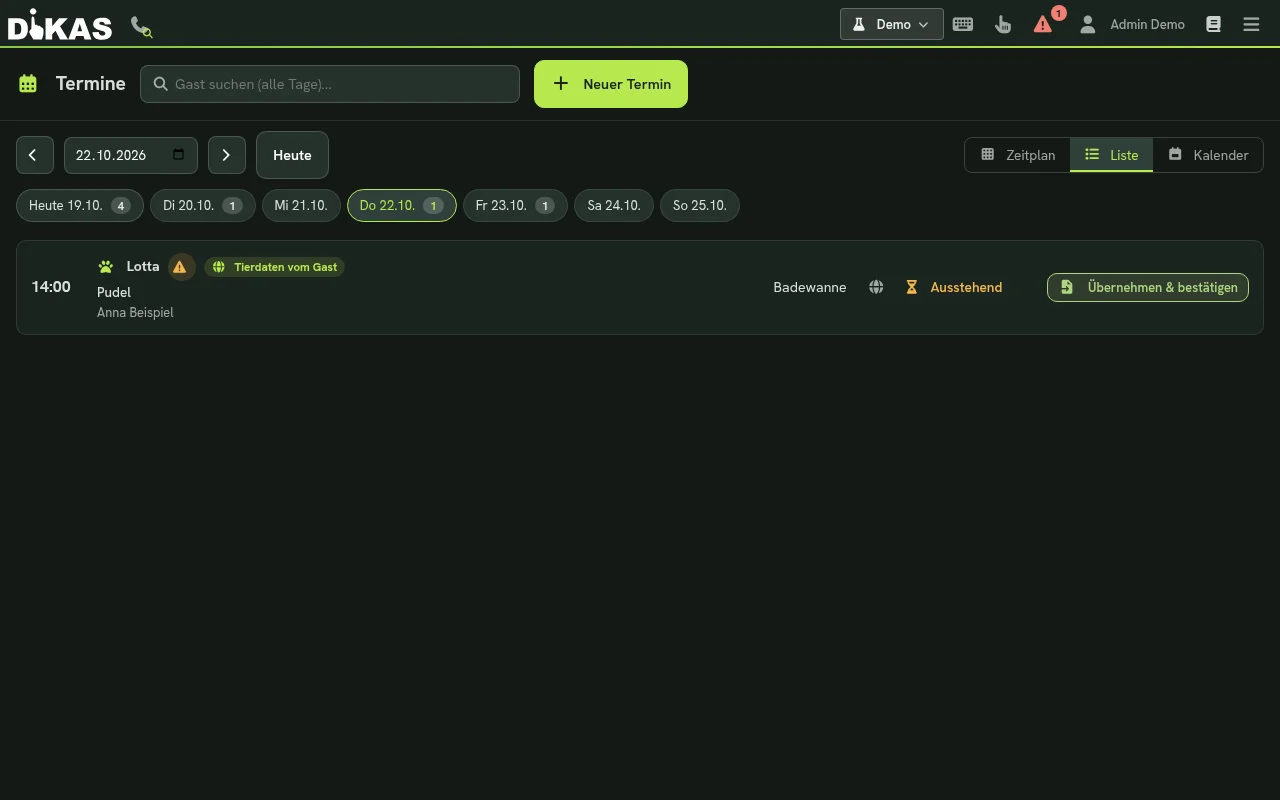
Si la cita aún no pertenece a ningún cliente, se asigna a un cliente con la misma dirección de correo o el mismo teléfono; en caso contrario DiKAS lo crea a partir de los datos de la cita, o usted elige el cliente a mano. Solo después de incorporar existen ficha e historial de este perro; antes, «Ha llegado» avisa: «Primero “Incorporar mascota”, después “Ha llegado”.» Incorporar requiere el permiso Editar clientes.
Llamada: cliente, mascota, cita
Cuando un cliente llama, el símbolo de teléfono con lupa en la parte superior de la caja («Buscar llamante») busca al cliente por teléfono o nombre. El resultado muestra la dirección y todas las mascotas activas de quien llama, cada una con el botón Cita para …; con dos mascotas aparece además Cita para ambos: tras guardar la primera cita, el formulario ofrece Siguiente: cita para … para la segunda. Ficha del cliente abre los datos maestros. Si varios clientes tienen el mismo número, se ofrecen para elegir. Con un número desconocido, Cliente nuevo crea el cliente con el teléfono ya rellenado; después, registre la mascota y reserve la cita directamente.
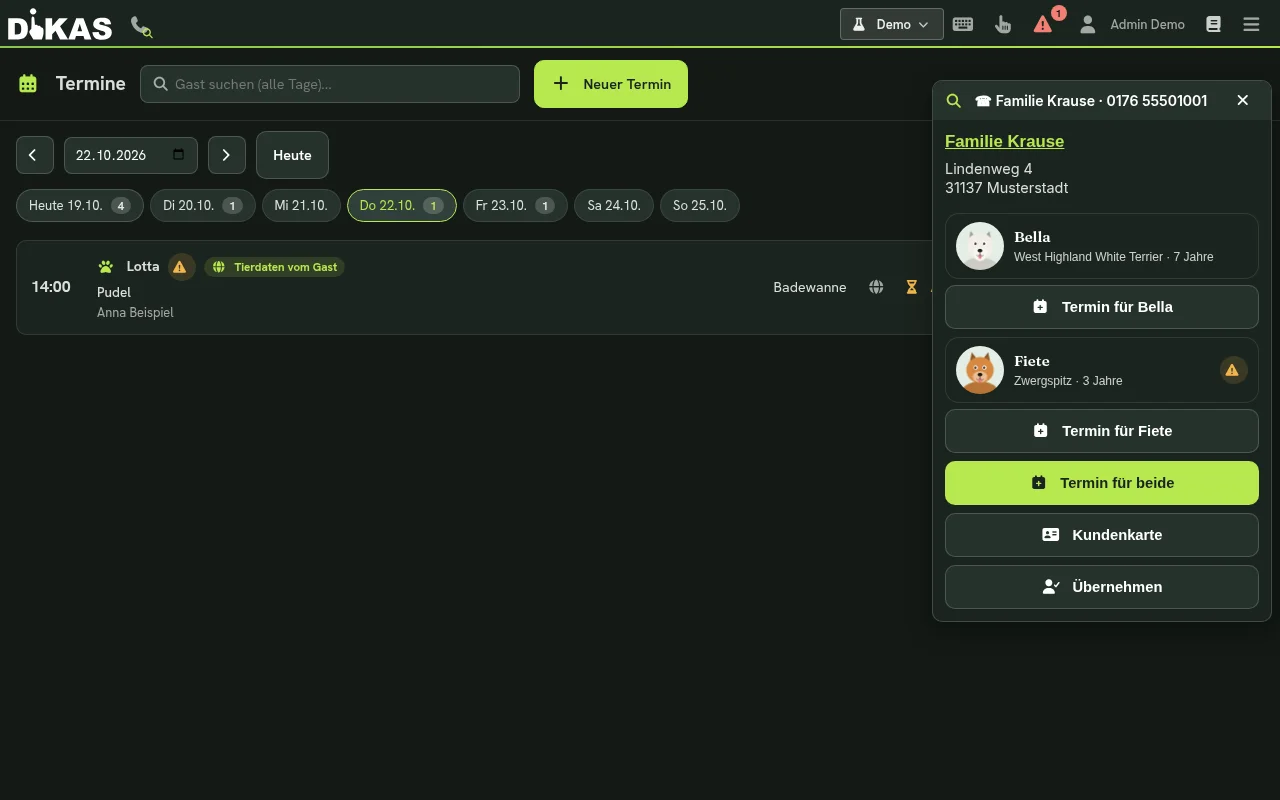
Si el reconocimiento de llamadas está configurado (véase Hardware), la misma selección aparece en cuanto entra una llamada.
Clientes sin cita: Cliente nuevo + mascota
Si alguien llega al salón con un perro y sin cita, basta un formulario: se crean el cliente y la mascota y el cuidado puede empezar de inmediato.
Buscar primero: Arriba del todo está la búsqueda de clientes (nombre, teléfono o número de cliente). Si hay varios resultados, elija uno: DiKAS nunca toma uno en silencio. Con un cliente existente aparece la ficha del cliente con Editar (teléfono, correo, dirección …; solo se guarda si hubo un cambio) y las mascotas del cliente como tarjetas para elegir; con Mascota nueva se añade otra. Si la búsqueda no encuentra a nadie, se continúa como se describe abajo; el texto buscado ya viene rellenado. Un aviso «Ya existe» advierte de duplicados.
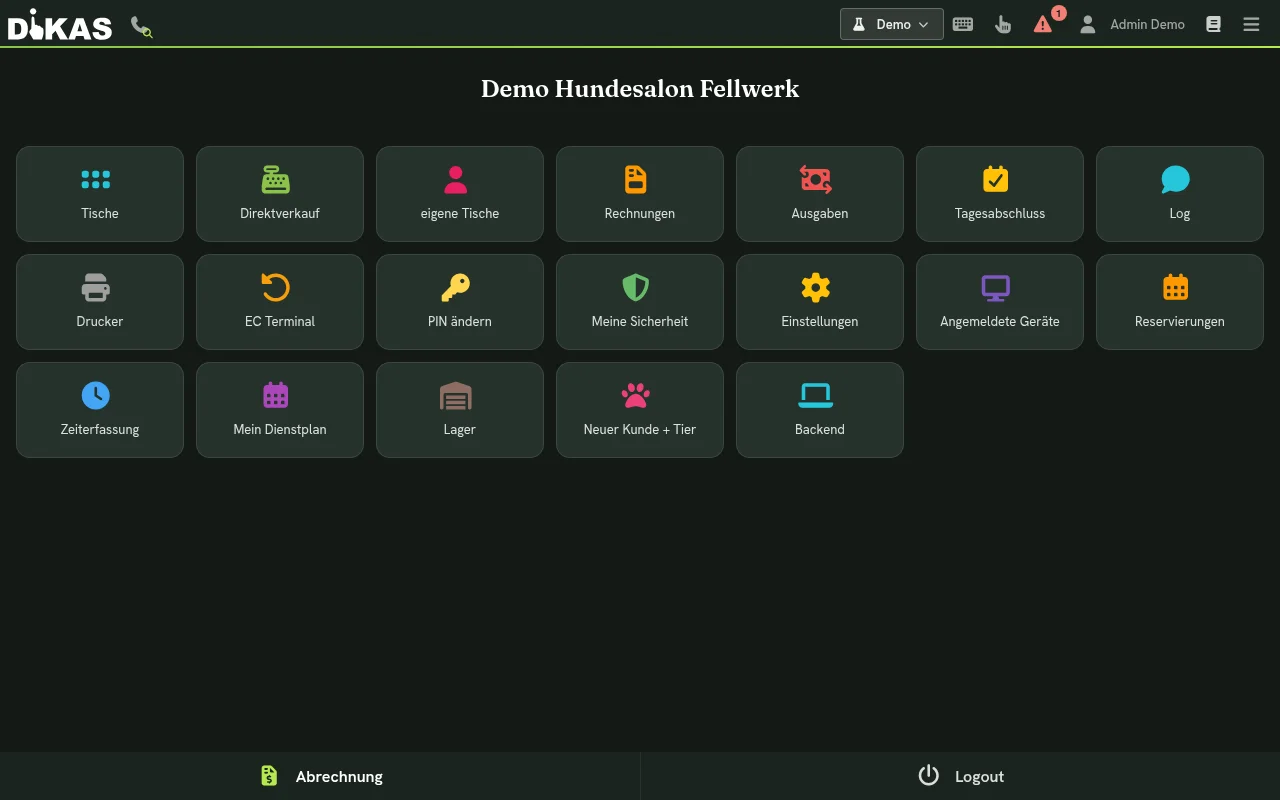
- En la caja abra el menú (símbolo de menú arriba a la derecha) y elija la tarjeta Cliente nuevo + mascota. La tarjeta solo aparece si la peluquería canina está activada y el usuario tiene el permiso Editar clientes.
- A la izquierda introduzca el cliente: Apellido o Nombre (basta uno de los dos) y, si se desea, el Teléfono. A la derecha la mascota: Nombre de la mascota (obligatorio), Raza, Peso (kg) y Conviene saber. El texto de «Conviene saber» aparece como aviso en cuanto llega la mascota.
- Después elija Empezar el servicio o Cobrar ya.
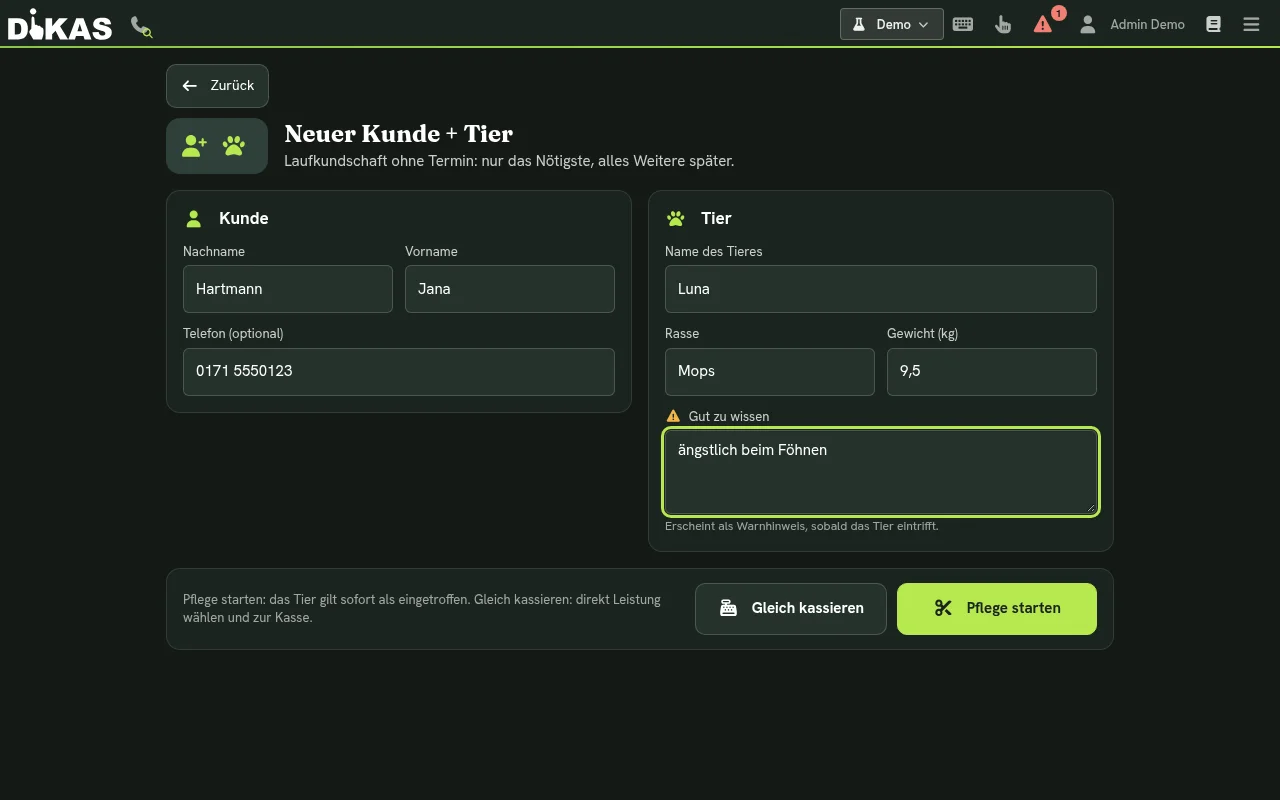
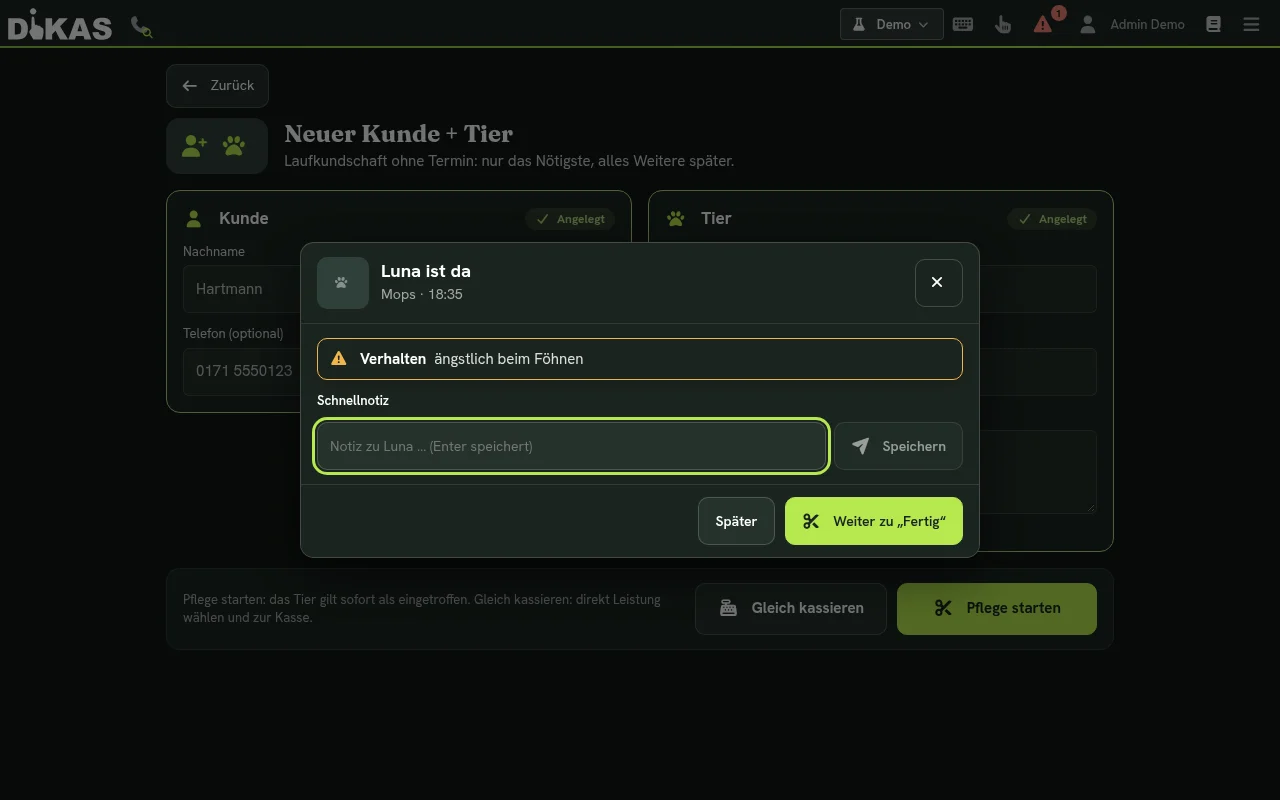
- Empezar el servicio crea cliente y mascota, reserva una cita «ahora» (60 minutos, sin plaza) y la marca como Ha llegado. Se abre la ventana «Nombre ha llegado» con el aviso y la nota rápida. Más tarde la cierra, Continuar a «Listo» pasa al cierre. La cita aparece en la lista de citas como cualquier otra.
- Cobrar ya también crea cliente, mascota y cita, pero abre directamente la ventana «Nombre está listo»: elegir servicios, registrar largo de corte, informe y fotos, y pasar a la caja con Listo y cobrar, véase El día de la visita más abajo.
Si un paso falla, aparece «No ha funcionado. Inténtelo de nuevo: lo ya creado se conserva y no se crea dos veces.» Los pasos terminados llevan la marca Creado; un segundo intento no crea nada por duplicado. Si el módulo Reservas y citas no está activado, en lugar de los dos botones solo hay Crear (cliente y mascota, sin cita).
La tarjeta se encuentra en el menú de la caja:
El día de la visita
- Cuando llega la mascota, toque Ha llegado en la lista de citas. La ventana «Nombre ha llegado» muestra los avisos del perro, o «Sin avisos para nombre», y ofrece una nota rápida (Intro guarda). Más tarde cierra la ventana, Continuar a «Listo» pasa directamente al cierre.
- Durante el cuidado, anote en el historial notas y fotos si hace falta.
- Al final elija Listo …. En la ventana «Nombre está listo» puede ajustar los servicios y registrar el largo de corte (mm), la cuchilla, un informe y hasta 6 fotos (por ejemplo antes y después). Abajo está el total.
- Listo y cobrar crea la entrada Visita en el historial, completa la cita y abre la caja con los servicios. Un anticipo pagado se abona como saldo. Otros artículos, como champú, pueden añadirse en la caja antes de cobrar.
El informe está pensado para el salón: hoy no se envía al dueño por ningún medio, tampoco por correo.
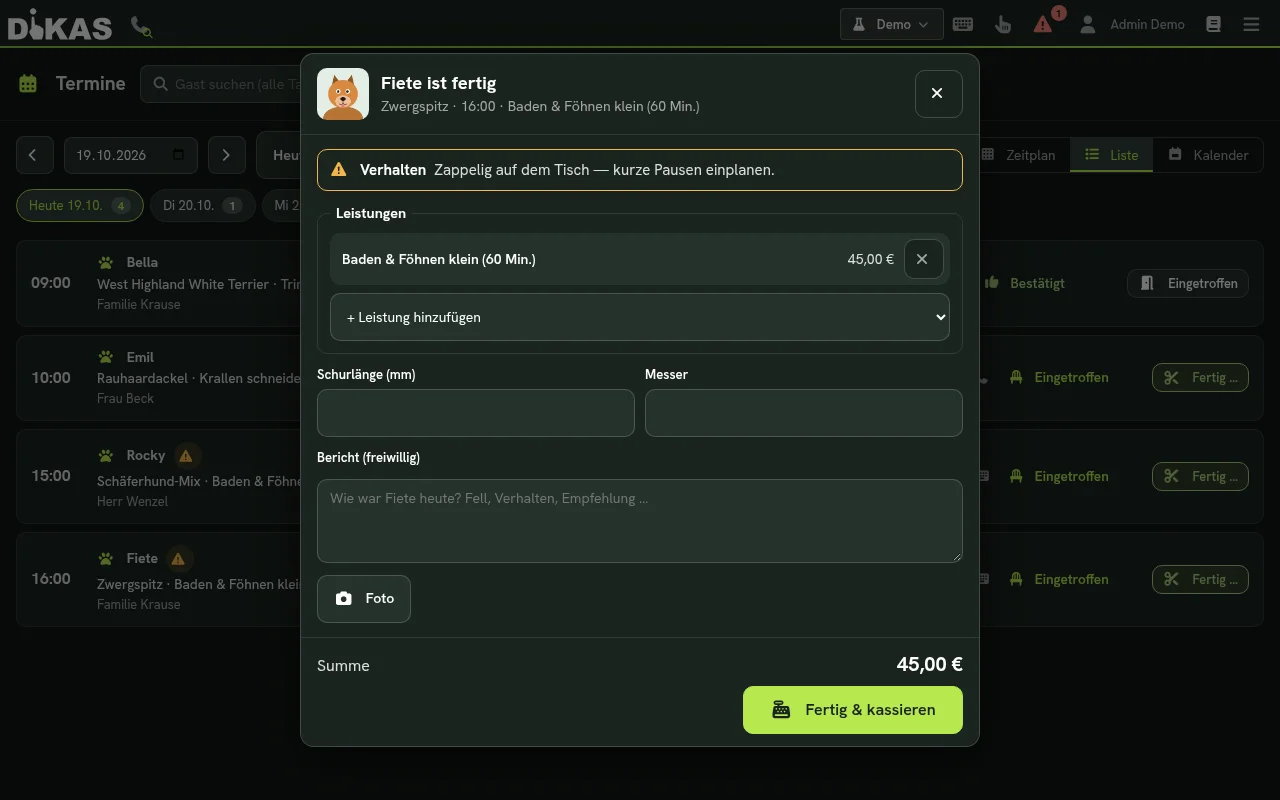
Cantidad y precio: Los servicios de la reserva online vienen rellenados con el precio acordado. Si hay más trabajo, ajuste la cantidad (por ejemplo «Desenredado ×3»); elegir el mismo servicio dos veces aumenta la cantidad. Solo la dirección y los usuarios con el permiso «Descuento/cambio de precio» pueden cambiar el precio, y DiKAS exige un motivo, que consta en el historial («Precio modificado: antes → ahora (motivo)»). El precio acordado y la cantidad pasan al comprobante; sin cambios se aplica el precio actual del artículo.
El cierre surte efecto una sola vez: un segundo clic no crea una segunda entrada ni un segundo cobro. «Listo» requiere el permiso Editar clientes.
Varios animales de un cliente en una factura
Si un cliente viene con dos perros, cree una cita propia para cada perro el mismo día («Cita para los dos» le guía). El día de la visita ponga ambas citas en Ha llegado.
- En el primer perro elija Listo … e introduzca servicios, informe y foto.
- Si queda otro perro abierto del mismo cliente, la ventana muestra Listo – siguiente: nombre. Se abre la ventana del siguiente perro; arriba se ve lo ya registrado, que irá al mismo recibo.
- Tras el último perro, la caja se abre con los servicios de todos los perros en un recibo. Cada línea lleva el nombre del perro como nota.
- Para cobrar un perro por separado, elija Cobrar solo a nombre. El otro perro sigue abierto.
Cada perro conserva su propio diario con visita y recibo (Cliente → Animales → animal). Los anticipos de todos los perros figuran como saldo a favor en la cuenta del cliente; el diálogo de pago los descuenta.
Interrupción: Si recarga la página entre perros o cambia de dispositivo, las visitas ya terminadas no se pierden. La lista de citas muestra junto al cliente … esperan en la caja con el botón Continuar a la caja. Abre la caja con todas las visitas abiertas en un recibo; si entretanto otro dispositivo ha cobrado, DiKAS indica «Ya cobrado». El aviso aparece el día de la cita. Se aplica el precio actual del artículo.
Segundo dispositivo: En otro dispositivo, el aviso «esperan en la caja» sigue visible hasta que el dispositivo que cobró haya vinculado el recibo con la visita; tarda de segundos a minutos, más si falla la red. Antes de Continuar a la caja conviene comprobar si el otro dispositivo ya cobró; de lo contrario, la misma visita se cobra dos veces.
Protección de datos
La ficha y el historial forman parte de los datos del cliente.
- Si se elimina un cliente, sus mascotas se anonimizan: el nombre pasa a ser «[gelöscht]», se vacían los datos de comportamiento y salud, los textos del historial y los informes de visita se vuelven ilegibles y se borran las fotos. Lo mismo vale para sus citas con mascota: se quitan el nombre de la mascota, los datos online de la mascota y los datos del invitado (nombre, teléfono, correo, textos libres). Las marcas de tiempo, los precios, los anticipos y las facturas se conservan, porque deben guardarse. Las citas sin mascota (por ejemplo restaurante o curso) no se tocan.
- Repaso nocturno: Cada noche (hacia las 03:50, hora local) DiKAS comprueba si en clientes eliminados siguen quedando datos de la peluquería canina en texto claro (por ejemplo tras una sincronización tardía) y los vuelve a anonimizar.
- Invitados online sin cliente: Las citas que nunca se asignaron a un cliente conservan los datos del invitado como máximo 90 días después de la cita. Después se quitan nombre, contacto, textos libres y datos de la mascota; el anticipo, el recibo y el número permanecen.
- El informe de visita no se envía a los dueños.
- Las entradas del historial marcadas como «internas» solo las ven los administradores.
Preguntas frecuentes
¿Puedo modificar o borrar una entrada del historial? No. Con Corrección en la entrada y un motivo se añade una entrada nueva; la antigua permanece y lleva la marca Corregida.
El perro ha fallecido: ¿qué pasa con la ficha? Marque la mascota como Fallecida en la ficha (Editar). Ya no se puede reservar y la ficha sigue siendo legible.
Falta la pestaña «Mascotas» en el cliente. El módulo debe tener licencia y la casilla Peluquería canina (ficha, historial) debe estar marcada en los ajustes de operación.
¿Por qué no puedo reservar una cita para esta mascota? La mascota está inactiva o fallecida, o pertenece a otro cliente.
¿Dónde veo que una vacuna está a punto de caducar? En el banner de avisos de la ficha y como símbolo de aviso en la tarjeta y en la cita. La fecha figura en la ficha técnica.
Al pulsar «Ha llegado» aparece «Primero incorporar mascota». La cita procede de la reserva online y aún no tiene ficha. Primero Incorporar mascota o Incorporar y confirmar, después Ha llegado.
Hay un perro en la puerta sin cita: ¿cómo procedo? En el menú de la caja elija Cliente nuevo + mascota, introduzca cliente y mascota y pulse Empezar el servicio (o Cobrar ya).
El formulario de citas no muestra mi servicio de peluquería. En cuanto un artículo está marcado como Servicio con cita, el formulario de citas ofrece solo los artículos marcados. En el artículo (pestaña General, sección Servicio con cita) marque Ofrecer como servicio en el calendario de citas.
El formulario de citas no propone la duración que anoté para la raza. La raza en la tabla Duración por raza debe escribirse tal como aparece en la ficha (las mayúsculas y minúsculas no importan). Si está escrita de otra forma, se aplica la duración del servicio.
No puedo añadir otra foto. Cada mascota puede tener como máximo 200 fotos en uso y 250 archivos. Las fotos sin usar se borran en Gestionar fotos en la ficha.
¿Cómo reservo una cita para dos perros? Son dos citas. Lo más rápido es Buscar llamante y Cita para ambos: tras guardar la primera cita, DiKAS ofrece Siguiente: cita para ….