Toelettatura: scheda animale, diario e appuntamenti
Il modulo Toelettatura (in tedesco Tiersalon) è pensato per i saloni per cani e le attività simili che si prendono cura degli animali: ogni animale ha una scheda con i dati importanti e un diario in cui vengono annotate le visite e le osservazioni. Gli appuntamenti si prenotano per l’animale. Alla fine l’appuntamento diventa la visita con resoconto e incasso: tutto in DiKAS, senza un secondo programma e senza schede cartacee.
Come ottenere il modulo: Si aggiunge al piano esistente e comprende Prenotazioni e appuntamenti: non serve una seconda prenotazione, vedere Risorse e calendario delle prenotazioni.
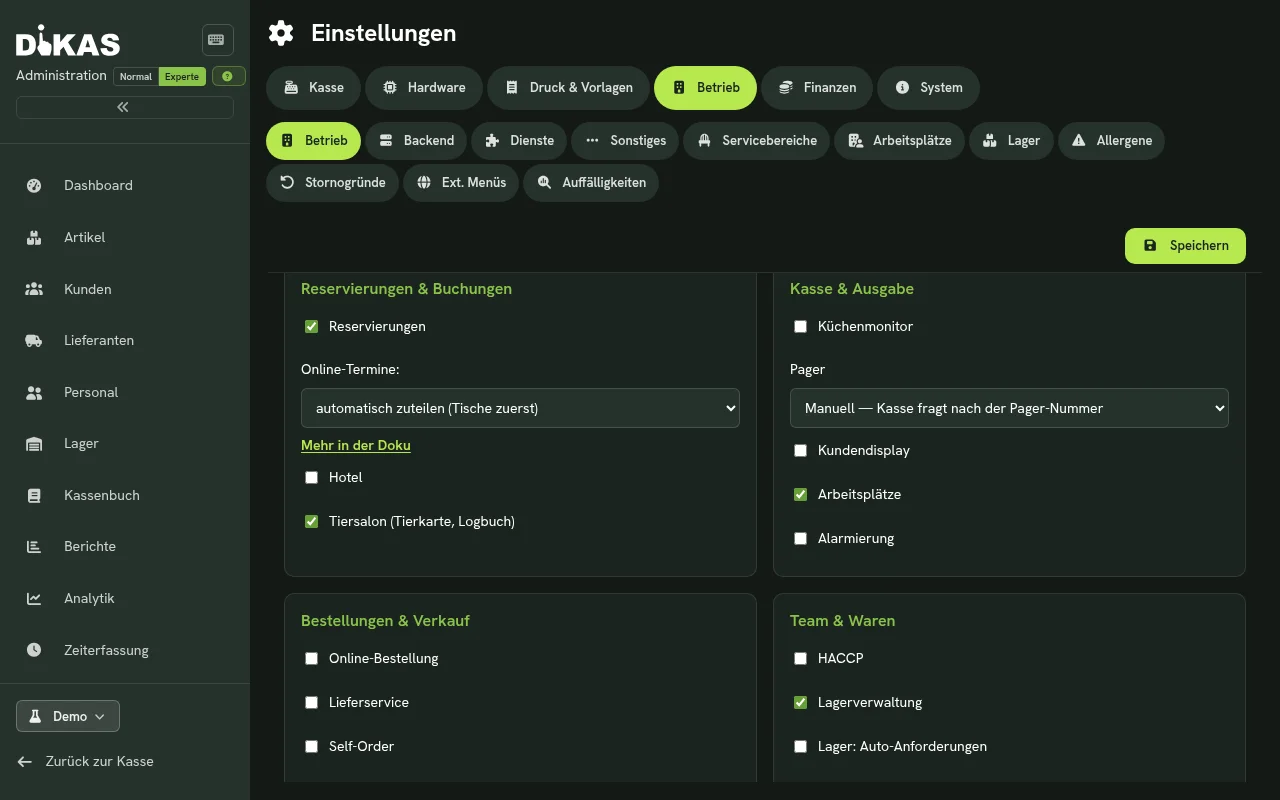
Attivazione: Admin → Impostazioni → Attività → scheda Attività → sezione Prenotazioni → spuntare Toelettatura (scheda animale, diario) e salvare. Senza licenza la casella non compare.
Dove funziona la toelettatura
Scheda animale, diario, appuntamenti per gli animali e le maschere di cura fanno parte del server DiKAS completo: nel cloud, su un box DiKAS o nell’installazione completa di Windows. Sono disponibili nel browser e in tutte le casse collegate a quel server. Una cassa Android autonoma che lavora con il server nel dispositivo non le offre.
Panoramica delle funzioni
| Funzione | Descrizione |
|---|---|
| Scheda animale | Nome, razza, data di nascita, sesso, peso, mantello, n. microchip, veterinario, vaccinazione valida fino al, allergie, note sul comportamento, foto |
| Avvisi | Comportamento, allergie e una vaccinazione scaduta o in scadenza compaiono come banner in alto nella scheda, sulla scheda dell’appuntamento e all’arrivo dell’animale |
| Diario | Cronologia per animale: visite, note, avvisi, vaccinazioni, foto, con data e autore; un errore si corregge con il pulsante Correzione |
| Appuntamento per un animale | Scegliere l’animale, poi servizio, orario, durata e postazione; la durata viene proposta, la scheda dell’appuntamento mostra nome, razza e servizio |
| Durata per razza | Tabella razza × servizio nell’amministrazione; il modulo appuntamenti propone la durata da essa |
| Prenotazione online | I clienti indicano animale, giorno e orario sulla pagina di prenotazione; il salone acquisisce l’animale con un clic |
| Telefonata | Cercare chi chiama, vedere i suoi animali e prenotare subito un appuntamento per uno di essi |
| Nuovo cliente + animale | Clienti senza appuntamento: cliente e animale in un’unica maschera, poi Inizia il trattamento o Incassa subito |
| Prezzi e varianti | Prezzo e durata per taglia (piccola/media/grande in base al peso), servizi aggiuntivi come la districatura; online come prezzo fisso o prezzo indicativo |
| Vista settimanale | Sette giorni con riquadri degli animali, filtro per tavolo di toelettatura, spostamento degli appuntamenti con il trascinamento o con una finestra |
| Spostamento da parte del cliente | Il cliente sposta il proprio appuntamento con il link nell’e-mail di promemoria (termine regolabile, per impostazione predefinita disattivato) |
| Finestra foto | Fotocamera in una finestra: autoscatto, rotazione e ritaglio; nella finestra «è pronto» anche più foto di seguito e l’immagine «prima» come sovrapposizione |
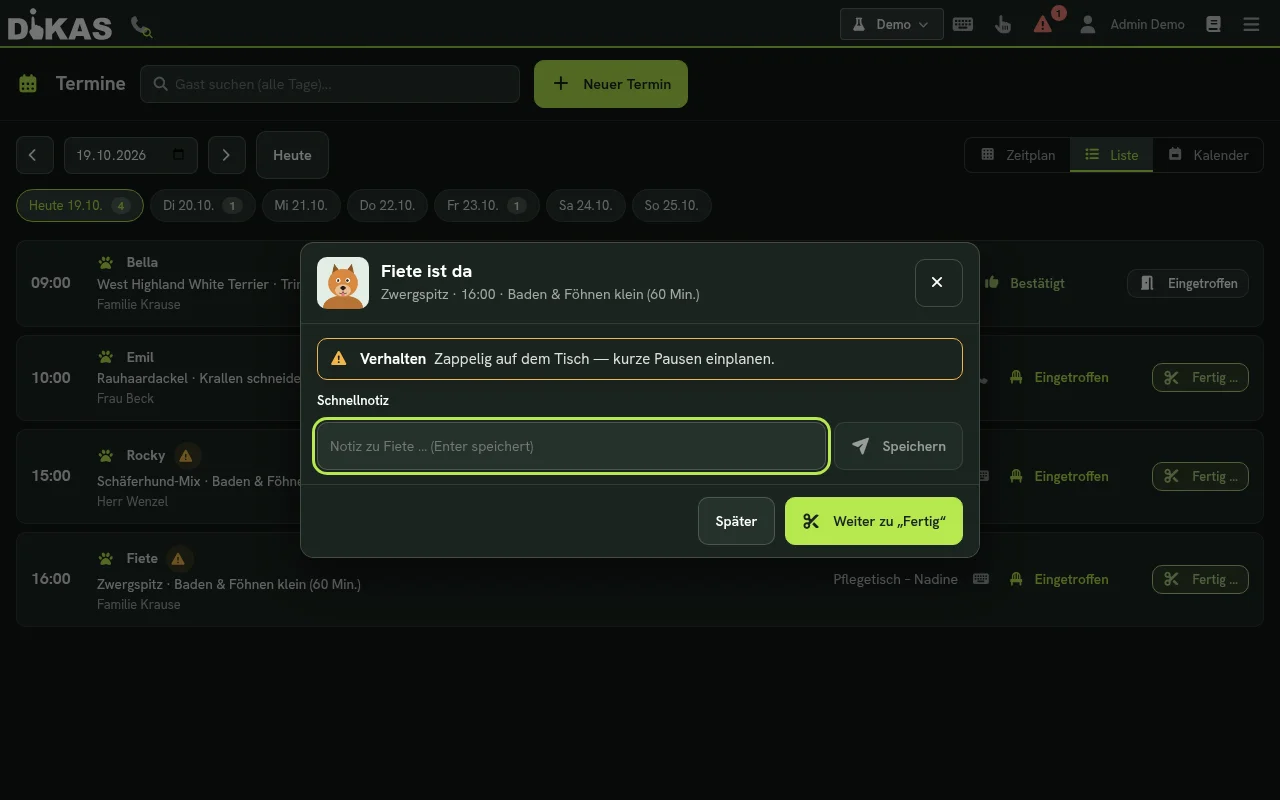
| Giorno della visita | «Arrivato» mostra gli avvisi, «Fatto e incassa» registra la visita e apre la cassa |
Configurazione
- Attivare le prenotazioni (Admin → Impostazioni → Attività → Attività → sezione Prenotazioni) e spuntare Toelettatura (scheda animale, diario). Si consiglia inoltre il tipo di attività Salone e studio (termini per le prenotazioni): i tavoli si chiamano allora «posti» e le prenotazioni «appuntamenti», vedere Risorse e calendario delle prenotazioni.
- Creare i tavoli di toelettatura come risorse (Admin → Risorse): ogni tavolo, la vasca e la stanza di asciugatura come una risorsa. Al momento della prenotazione sceglierete poi la postazione.
- Creare i servizi come articoli (ad esempio «Bagno e asciugatura», «Toelettatura completa», «Taglio unghie») con prezzo e contrassegnare ciascuno nell’articolo come Servizio su appuntamento, vedere Definire servizi e durata. I prodotti per la cura, come lo shampoo, si creano come normali articoli e si vendono in cassa.
- Impostare la durata per razza (facoltativo): se un barboncino nano deve avere più tempo per «Toelettatura completa» di un carlino, lo si inserisce nella tabella Durata per razza.
- Abilitare gli appuntamenti online: se i clienti devono prenotare da soli, si spunta Online buchbar (prenotabile online) sulle risorse, vedere Appuntamenti online.
Definire servizi e durata
Servizio su appuntamento nell’articolo
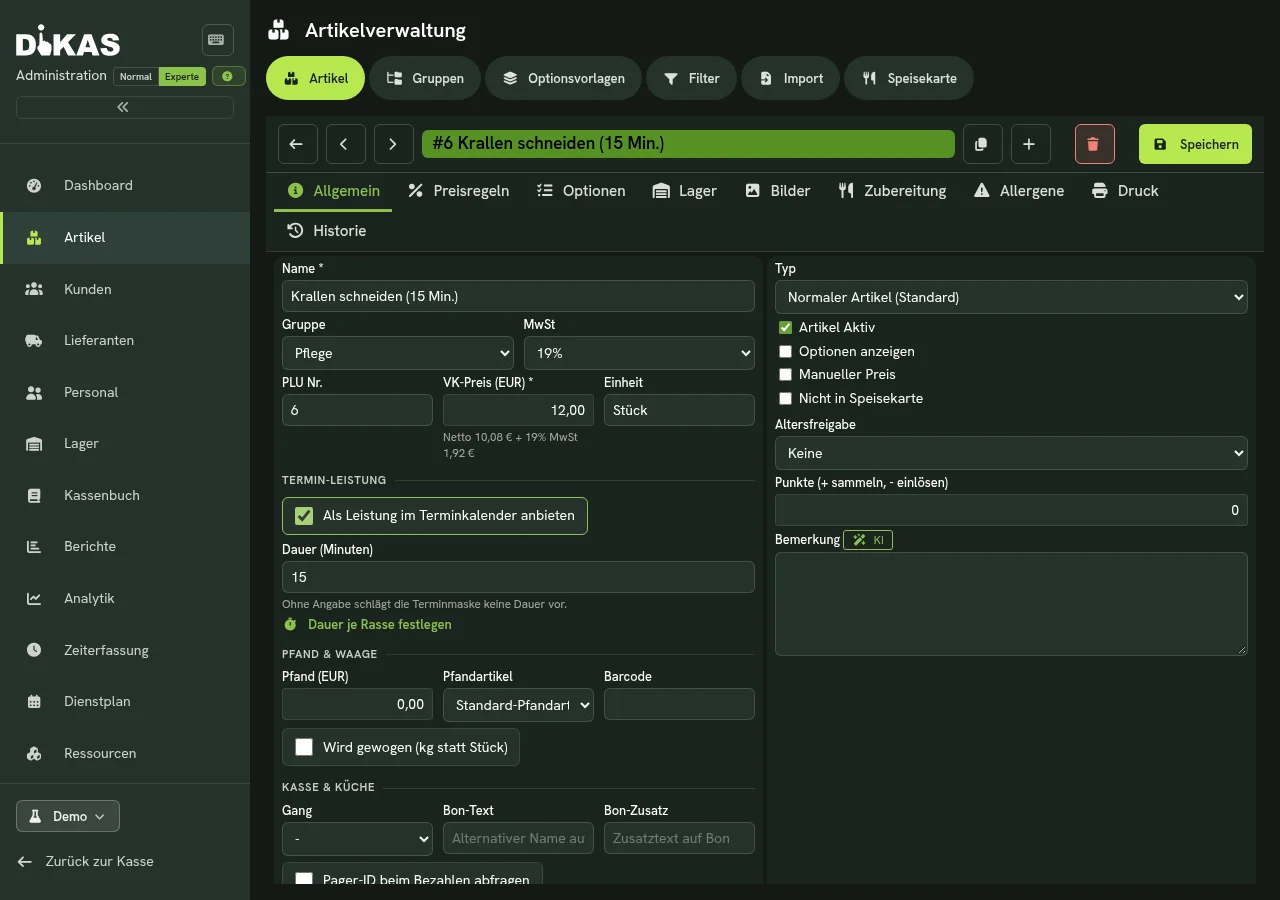
Quali articoli il modulo appuntamenti offre come servizio lo decide l’articolo stesso. In Admin → Articoli aprire l’articolo, scheda Generale. Con la toelettatura attivata c’è la sezione Servizio su appuntamento:
- Offri come servizio nel calendario appuntamenti: la casella rende l’articolo selezionabile nel modulo appuntamenti.
- Durata (minuti): per quanto tempo il servizio occupa la postazione. Il modulo appuntamenti propone questa durata se per la razza non è indicata una durata propria. Senza valore non propone nessuna durata.
- Imposta la durata per razza: apre la tabella, vedere sotto.
Appena un articolo è contrassegnato, contano solo quelli contrassegnati
Finché nessun articolo è contrassegnato, il modulo appuntamenti mostra tutti gli articoli con un prezzo. Appena è contrassegnato il primo, offre solo quelli contrassegnati. Chi cambia, contrassegna quindi tutti i servizi di toelettatura in una volta.
Durata per razza
In Admin → Durata per razza (nel menu laterale tra Risorse e Prenotazioni) il salone stabilisce quanto tempo richiede ogni razza per ogni servizio.
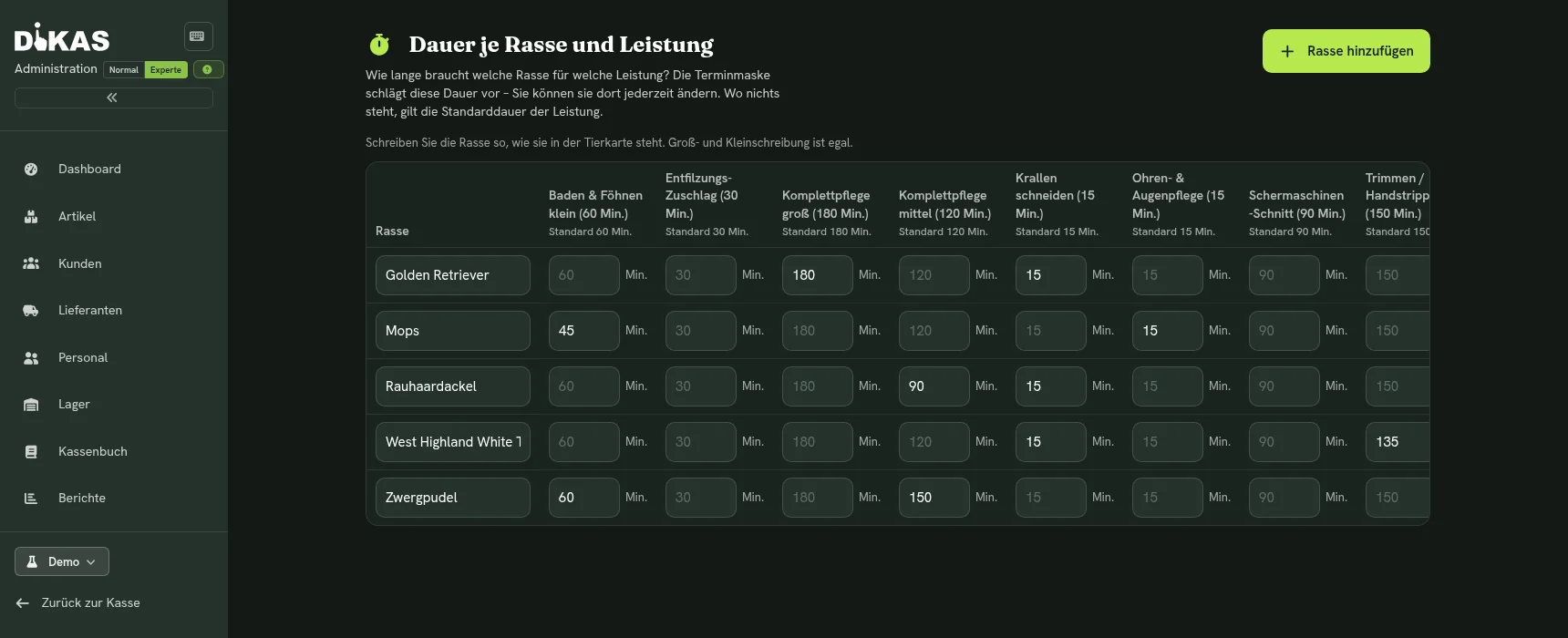
- Ogni riga è una razza, ogni colonna un servizio su appuntamento; nell’intestazione della colonna c’è la durata standard del servizio.
- Un campo vuoto significa: nessuna durata propria, vale la durata standard (visibile in grigio nel campo). Solo i campi compilati sono regole.
- Aggiungi razza crea una riga, Rimuovi razza la elimina. La razza si scrive come appare nella scheda dell’animale; maiuscole e minuscole non contano, ma «Barboncino (nano)» non corrisponde a «Barboncino».
- I minuti sono numeri interi da 1 a 1440, una razza può comparire in una sola riga e la tabella contiene al massimo 500 voci. La maschera lo segnala prima del salvataggio.
- Le modifiche valgono solo dopo Salva; Annulla le ritira. Le regole di un servizio che non viene più offerto restano in una colonna a parte, Servizio non più disponibile.
- Solo la direzione (il ruolo di amministratore) può modificare la tabella; tutti gli altri vedono lo stato attuale.
Nel modulo appuntamenti la tabella agisce così: vengono proposti i minuti inseriti per razza e servizio, altrimenti la durata del servizio, vedere Prenotare un appuntamento per un animale più sotto.
Prezzi e varianti
In Admin → Prezzi e varianti stabilite quanto costa lo stesso servizio per animali diversi e quanto dura. La maschera compare solo con la licenza Toelettatura e con l’interruttore attivato; solo gli amministratori possono modificarla.
- Taglie: La taglia dipende dal peso dell’animale. Impostazione predefinita: piccola fino a 10 kg, media fino a 25 kg, oltre grande. Entrambi i limiti si possono modificare.
- Varianti: Per ogni servizio di cura indicate, per ogni taglia, una durata propria e/o un prezzo proprio. I due valori sono indipendenti; ciò che resta vuoto viene preso dal servizio stesso. Con la spunta Prezzo indicativo il prezzo della variante viene mostrato come stima.
- Servizi aggiuntivi: Articoli veri e propri come «Cura delle unghie», «Sottopelo» o «Districatura ogni 15 min.» che i clienti possono aggiungere online. Un servizio «per unità» online è sempre un prezzo indicativo.
Così calcola DiKAS: la durata deriva dalla regola Razza × Servizio, altrimenti dalla variante della taglia, altrimenti dal servizio – più la durata dei servizi aggiuntivi. Il prezzo deriva dalla variante della taglia, altrimenti dall’articolo; la razza non determina mai il prezzo. Se manca il peso, DiKAS mostra il prezzo più basso come prezzo indicativo «da».
La scheda animale
Gli animali appartengono sempre a un cliente. Aprite il cliente in Admin → Clienti e scegliete la scheda Animali. Ogni animale compare come riquadro con foto, nome, razza, età e – se c’è qualcosa a cui fare attenzione – un simbolo di avviso.
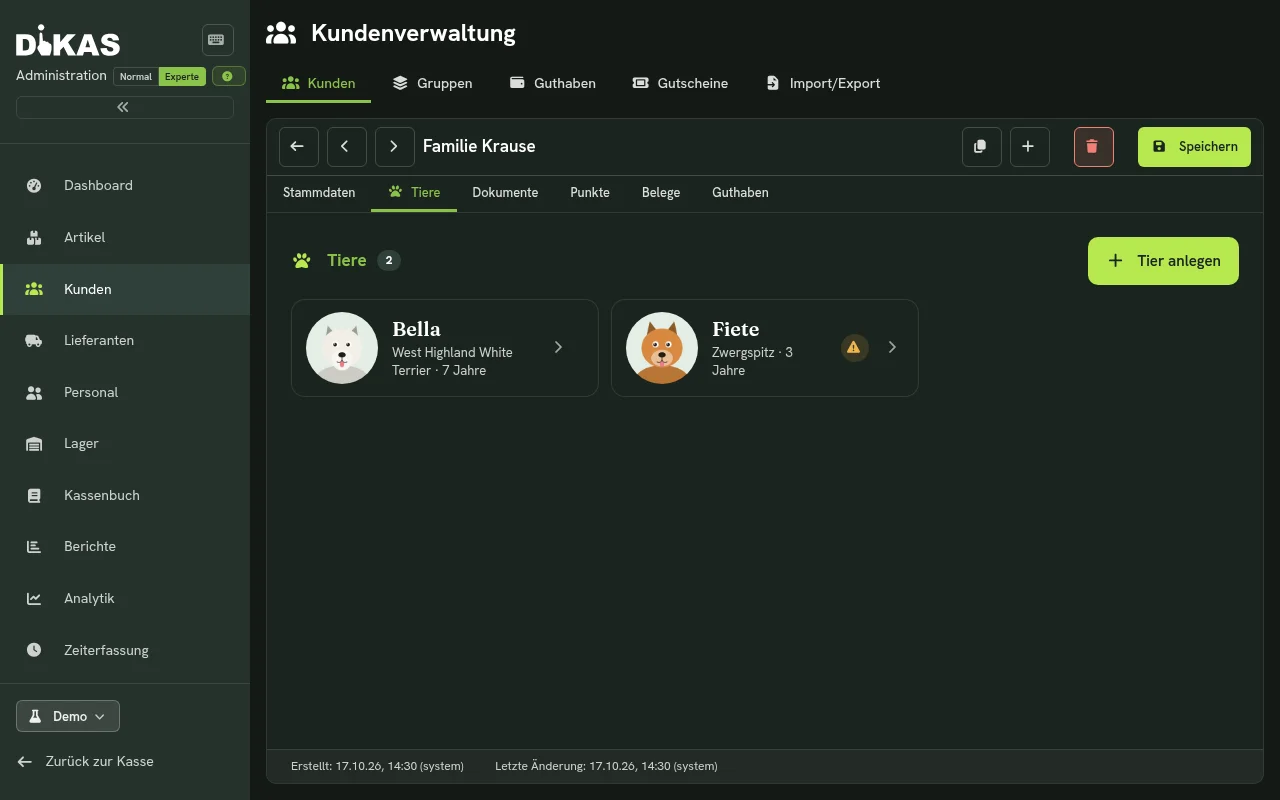
Con Aggiungi animale se ne aggiunge un altro. Solo il nome è obbligatorio; gli altri campi si trovano sotto Altri dati. Più dati contiene la scheda, più è utile in seguito. Un clic sul riquadro apre la scheda, con Modifica si cambiano i dati. La foto si scatta con il simbolo della fotocamera sull’immagine o si sceglie da un file.
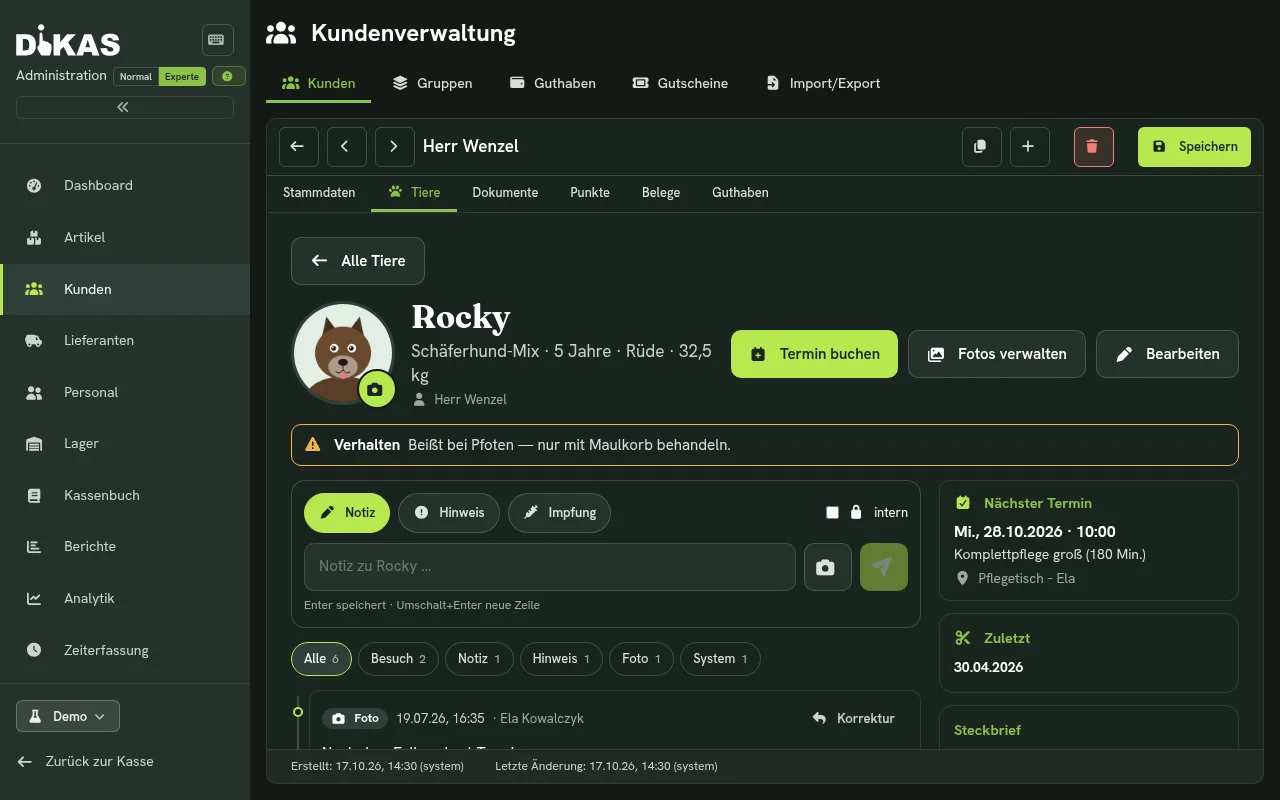
In alto nella scheda c’è il banner di avviso, con una riga per ogni avviso:
- Comportamento, ad esempio «Morde alle zampe – trattare solo con la museruola»
- Allergia / farmaci
- Vaccinazione scaduta il … oppure La vaccinazione scade il … (30 giorni prima)
Accanto si trovano il Prossimo appuntamento, la data dell’ultima visita e la scheda. Prenota appuntamento crea direttamente un appuntamento per questo animale.
Nel campo Stato della scheda (Modifica) un animale può essere impostato su Inattivo o Deceduto. Non è più prenotabile, ma la sua storia resta leggibile.
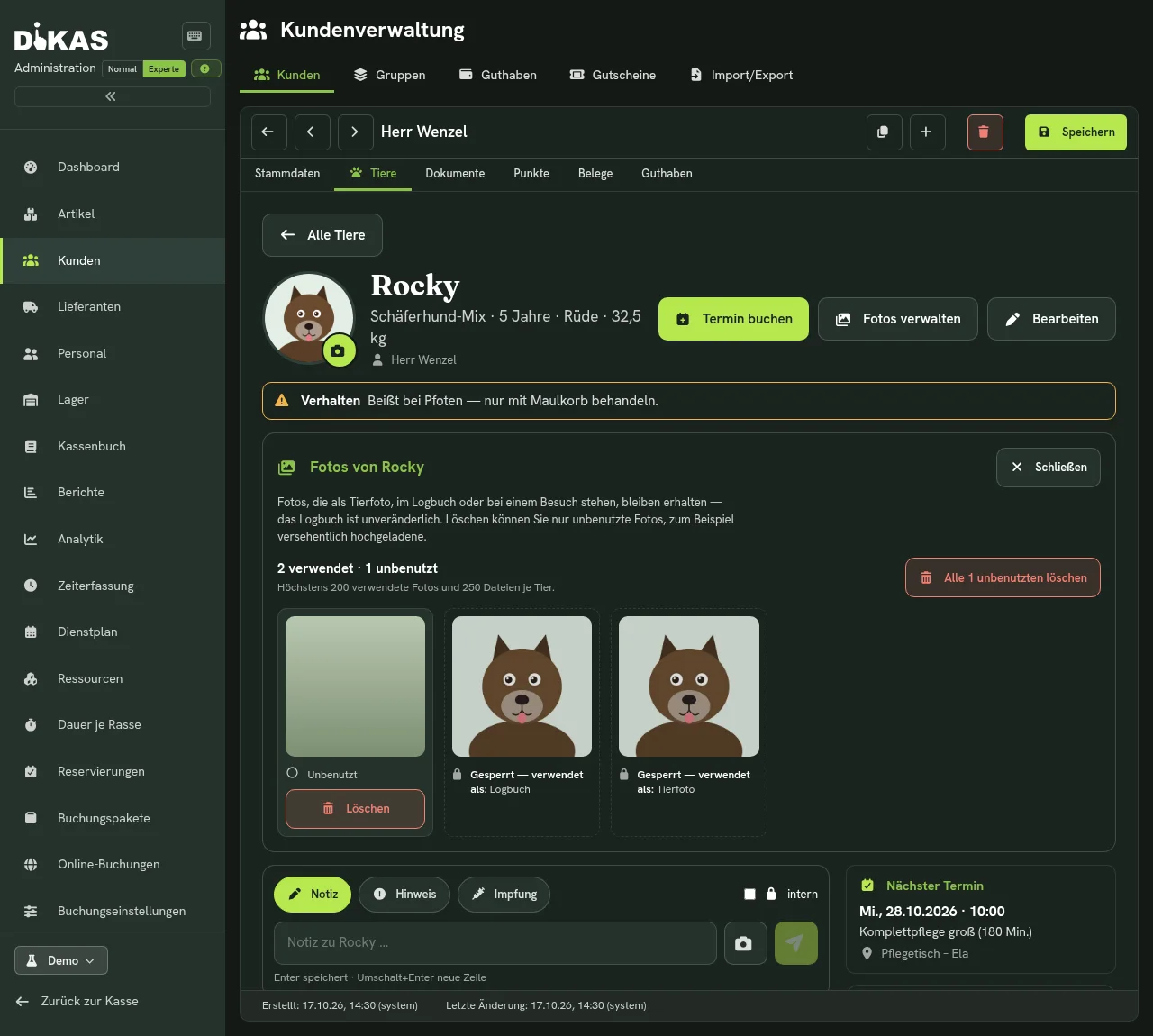
Gestisci foto: Il pulsante accanto a Prenota appuntamento e Modifica mostra tutte le foto dell’animale e indica in alto quante sono in uso e quante non usate («2 in uso · 1 non usata»). Una foto usata come foto dell’animale, nel diario o in una visita è bloccata e indica il motivo: il diario non può essere modificato. Si possono eliminare solo le foto non usate, ad esempio quelle caricate per errore: scegliere Elimina sulla foto e confermare con Sì, elimina, oppure Elimina tutte le n non usate. Ogni animale può avere al massimo 200 foto in uso e 250 file; al raggiungimento del limite, il messaggio al caricamento rimanda a Gestisci foto. Il pulsante richiede il permesso Modificare clienti.
Compilare sempre le note sul comportamento
Le note compaiono all’arrivo del cane e sulla scheda dell’appuntamento. Così anche un sostituto vede subito a cosa fare attenzione.
Scattare foto con la fotocamera
Ovunque si registri una foto (scheda animale, diario, visita), il pulsante della fotocamera apre una finestra propria con l’immagine dal vivo. Scatta fa la foto, poi potete usarla o ripeterla. Il pulsante Scegli una foto da un file resta accanto. Su smartphone e tablet si apre invece la fotocamera del dispositivo.
Dietro la rotellina Opzioni trovate gli aiuti per il lavoro quotidiano in salone. Vengono memorizzati per dispositivo:
| Funzione | A cosa serve |
|---|---|
| Autoscatto | Disattivato, 3 o 10 secondi con conto alla rovescia visibile – comodo quando entrambe le mani sono sul cane |
| Torcia, zoom | Solo se la fotocamera del dispositivo li offre |
| Modifica | Ruotare l’immagine fissa di 90° e ritagliarla liberamente o in formato quadrato |
| Più foto | Solo nella finestra «Nome è pronto» (visita): scattare fino a 6 foto di seguito, ad esempio prima e dopo; la barra in basso mostra quante ne restano possibili |
| Mostra immagine «prima» | Solo nella finestra «Nome è pronto»: sovrappone in trasparenza alla vista dal vivo la prima foto dell’ultima visita – altrimenti la foto dell’animale – così l’inquadratura resta uguale; l’opacità è regolabile |
Se il browser o l’app negano l’accesso alla fotocamera, la finestra spiega dove concedere l’autorizzazione; la foto da un file continua a funzionare. Esc chiude prima la vista ingrandita, poi l’autoscatto, poi le opzioni e infine la finestra.
Il diario
Sotto il banner di avviso c’è la cronologia dell’animale, con le voci più recenti in alto. I filtri (Tutte, Visita, Nota, Avviso, Foto, Sistema) la restringono.
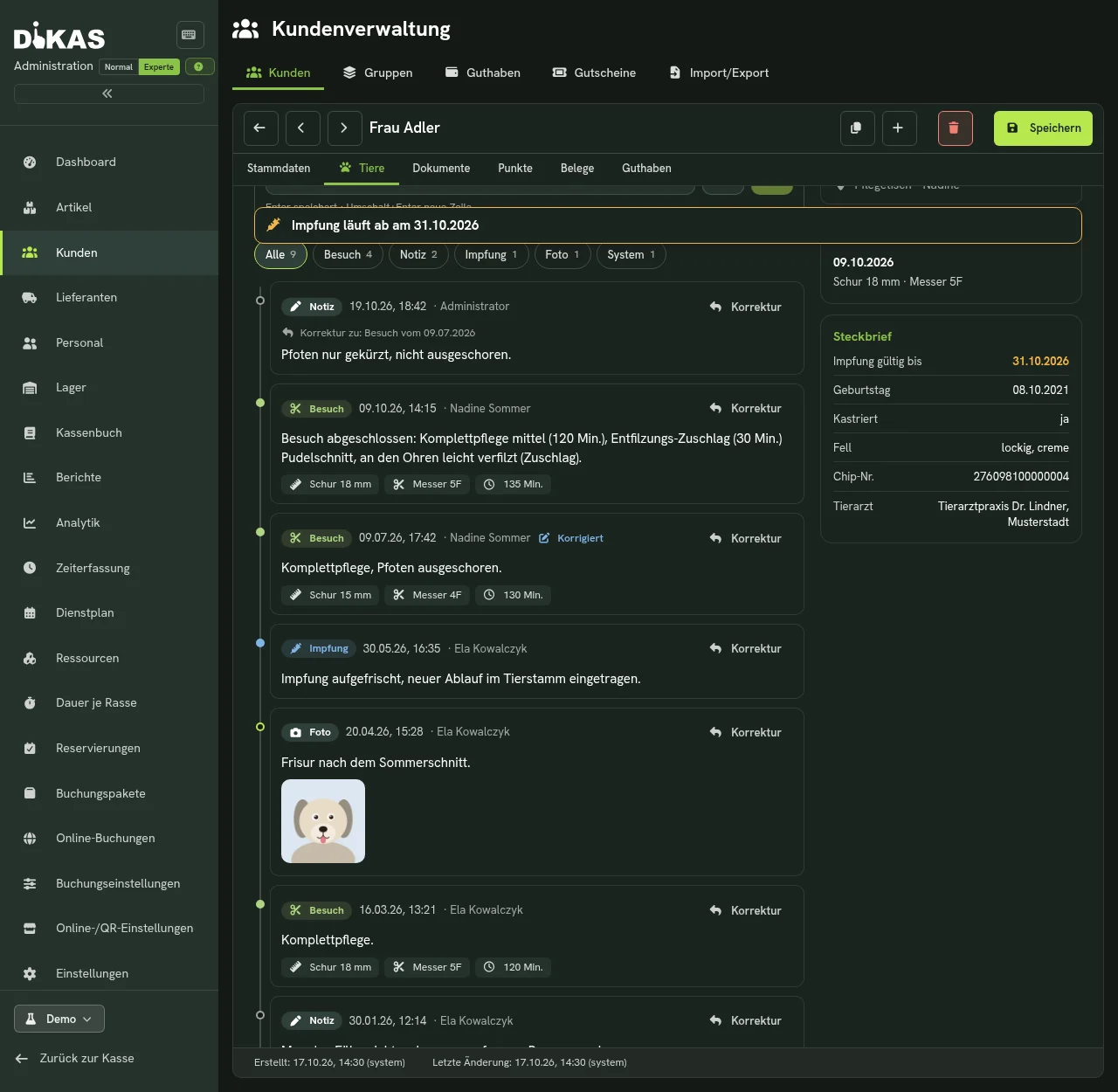
Una voce nasce in due modi:
- A mano: scegliere il tipo (Nota, Avviso o Vaccinazione), scrivere il testo nel campo «Nota su nome …» e salvare con Invio (Maiusc+Invio va a capo). Con il simbolo della fotocamera si allega una foto, ad esempio prima e dopo. Sono ammessi JPEG, PNG, GIF e WebP fino a 10 MB; con Gestisci foto le foto non usate si possono rimuovere di nuovo.
- Automaticamente: DiKAS annota da solo quando un animale viene creato, quando cambiano i suoi dati (nome, razza, peso, data della vaccinazione, allergie, comportamento, stato), quando un appuntamento viene prenotato, spostato o annullato, quando qualcuno non si presenta, arriva un cane, una visita viene completata o viene emessa una fattura. In una visita completata, durata, lunghezza del taglio e lama fanno parte della voce se sono stati registrati.
Le voci sono immodificabili. Non si possono né modificare né eliminare. Un errore si corregge con il pulsante Correzione; la voce originale resta. Così rimane tracciabile cosa è stato detto e fatto e quando, ad esempio se un cane ha una ferita dopo l’appuntamento.
Correggere una voce
- Scegliere Correzione sulla voce. Sotto la voce si apre un campo Cosa era sbagliato, cosa è giusto? (obbligatorio).
- Scrivere il motivo, ad esempio «Le zampe sono state solo accorciate, non rasate.» Senza testo la correzione non si può salvare.
- Salva correzione (oppure Invio) aggiunge la correzione come nuova voce in cima al diario; Annulla o Esc la scarta.
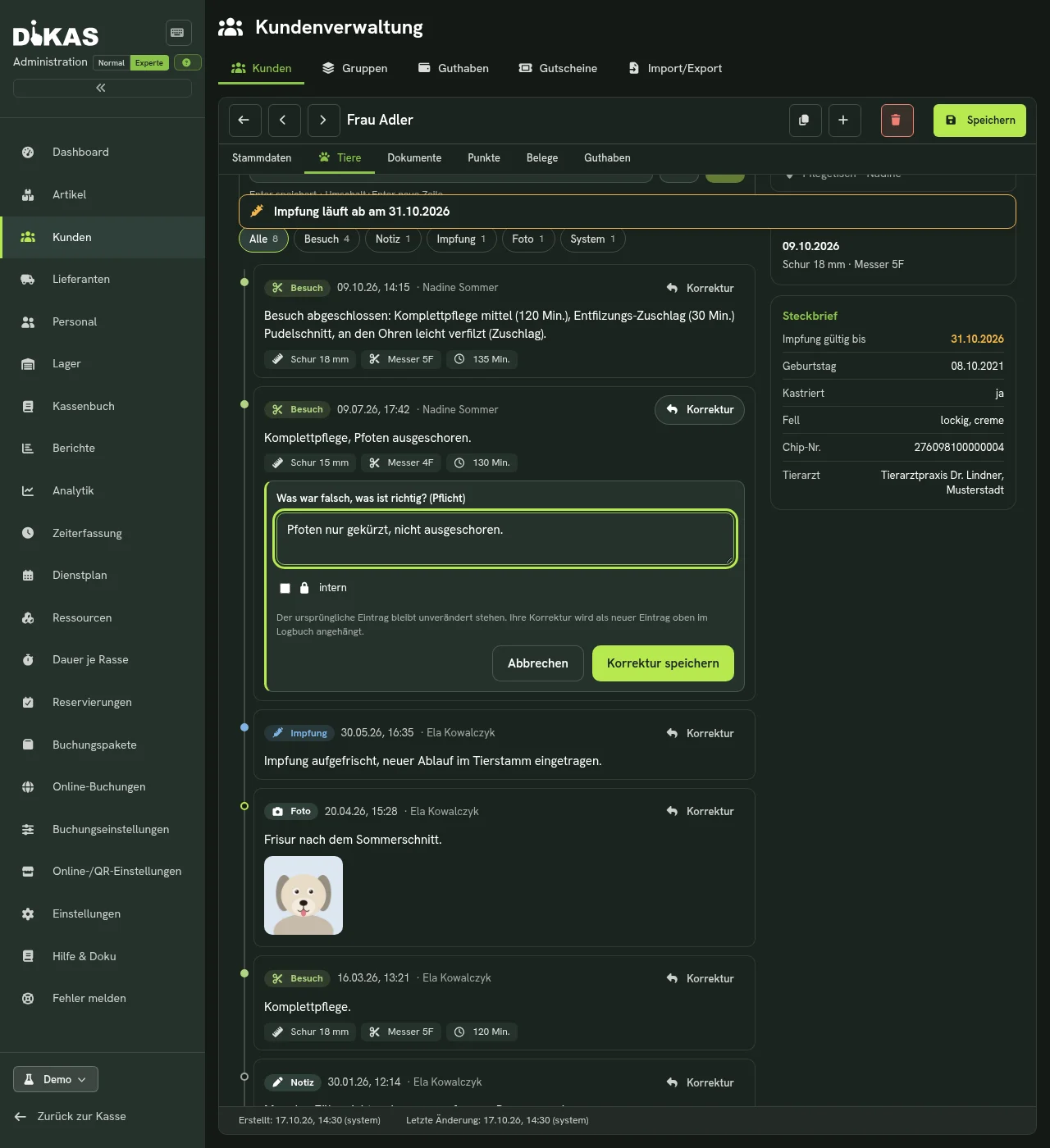
La correzione indica cosa rettifica («Correzione di: Visita del 09.07.2026»). La voce originale resta invariata e porta il contrassegno Corretta. Le voci di sistema non si possono correggere.
Interno: Le voci salvate con la casella interno (simbolo del lucchetto) sono visibili solo agli utenti con il ruolo di amministratore, ad esempio per annotazioni sulla puntualità dei pagamenti. Anche la correzione di una voce interna resta interna («La voce è interna: anche la correzione lo resta.»).
Prenotare un appuntamento per un animale
In cassa o nel back office
- Aprire la scheda e scegliere Prenota appuntamento: cliente e animale sono già inseriti. In alternativa, in cassa andare su Appuntamenti, premere Nuovo appuntamento, cercare il cliente e toccare l’animale.
- Impostare Servizio, Data, Orario e Durata. Sotto la durata compare una proposta: «Proposta: 45 min (razza × servizio)» se nella tabella Durata per razza ci sono minuti per la razza dell’animale e il servizio; altrimenti «(durata del servizio)» con la durata salvata nell’articolo. Se entrambe sono vuote, non c’è nessuna proposta. La durata si può sovrascrivere in qualsiasi momento.
- Scegliere la postazione, ad esempio un tavolo di toelettatura o la vasca, e Salvare.
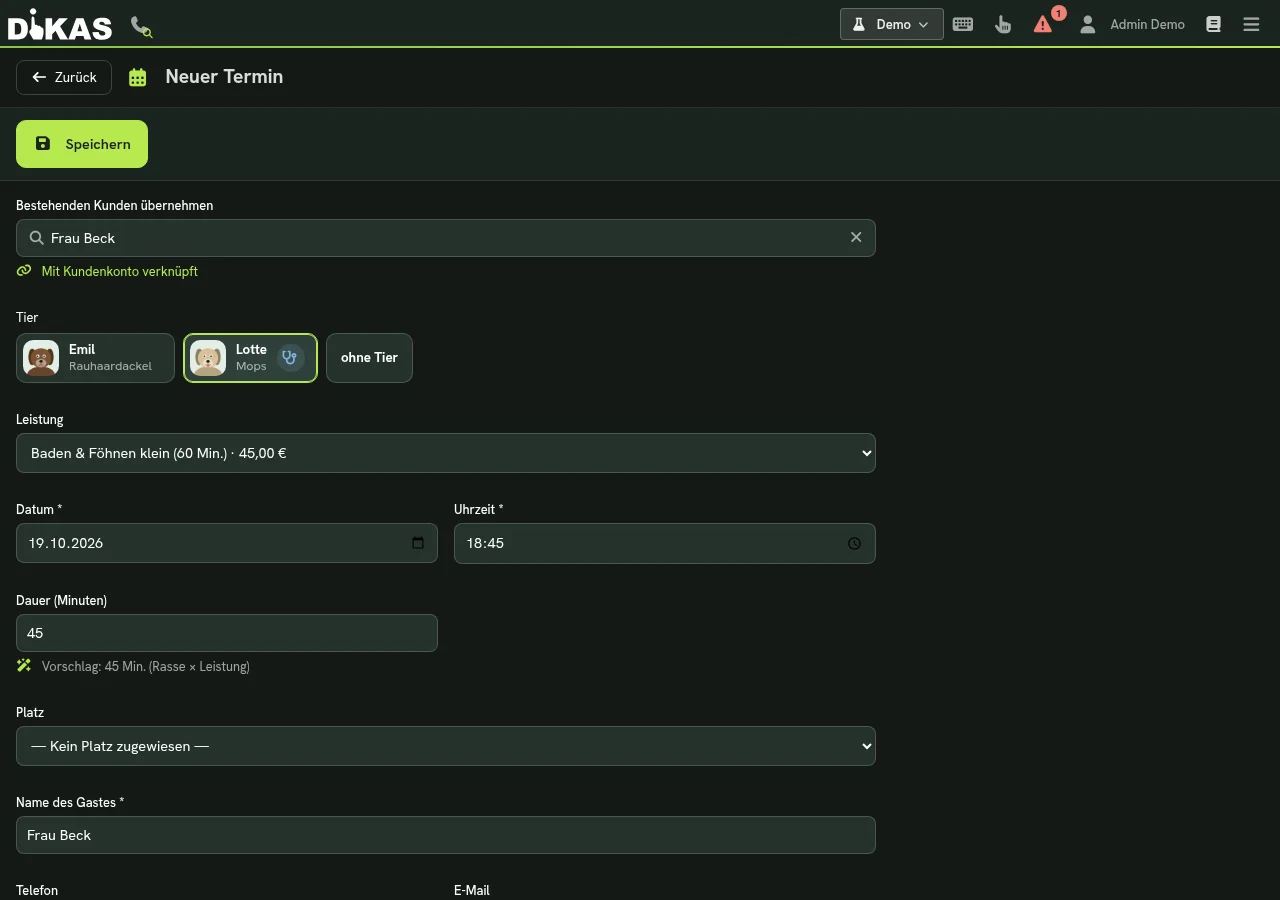
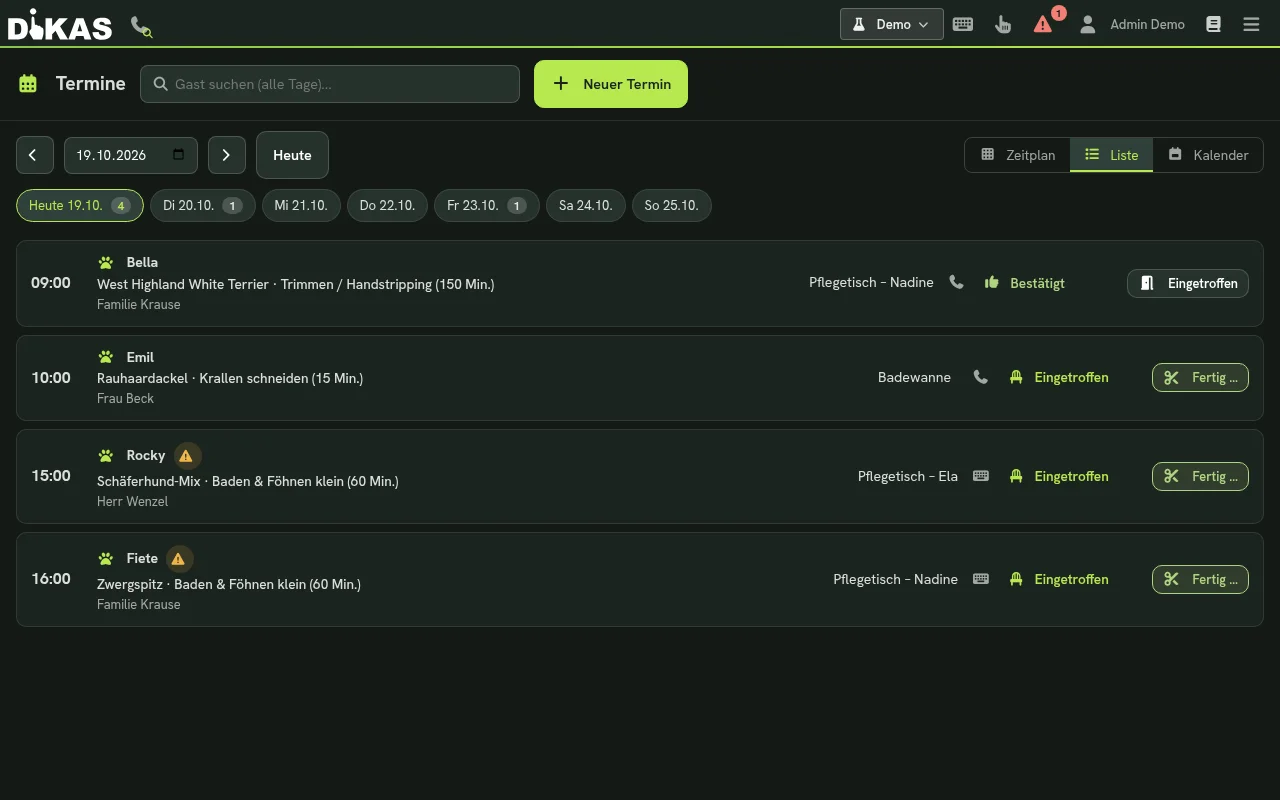
Nel piano orario, nell’elenco e nel calendario la scheda dell’appuntamento mostra nome, razza, servizio e il simbolo di avviso. Un appuntamento si può spostare o allungare come ogni prenotazione.
Come servizio si possono scegliere gli articoli contrassegnati come Servizio su appuntamento, vedere Definire servizi e durata.
Un appuntamento può essere prenotato solo per un animale del proprio cliente. Gli animali deceduti e inattivi compaiono bloccati («deceduto – non prenotabile»). Un appuntamento vale sempre per un animale; se la famiglia viene con due cani, si prenotano due appuntamenti.
Vista settimanale
Nella maschera appuntamenti della cassa la scheda Settimana (e in Admin → Risorse il selettore Giorno/Settimana) mostra l’intera settimana. Ogni riquadro riporta per primo il cane, poi proprietario, servizio e durata, i simboli di avviso (comportamento, allergia, vaccinazione) e lo stato (In sospeso, Confermato, Arrivato, Fatto). Gli appuntamenti contemporanei stanno uno accanto all’altro, mai sovrapposti. Il filtro Tavolo di toelettatura mostra un solo tavolo. Pause, blocchi e conflitti sono visibili.
Un appuntamento si sposta al computer con il trascinamento o tramite la finestra (anche sul tablet). Se il posto all’orario nuovo è occupato o la durata non rientra nell’orario di apertura, DiKAS rifiuta lo spostamento e l’appuntamento resta invariato. Sul telefono compare l’elenco del giorno al posto della griglia.
Prenotazione online da parte dei clienti
Sulla pagina di prenotazione del salone (con il tipo di attività Salone e studio si chiama Prenota appuntamento di toelettatura) i clienti non hanno bisogno di un account. Indicano in quattro passaggi:
- Il vostro animale: solo il nome è obbligatorio; razza, peso e «Da sapere» (comportamento, allergie) sono facoltativi,
- il giorno,
- l’orario,
- i dati di contatto (nome, e-mail, telefono, nota).
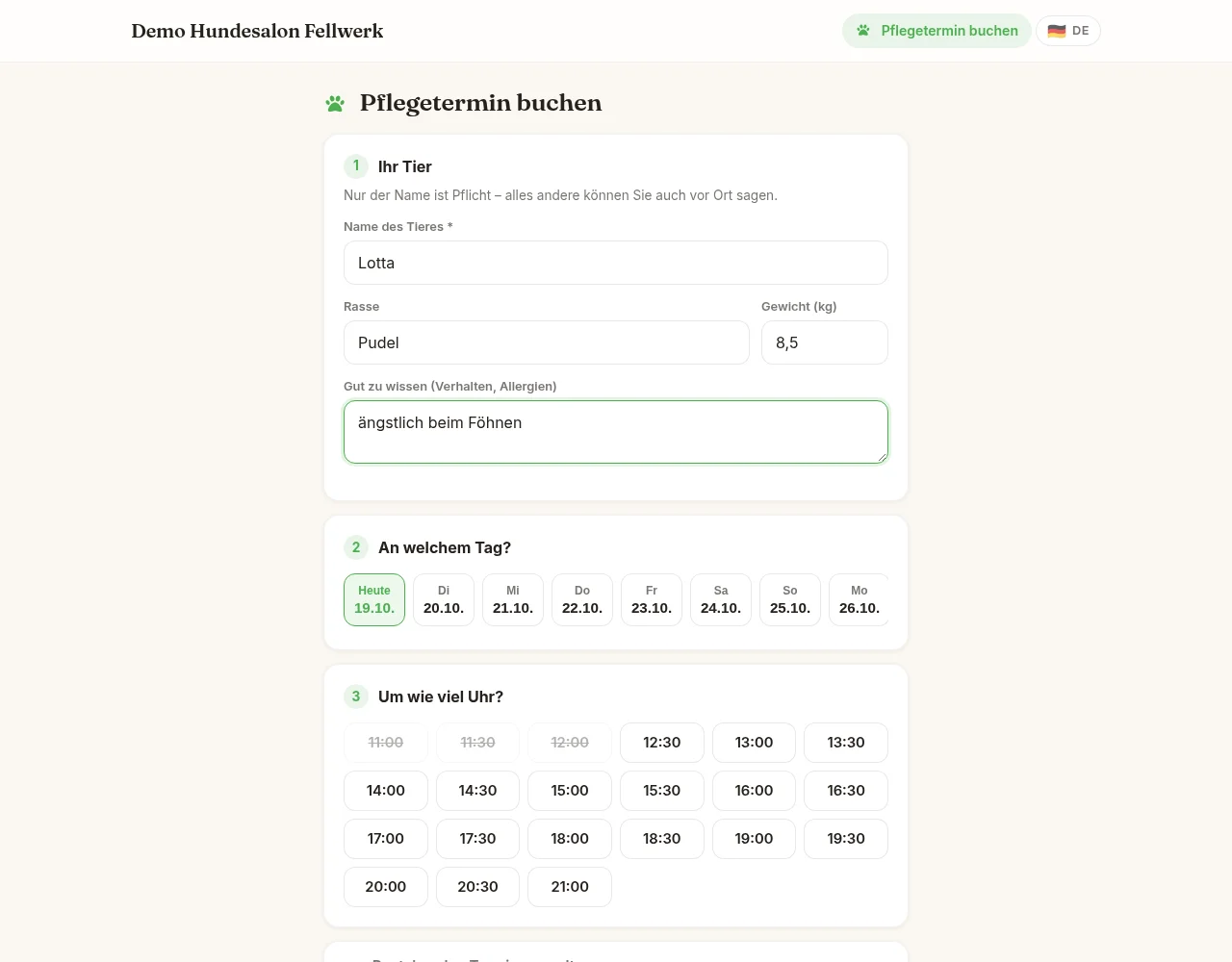
L’appuntamento è quindi in sospeso; il salone lo conferma e il cliente riceve un’e-mail. I clienti non vedono mai gli animali già registrati sulla pagina di prenotazione: digitano ogni volta i dati da soli.
Servizio, prezzo e servizi aggiuntivi online
Se il salone offre servizi online (articoli con Servizio su appuntamento e durata), il cliente sceglie il servizio dopo i dati dell’animale. Ogni scheda indica la durata e – con il peso dell’animale – il prezzo per quell’animale preciso, come prezzo fisso o come prezzo indicativo («da …»). I servizi aggiuntivi si possono aggiungere; la somma e la durata complessiva compaiono sotto e nella conferma. Gli orari compaiono solo dopo la scelta e solo dove l’intera durata rientra nell’orario di apertura. Durata e prezzo vengono ricalcolati dal server al momento della prenotazione – il cliente non può modificare né l’una né l’altro. Senza peso viene riservata la durata di base; il prezzo è allora indicativo. Nell’appuntamento in cassa compare l’impegno assunto («Calcolato online: … confermare con il proprietario»).
Spostare l’appuntamento in autonomia
L’e-mail di promemoria contiene un link. Se in Admin → Impostazioni → Attività → Promemoria prenotazione è impostato un termine «Spostamento da parte del proprietario fino a … ore prima dell’appuntamento» (0 = disattivato, così come fornito), la pagina offre Sposta appuntamento: il cliente sceglie giorno e orario tra quelli liberi. Si sposta lo stesso appuntamento – acconto, animale, servizio e durata restano, e non nasce alcuna cancellazione. Se nel frattempo l’orario è stato occupato o il termine è scaduto, l’appuntamento precedente rimane. Il diario dell’animale registra «Appuntamento spostato: vecchio → nuovo», e il promemoria vale per il nuovo appuntamento.
Acquisire l’animale
Nell’elenco degli appuntamenti una richiesta online porta l’etichetta Dati dell’animale dal cliente. Due strade portano alla scheda:
- Acquisisci e conferma (pulsante nell’elenco): crea l’animale presso il cliente e conferma l’appuntamento con un clic. L’e-mail di conferma riporta il nome del cane.
- Acquisisci animale (nell’appuntamento aperto): crea l’animale, ma non conferma nulla da solo.
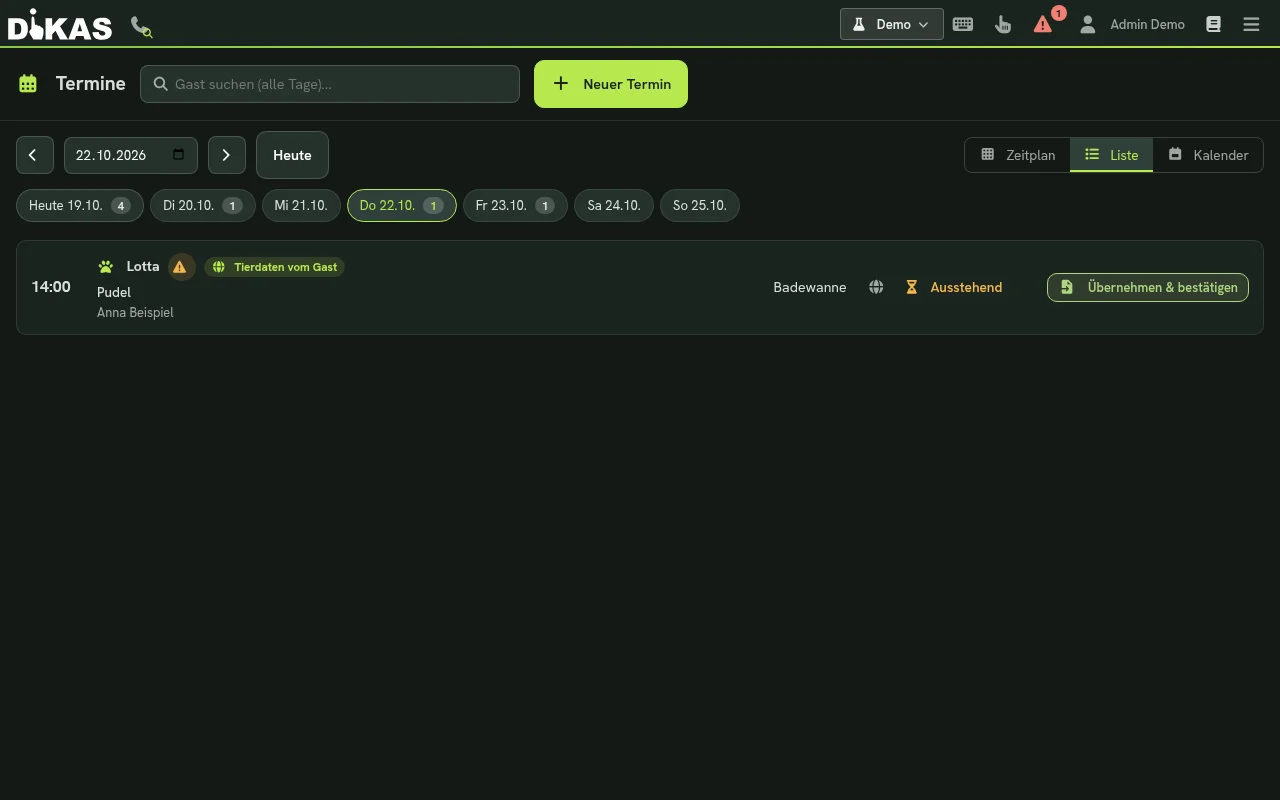
Se l’appuntamento non appartiene ancora a nessun cliente, viene assegnato a un cliente con lo stesso indirizzo e-mail o lo stesso numero di telefono; altrimenti DiKAS lo crea dai dati dell’appuntamento, oppure scegliete voi il cliente a mano. Solo dopo l’acquisizione esistono scheda e diario di questo cane; prima, «Arrivato» avvisa: «Prima “Acquisisci animale”, poi “Arrivato”.» L’acquisizione richiede il permesso Modificare clienti.
Telefonata: cliente, animale, appuntamento
Quando un cliente telefona, il simbolo del telefono con lente in alto in cassa («Cerca chiamante») cerca il cliente per numero di telefono o nome. Il risultato mostra l’indirizzo e tutti gli animali attivi di chi chiama, ciascuno con il pulsante Appuntamento per …; con due animali c’è anche Appuntamento per entrambi: dopo aver salvato il primo appuntamento la maschera propone Avanti: appuntamento per … per il secondo animale. Scheda cliente apre i dati anagrafici. Più clienti con lo stesso numero vengono proposti per la scelta. Con un numero sconosciuto, Nuovo cliente crea il cliente con il numero già inserito; poi si registra subito l’animale e si prenota l’appuntamento.
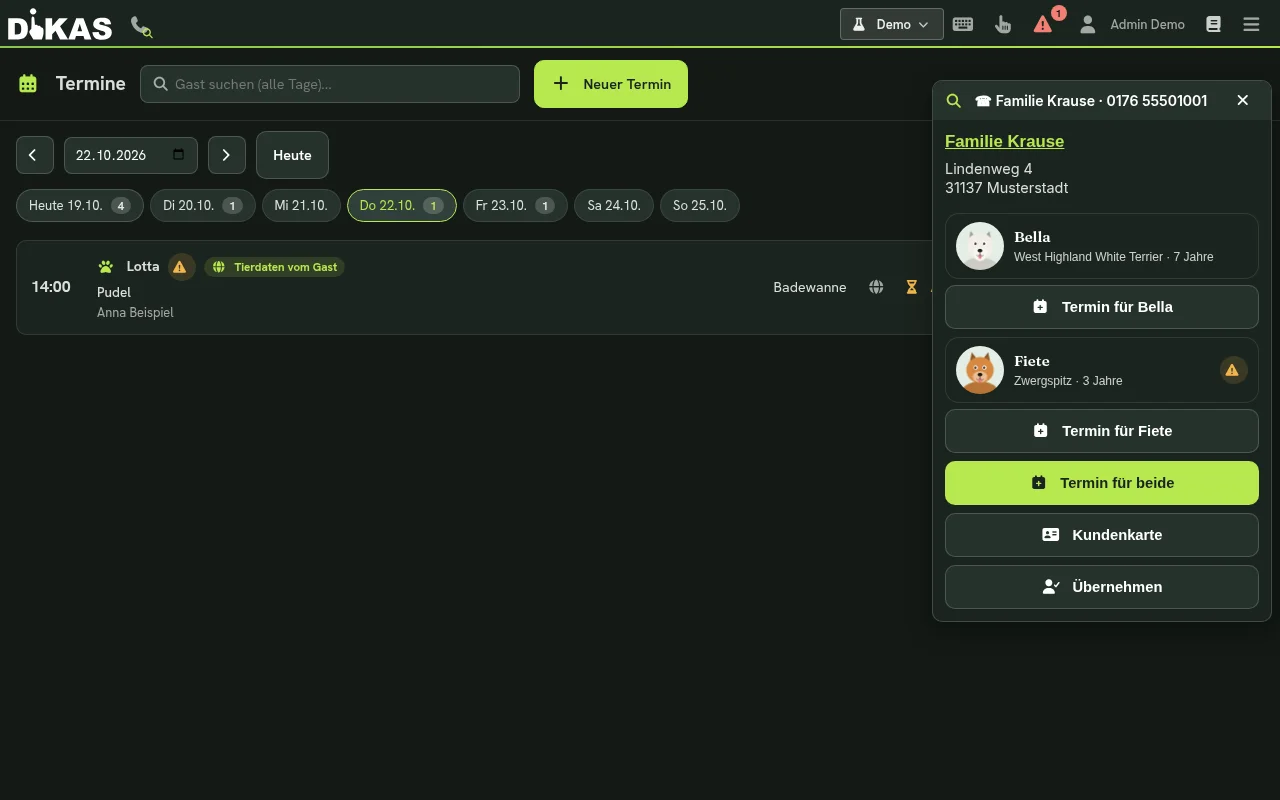
Se il riconoscimento delle chiamate è configurato (vedere Hardware), la stessa selezione compare non appena arriva una chiamata.
Clienti senza appuntamento: Nuovo cliente + animale
Se qualcuno arriva nel salone con un cane e senza appuntamento, basta una maschera: cliente e animale vengono creati e il trattamento può iniziare subito.
Prima cercare: In alto c’è la ricerca clienti (nome, telefono o numero cliente). Se ci sono più risultati, ne scegliete uno – DiKAS non ne prende mai uno in silenzio. Per un cliente esistente compare la scheda cliente con Modifica (telefono, e-mail, indirizzo …; si salva solo se c’è una modifica) e gli animali del cliente come riquadri da scegliere; con Nuovo animale ne aggiungete un altro. Se la ricerca non trova nessuno, si prosegue come descritto sotto; il testo cercato è già precompilato. Un avviso «Esiste già» segnala i doppioni.
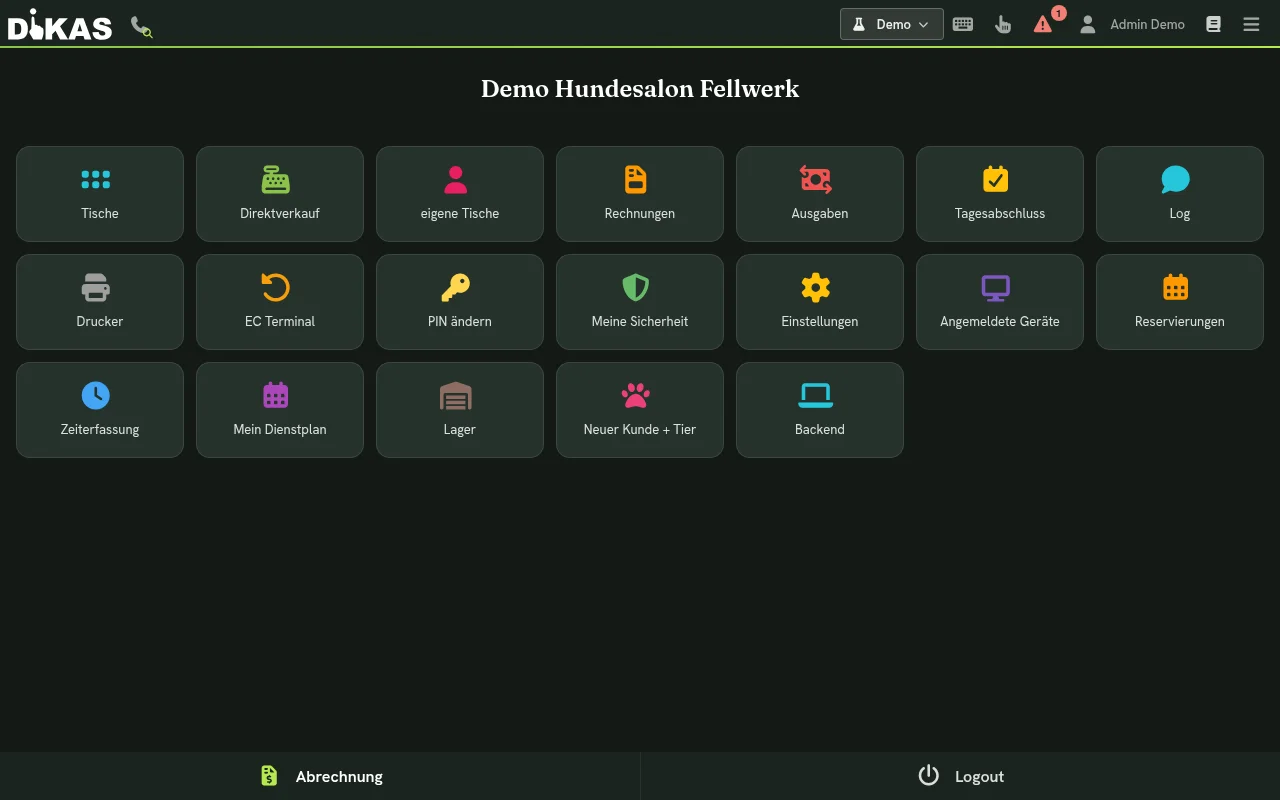
- In cassa aprire il menu (simbolo del menu in alto a destra) e scegliere il riquadro Nuovo cliente + animale. Il riquadro compare solo se la toelettatura è attivata e l’utente ha il permesso Modificare clienti.
- A sinistra inserire il cliente: Cognome oppure Nome (ne basta uno) ed eventualmente il Telefono. A destra l’animale: Nome dell’animale (obbligatorio), Razza, Peso (kg) e Da sapere. Il testo di «Da sapere» compare come avviso non appena arriva l’animale.
- Poi scegliere Inizia il trattamento oppure Incassa subito.
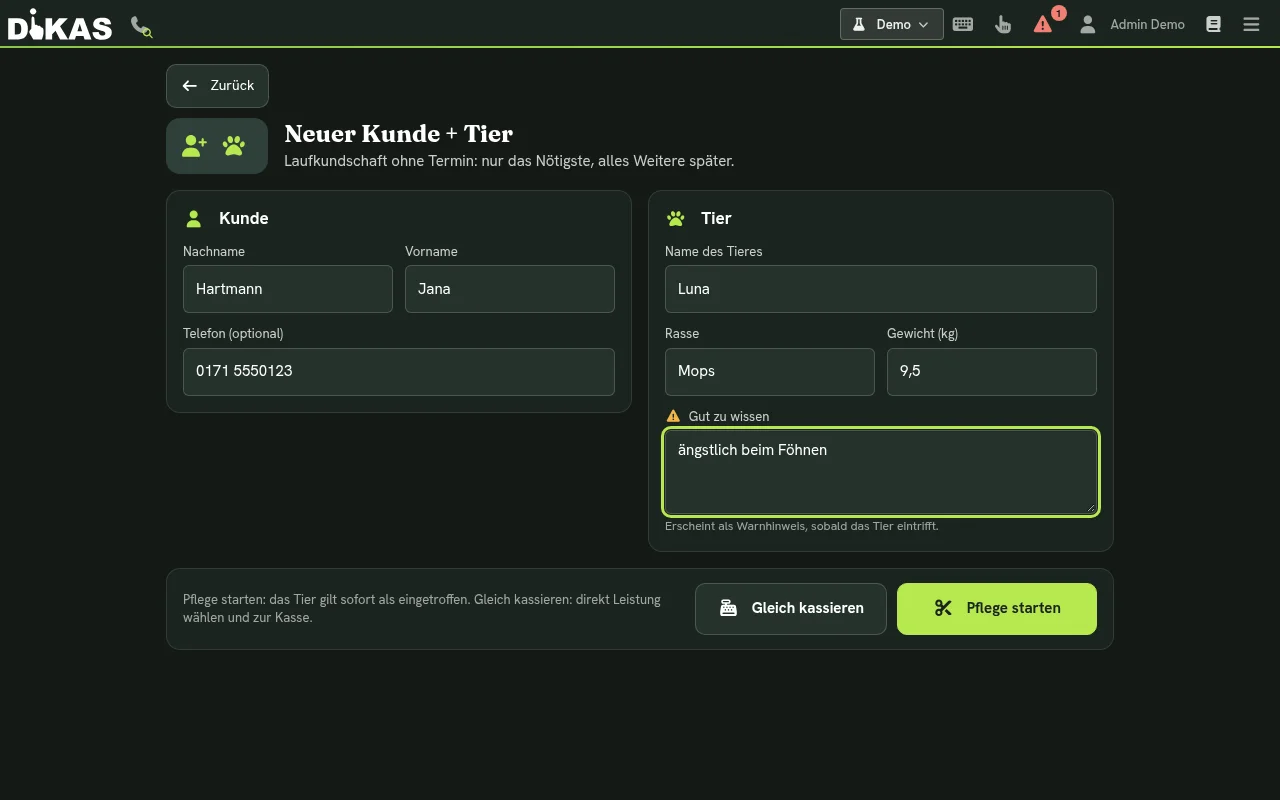
- Inizia il trattamento crea cliente e animale, prenota un appuntamento «adesso» (60 minuti, senza postazione) e lo imposta su Arrivato. Si apre la finestra «Nome è arrivato» con l’avviso e la nota rapida. Più tardi la chiude, Vai a «Fatto» passa alla chiusura. L’appuntamento compare nell’elenco appuntamenti come ogni altro.
- Incassa subito crea anch’esso cliente, animale e appuntamento, ma apre direttamente la finestra «Nome è pronto»: scegliere i servizi, registrare lunghezza del taglio, resoconto e foto (fino a 6) e passare in cassa con Fatto e incassa, vedere Il giorno della visita più sotto.
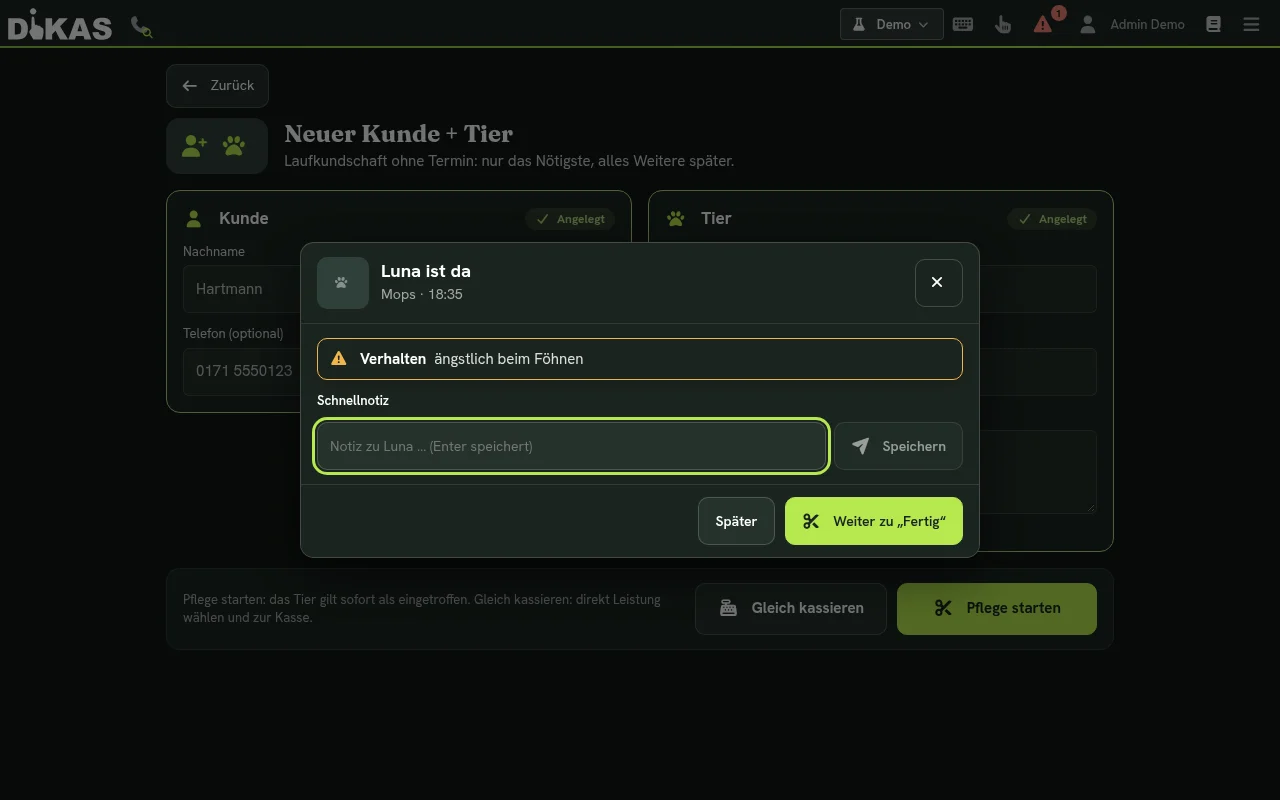
Se un passaggio non riesce, compare «Non ha funzionato. Riprova: ciò che è già stato creato resta e non viene creato due volte.» I passaggi completati portano il contrassegno Creato; un secondo tentativo non crea nulla due volte. Se il modulo Prenotazioni e appuntamenti non è attivato, al posto dei due pulsanti c’è solo Crea (cliente e animale, senza appuntamento).
Il riquadro si trova nel menu della cassa:
Il giorno della visita
- All’arrivo dell’animale toccare Arrivato nell’elenco appuntamenti. La finestra «Nome è arrivato» mostra gli avvisi del cane – oppure «Nessun avviso per nome» – e offre una nota rapida (Invio salva). Più tardi chiude la finestra, Vai a «Fatto» passa direttamente alla chiusura.
- Durante la toelettatura annotare, se serve, note e foto nel diario.
- Alla fine scegliere Fatto …. Nella finestra «Nome è pronto» si possono adattare i servizi e registrare lunghezza taglio (mm), lama, un resoconto e fino a 6 foto (ad esempio prima e dopo). In basso c’è il totale.
- Fatto e incassa crea la voce Visita nel diario, chiude l’appuntamento e apre la cassa con i servizi. Un acconto pagato viene accreditato come saldo. Altri articoli, come lo shampoo, si possono aggiungere in cassa prima di pagare.
Il resoconto è destinato al salone: oggi non viene inviato al proprietario in nessun modo, nemmeno per e-mail.
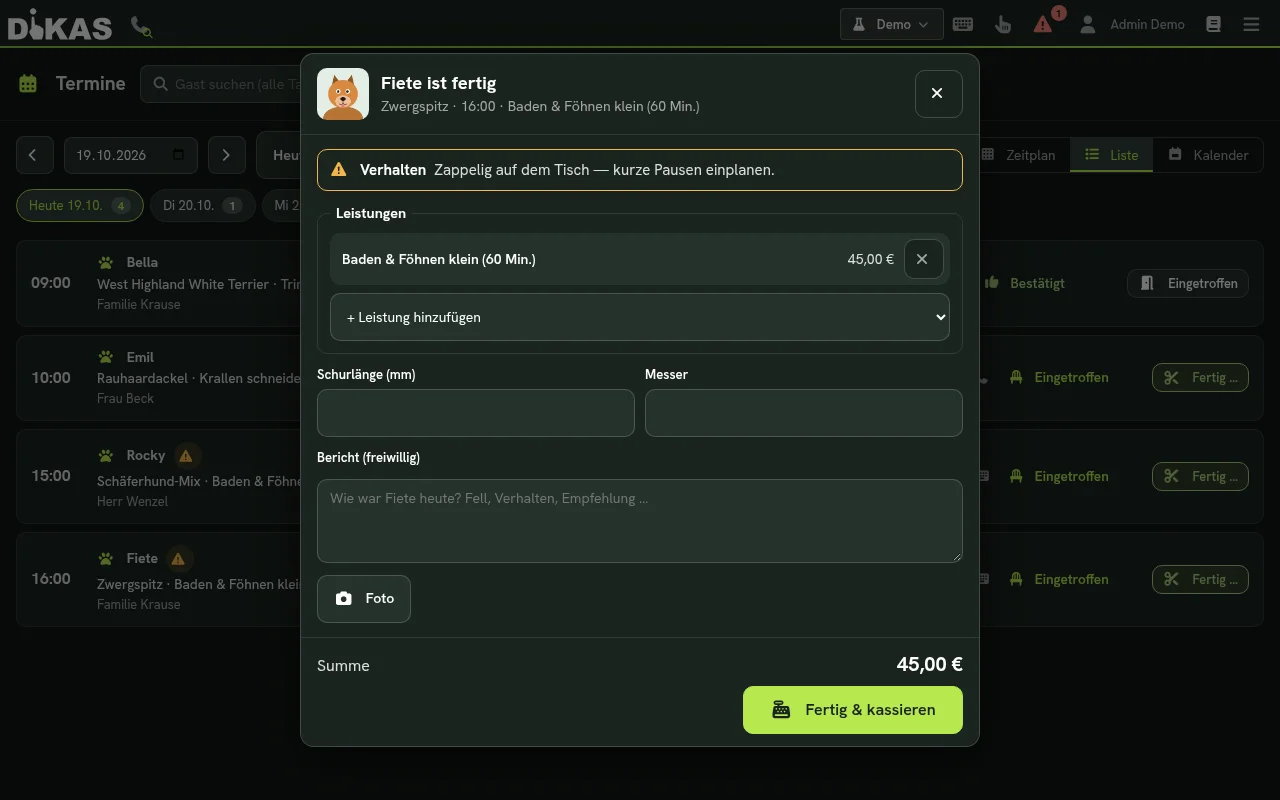
Quantità e prezzo: I servizi della prenotazione online sono precompilati con il prezzo concordato. In caso di maggior lavoro impostate la quantità (per esempio «Districatura ×3»); scegliere lo stesso servizio due volte aumenta la quantità. Il prezzo possono modificarlo solo la direzione e gli utenti con il permesso «Sconto/modifica prezzo», e DiKAS richiede un motivo, che compare nel diario («Prezzo modificato: vecchio → nuovo (motivo)»). Il prezzo concordato e la quantità finiscono sul documento; senza modifiche vale il prezzo attuale dell’articolo.
La chiusura ha effetto una sola volta: un secondo clic non crea una seconda voce né una seconda registrazione. «Fatto» richiede il permesso Modificare clienti.
Più animali di un cliente su un solo scontrino
Se un cliente viene con due cani, crei un appuntamento separato per ogni cane lo stesso giorno («Appuntamento per entrambi» la guida). Il giorno della visita imposti entrambi gli appuntamenti su Arrivato.
- Per il primo cane scelga Fatto … e inserisca servizi, rapporto e foto.
- Se per lo stesso cliente è ancora aperto un altro cane, la finestra mostra Fatto – avanti con nome. Si apre la finestra del cane successivo; in alto si vede ciò che è già registrato e finirà sullo stesso scontrino.
- Dopo l'ultimo cane la cassa si apre con i servizi di tutti i cani su un scontrino. Ogni riga riporta il nome del cane come nota.
- Per incassare un cane da solo scelga Incassa solo nome. L'altro cane resta aperto.
Ogni cane mantiene il proprio diario con visita e scontrino (Cliente → Animali → animale). Gli acconti di tutti i cani figurano come credito sul conto del cliente; la finestra di pagamento li detrae.
Interruzione: Se ricarica la pagina tra un cane e l'altro o cambia dispositivo, le visite già concluse non vanno perse. L'elenco appuntamenti mostra accanto al cliente … in attesa della cassa con il pulsante Vai alla cassa. Apre la cassa con tutte le visite aperte su uno scontrino; se nel frattempo un altro dispositivo ha incassato, DiKAS segnala «Già incassato». L'avviso compare il giorno dell'appuntamento. Vale il prezzo attuale dell'articolo.
Secondo dispositivo: Su un altro dispositivo l’avviso «in attesa della cassa» resta visibile finché il dispositivo che ha incassato non ha collegato la ricevuta alla visita: ci vogliono da secondi a minuti, di più se la rete è assente. Prima di Continua in cassa conviene quindi verificare se l’altro dispositivo ha già incassato, altrimenti la stessa visita viene addebitata due volte.
Protezione dei dati
Scheda e diario fanno parte dei dati del cliente.
- Quando un cliente viene eliminato, i suoi animali vengono resi anonimi: il nome diventa «[gelöscht]», i dati su comportamento e salute vengono svuotati, i testi del diario e i resoconti delle visite vengono resi illeggibili e le foto cancellate. Lo stesso vale per i suoi appuntamenti con un animale: nome dell’animale, dati online dell’animale e dati dell’ospite (nome, telefono, e-mail, testi liberi) vengono rimossi. Marcature temporali, prezzi, acconti e fatture restano, perché devono essere conservati. Gli appuntamenti senza animale (ad esempio ristorante o corso) non vengono toccati.
- Verifica notturna: Ogni notte (verso le 03:50, ora locale) DiKAS controlla se nei clienti eliminati restano dati della toelettatura in chiaro – ad esempio dopo una sincronizzazione tardiva – e li rende di nuovo anonimi.
- Ospiti online senza cliente: Gli appuntamenti mai assegnati a un cliente conservano i dati dell’ospite al massimo 90 giorni dopo l’appuntamento. Poi vengono rimossi nome, contatto, testi liberi e dati dell’animale; acconto, ricevuta e numero restano.
- Il resoconto della visita non viene inviato ai proprietari.
- Le voci del diario contrassegnate come «interne» sono visibili solo agli amministratori.
Domande frequenti
Posso modificare o eliminare una voce del diario? No. Con Correzione sulla voce e un motivo si aggiunge una nuova voce; quella vecchia resta e porta il contrassegno Corretta.
Il cane è deceduto: che ne è della scheda? Impostate l’animale su Deceduto nella scheda (Modifica). Non è più prenotabile, la scheda resta leggibile.
Manca la scheda «Animali» nel cliente. Il modulo deve essere in licenza e la casella Toelettatura (scheda animale, diario) deve essere spuntata nelle impostazioni delle attività.
Perché non posso prenotare un appuntamento per questo animale? L’animale è inattivo o deceduto, oppure appartiene a un altro cliente.
Dove vedo che una vaccinazione sta per scadere? Nel banner di avviso della scheda e come simbolo di avviso sul riquadro e sull’appuntamento. La data è nella scheda dei dati generali.
Con «Arrivato» compare «Prima acquisire l’animale». L’appuntamento proviene dalla prenotazione online e non ha ancora una scheda. Prima Acquisisci animale o Acquisisci e conferma, poi Arrivato.
Un cane è alla porta senza appuntamento: come procedo? Nel menu della cassa scegliere Nuovo cliente + animale, inserire cliente e animale e toccare Inizia il trattamento (oppure Incassa subito).
Il modulo appuntamenti non mostra il mio servizio di toelettatura. Appena un articolo è contrassegnato come Servizio su appuntamento, il modulo appuntamenti offre solo gli articoli contrassegnati. Nell’articolo (scheda Generale, sezione Servizio su appuntamento) spuntare Offri come servizio nel calendario appuntamenti.
Il modulo appuntamenti non propone la durata che ho inserito per la razza. La razza nella tabella Durata per razza deve essere scritta come appare nella scheda dell’animale (maiuscole e minuscole non contano). Se è scritta diversamente, vale la durata del servizio.
Non riesco ad aggiungere un’altra foto. Ogni animale può avere al massimo 200 foto in uso e 250 file. Le foto non usate si eliminano in Gestisci foto nella scheda.
Come prenoto un appuntamento per due cani? Sono due appuntamenti. Il modo più rapido è Cerca chiamante e Appuntamento per entrambi: dopo aver salvato il primo appuntamento, DiKAS propone Avanti: appuntamento per ….