Evcil Hayvan Bakımı: Hayvan Kartı, Kayıt Defteri ve Randevular
Evcil Hayvan Bakımı modülü (Almanca adıyla Tiersalon), hayvan bakımı yapan köpek kuaförleri ve benzeri işletmeler için tasarlanmıştır: Her hayvanın önemli bilgilerini içeren bir hayvan kartı ve ziyaretlerin ile gözlemlerin işlendiği bir kayıt defteri vardır. Randevular doğrudan hayvan için alınır. Randevu sonunda rapor ve tahsilatla birlikte ziyarete dönüşür – hepsi DiKAS içinde, ikinci bir program ve fiş kartları olmadan.
Modülü nasıl edinirsiniz: Mevcut tarifenize eklenir ve Rezervasyon ve Randevular’ı içerir – ikinci bir satın alma gerekmez, bkz. Kaynaklar ve Rezervasyon Takvimi.
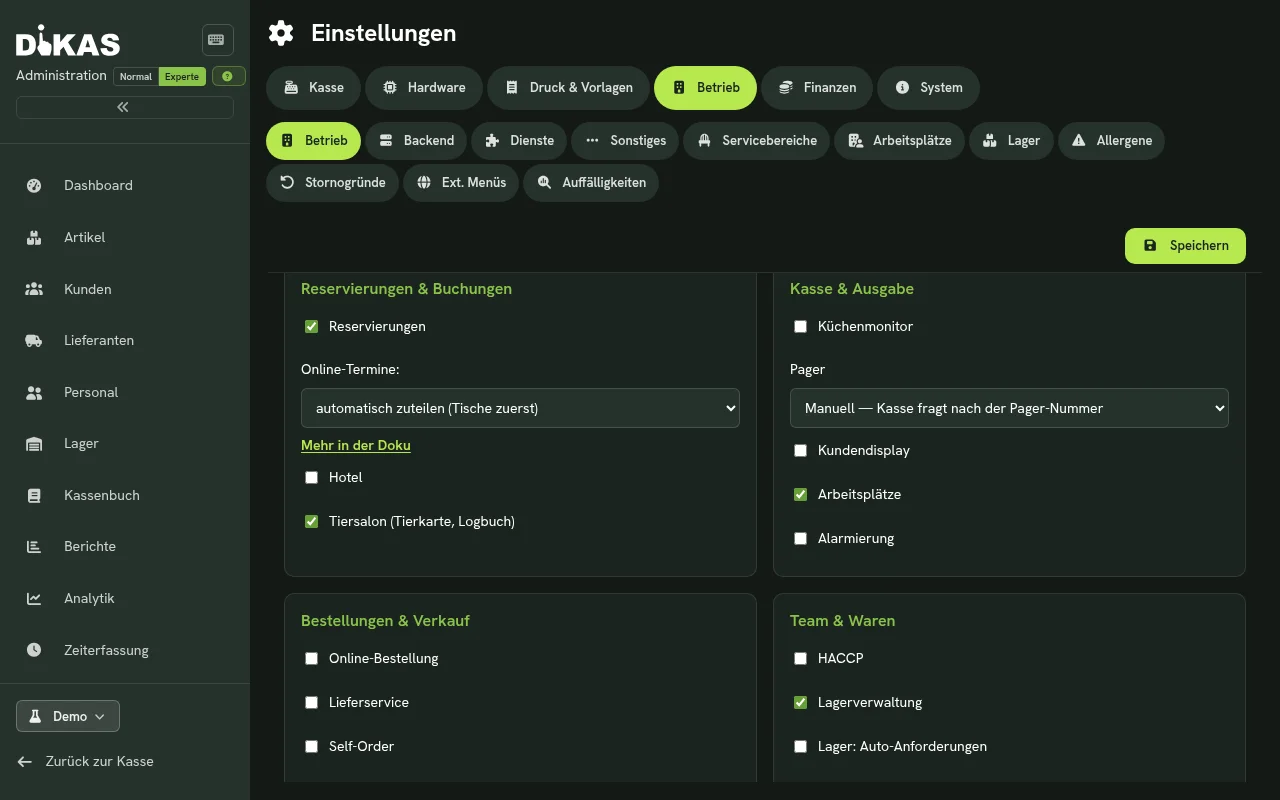
Etkinleştirme: Yönetici → Ayarlar → İşletme → İşletme sekmesi → Rezervasyonlar bölümü → Evcil hayvan bakımı (hayvan kartı, kayıt defteri) kutusunu işaretleyip kaydedin. Lisans yoksa kutu görünmez.
Evcil hayvan bakımı nerede çalışır
Hayvan kartı, kayıt defteri, hayvan randevuları ve bakım ekranları tam DiKAS sunucusuna aittir – bulutta, bir DiKAS kutusunda veya tam Windows kurulumunda. Tarayıcıda ve bu sunucuya bağlı her kasada kullanılabilir. Cihazın içindeki sunucuyla çalışan tek başına bir Android kasa bunları sunmaz.
İşlevlere Genel Bakış
| İşlev | Açıklama |
|---|---|
| Hayvan kartı | Ad, cins, doğum tarihi, cinsiyet, ağırlık, tüy, çip no., veteriner, aşı geçerlilik tarihi, alerjiler, davranış notları, fotoğraf |
| Uyarılar | Davranış, alerjiler ve süresi dolmuş ya da dolmak üzere olan aşı; hayvan kartının üstünde, randevu kutucuğunda ve hayvan geldiğinde başlık olarak görünür |
| Kayıt defteri | Hayvan başına zaman çizelgesi: ziyaretler, notlar, uyarılar, aşılar, fotoğraflar – tarih ve yazarıyla; bir hata Düzeltme düğmesiyle düzeltilir |
| Hayvan için randevu | Hayvanı seçin, ardından hizmet, saat, süre ve yer; süre önerilir, randevu kutucuğu hayvanın adını, cinsini ve hizmeti gösterir |
| Cinse göre süre | Yönetimde cins × hizmet tablosu; randevu formu süreyi buradan önerir |
| Online rezervasyon | Müşteriler rezervasyon sayfasında hayvanı, günü ve saati girer; salon hayvanı tek tıkla devralır |
| Telefon | Arayanı bulun, hayvanlarını görün ve hemen bir hayvan için randevu alın |
| Yeni müşteri + hayvan | Randevusuz gelen müşteri: müşteri ve hayvan tek formda, ardından Bakımı başlat veya Hemen tahsil et |
| Fiyatlar ve varyantlar | Boyuta göre fiyat ve süre (ağırlığa göre küçük/orta/büyük), tüy açma gibi ek hizmetler; online sabit fiyat veya tahmini fiyat olarak |
| Haftalık görünüm | Hayvan kutucuklarıyla yedi gün, bakım masasına göre filtre, randevuları sürükleyerek veya pencereyle taşıma |
| Randevuyu müşterinin taşıması | Müşteri randevusunu hatırlatma e-postasındaki bağlantıyla taşır (süre ayarlanabilir, varsayılan olarak kapalı) |
| Fotoğraf penceresi | Pencerede kamera: zamanlayıcı, döndürme ve kırpma; “hazır” penceresinde ayrıca art arda birden çok fotoğraf ve önceki görüntü saydam katman olarak |
| Ziyaret günü | “Geldi” uyarıları gösterir, “Bitti ve tahsil et” ziyareti kaydeder ve kasayı açar |
Kurulum
- Rezervasyonları açın (Yönetici → Ayarlar → İşletme → İşletme → Rezervasyonlar bölümü) ve Evcil hayvan bakımı (hayvan kartı, kayıt defteri) kutusunu işaretleyin. Ayrıca Salon ve stüdyo işletme türü önerilir (rezervasyonlar için terimler): Masalar o zaman “koltuklar”, rezervasyonlar “randevular” olarak adlandırılır, bkz. Kaynaklar ve Rezervasyon Takvimi.
- Bakım masalarını kaynak olarak oluşturun (Yönetici → Kaynaklar): her bakım masası, küvet ve kurutma odası birer kaynak olur. Randevu alırken daha sonra yeri seçersiniz.
- Hizmetleri ürün olarak oluşturun (örneğin “Yıkama ve fön”, “Komple bakım”, “Tırnak kesimi”) fiyatıyla birlikte ve her birini üründe Randevulu hizmet olarak işaretleyin, bkz. Hizmetleri ve Süreyi Belirleme. Şampuan gibi bakım ürünleri normal ürün olarak oluşturulur ve kasada satılır.
- Süreyi cinse göre belirleyin (isteğe bağlı): Bir minyatür kaniş için “Komple bakım”a bir pug’dan daha fazla zaman ayrılacaksa, bunu Cinse göre süre tablosuna girin.
- Online randevuları açın: Müşteriler kendileri rezervasyon yapacaksa, kaynaklarda Online buchbar (online rezerve edilebilir) kutusu işaretlenir, bkz. Online randevular.
Hizmetleri ve Süreyi Belirleme
Üründe randevulu hizmet
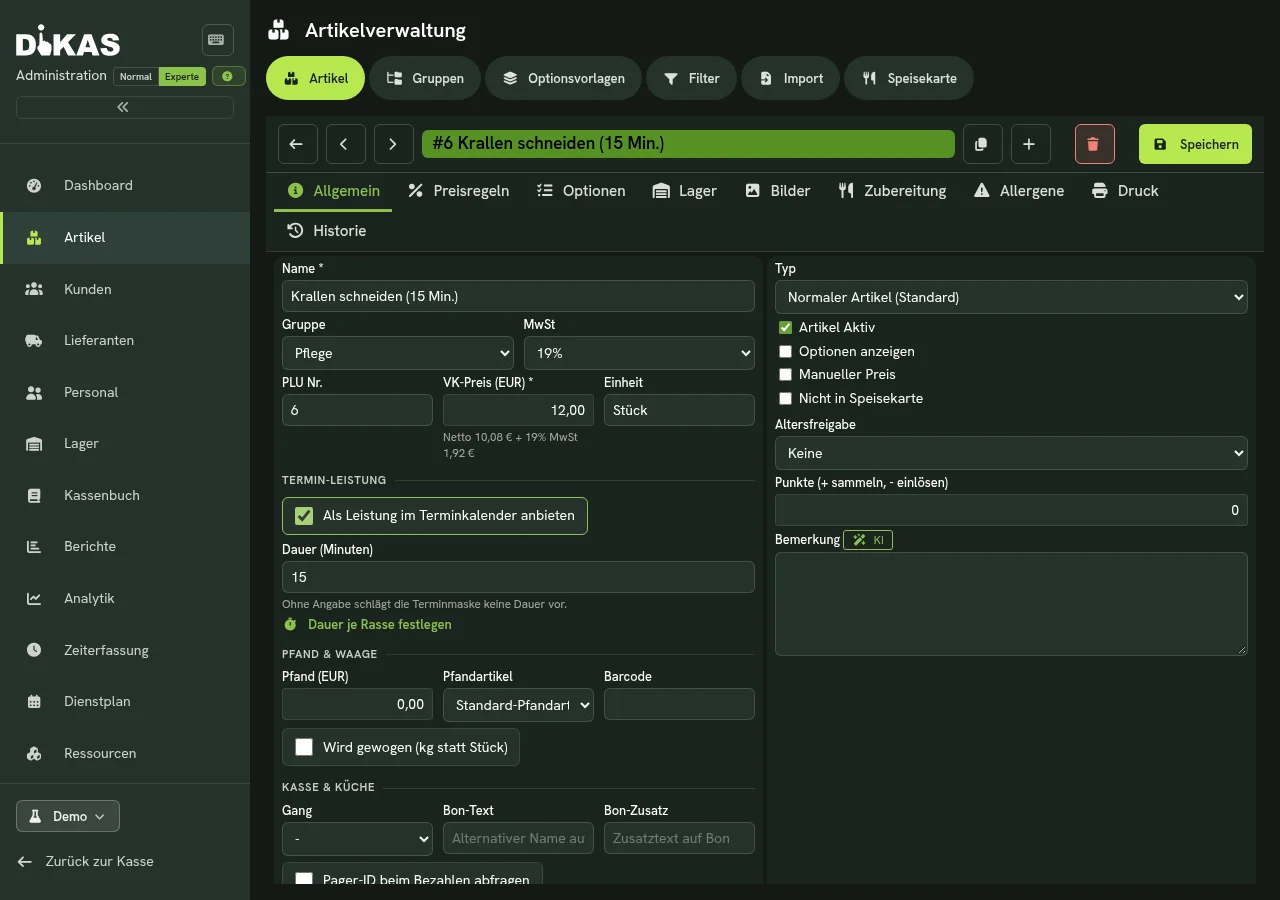
Randevu formunun hangi ürünleri hizmet olarak sunacağını ürünün kendisi belirler. Yönetici → Ürünler altında ürünü açın, Genel sekmesi. Evcil hayvan bakımı açıkken orada Randevulu hizmet bölümü bulunur:
- Randevu takviminde hizmet olarak sun – bu kutu ürünü randevu formunda seçilebilir yapar.
- Süre (dakika) – hizmetin yeri ne kadar süre meşgul ettiği. Cins için kendi süresi girilmemişse randevu formu bu süreyi önerir. Değer girilmezse süre önermez.
- Süreyi cinse göre belirle – tabloyu açar, bkz. aşağıda.
Bir ürün işaretlenir işaretlenmez yalnızca işaretliler sayılır
Hiçbir ürün işaretli olmadığı sürece randevu formu fiyatı olan tüm ürünleri gösterir. İlk ürün işaretlenir işaretlenmez yalnızca işaretlileri sunar. Bu yüzden geçiş yaparken tüm bakım hizmetlerinizi tek seferde işaretleyin.
Cinse Göre Süre
Yönetici → Cinse göre süre altında (yan menüde Kaynaklar ile Rezervasyonlar arasında) salon, hangi cinsin hangi hizmet için ne kadar zaman istediğini belirler.
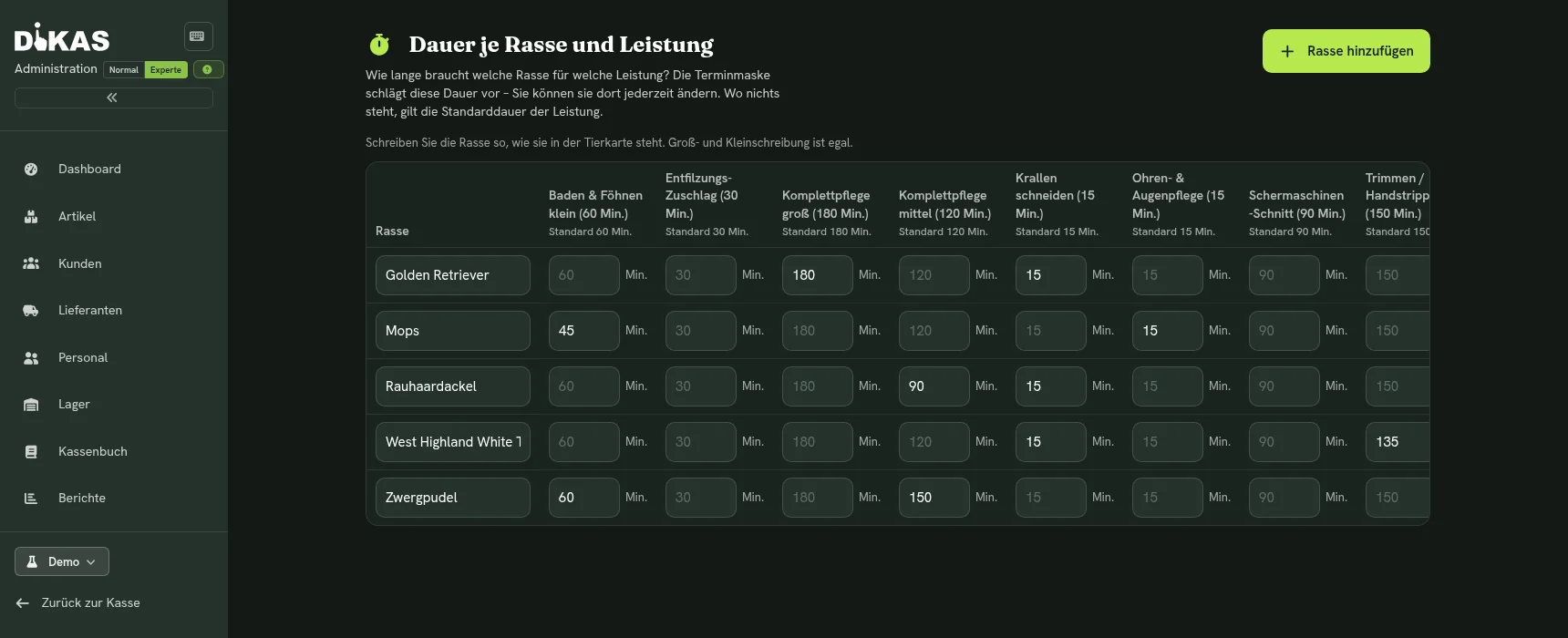
- Her satır bir cinstir, her sütun bir randevulu hizmettir; sütun başlığında hizmetin standart süresi yer alır.
- Boş alan şu anlama gelir: kendi süresi yok, standart süre geçerlidir (alanda gri görünür). Yalnızca doldurulan alanlar kuraldır.
- Cins ekle bir satır oluşturur, Cinsi kaldır siler. Cins, hayvan kartında yazdığı gibi yazılır; büyük ve küçük harf fark etmez, ancak “Kaniş (minyatür)” “Kaniş” ile eşleşmez.
- Dakikalar 1 ile 1440 arasında tam sayılardır, bir cins yalnızca tek satırda yer alabilir ve tablo en fazla 500 kayıt alır. Form bunu kaydetmeden önce bildirir.
- Değişiklikler yalnızca Kaydet’ten sonra geçerlidir; Vazgeç onları geri alır. Artık sunulmayan bir hizmete ait kurallar ayrı bir sütunda, Hizmet artık yok altında kalır.
- Tabloyu yalnızca yönetim (yönetici rolü) değiştirebilir; diğerleri güncel durumu görür.
Randevu formunda tablo şöyle işler: cins ve hizmet için girilen dakikalar önerilir, yoksa hizmetin süresi, bkz. aşağıda Hayvan İçin Randevu Alma.
Fiyatlar ve Varyantlar
Yönetici → Fiyatlar ve varyantlar altında aynı hizmetin farklı hayvanlar için ne kadara mal olduğunu ve ne kadar sürdüğünü belirlersiniz. Form yalnızca evcil hayvan bakımı lisansıyla ve anahtar açıkken görünür; yalnızca yöneticiler değiştirebilir.
- Boyutlar: Boyut, hayvanın ağırlığına göre belirlenir. Varsayılan: 10 kg’a kadar küçük, 25 kg’a kadar orta, daha üstü büyük. Her iki sınır da değiştirilebilir.
- Varyantlar: Her bakım hizmeti için her boyuta ayrı bir süre ve/veya ayrı bir fiyat girersiniz. İkisi birbirinden bağımsızdır; boş kalan değer hizmetin kendisinden alınır. Tahmini fiyat işaretiyle varyantın fiyatı tahmin olarak gösterilir.
- Ek hizmetler: Müşterilerin online olarak ekleyebileceği “Tırnak bakımı”, “Alt tüy” veya “Tüy açma, 15 dk. başına” gibi gerçek ürünler. “Birim başına” bir hizmet online her zaman tahmini fiyattır.
DiKAS şöyle hesaplar: Süre, Cins × Hizmet kuralından gelir, yoksa boyutun varyantından, yoksa hizmetten – artı ek hizmetlerin süresi. Fiyat, boyutun varyantından gelir, yoksa üründen; cins fiyatı asla belirlemez. Ağırlık yoksa DiKAS en düşük fiyatı “başlayan” tahmini fiyat olarak gösterir.
Hayvan Kartı
Hayvanlar her zaman bir müşteriye aittir. Yönetici → Müşteriler altında müşteriyi açın ve Hayvanlar sekmesini seçin. Her hayvan fotoğraf, ad, cins, yaş ve – dikkat edilmesi gereken bir şey varsa – bir uyarı simgesi içeren kutucuk olarak görünür.
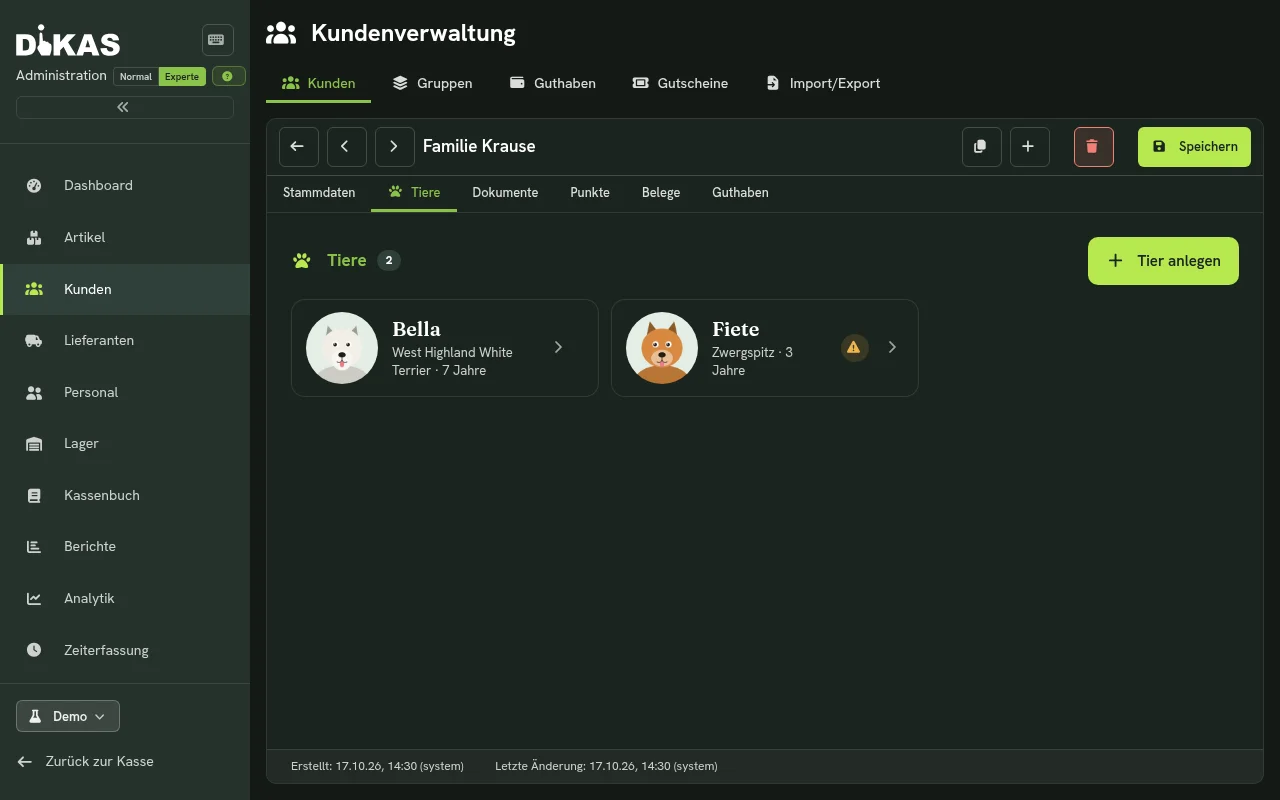
Hayvan ekle ile bir hayvan daha eklenir. Yalnızca ad zorunludur; diğer alanlar Daha fazla bilgi altındadır. Kart ne kadar çok bilgi içerirse sonradan o kadar yararlıdır. Kutucuğa tıklamak hayvan kartını açar, Düzenle ile bilgiler değiştirilir. Fotoğraf, resmin üzerindeki kamera simgesiyle çekilir ya da dosyadan seçilir.
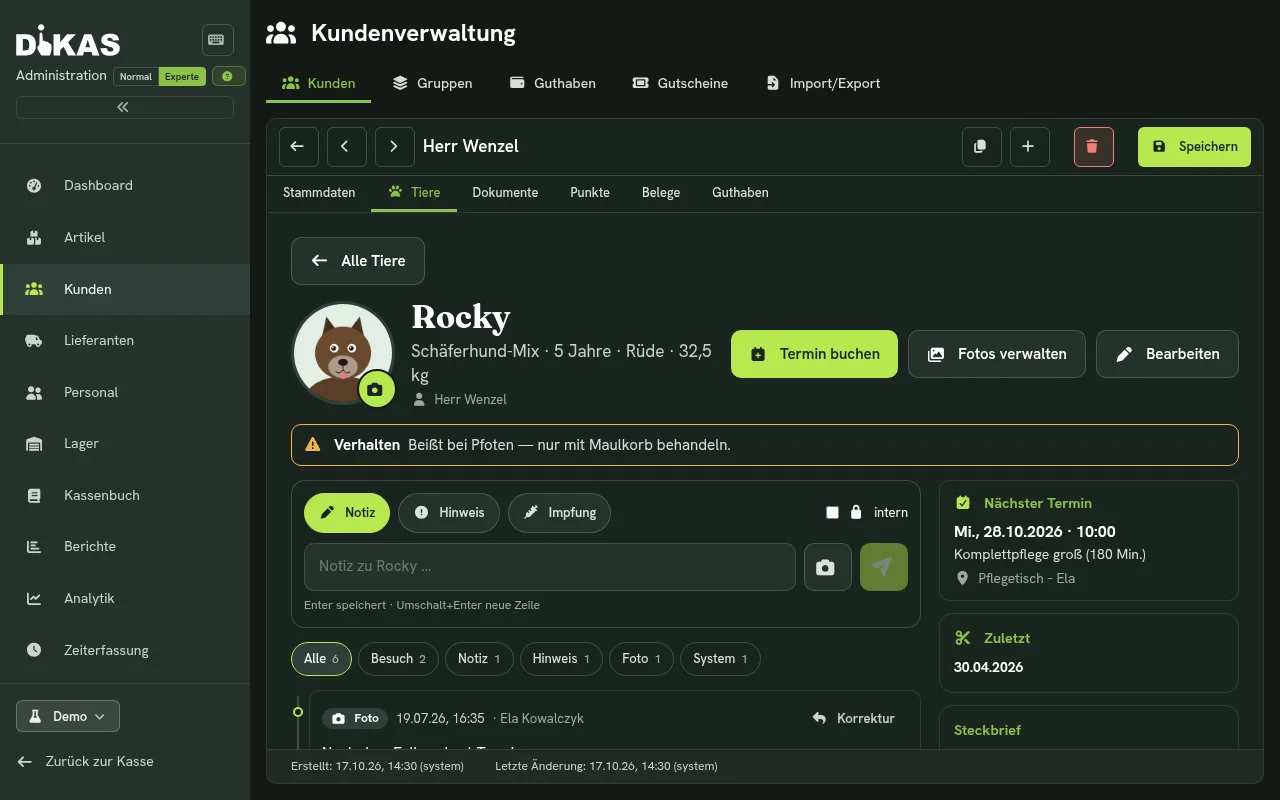
Hayvan kartının üstünde uyarı başlığı bulunur. Her uyarı için bir satır gösterir:
- Davranış – örneğin “Patilere ısırır – yalnızca ağızlıkla işlem yapın”
- Alerji / ilaç
- Aşının süresi … tarihinde doldu veya Aşının süresi … tarihinde doluyor (30 gün öncesinden)
Yanında Sonraki randevu, son ziyaretin tarihi ve künye yer alır. Randevu al doğrudan bu hayvan için bir randevu oluşturur.
Hayvan kartındaki Durum alanında (Düzenle) bir hayvan Pasif veya Öldü olarak ayarlanabilir. Artık randevu verilemez, ancak geçmişi okunabilir kalır.
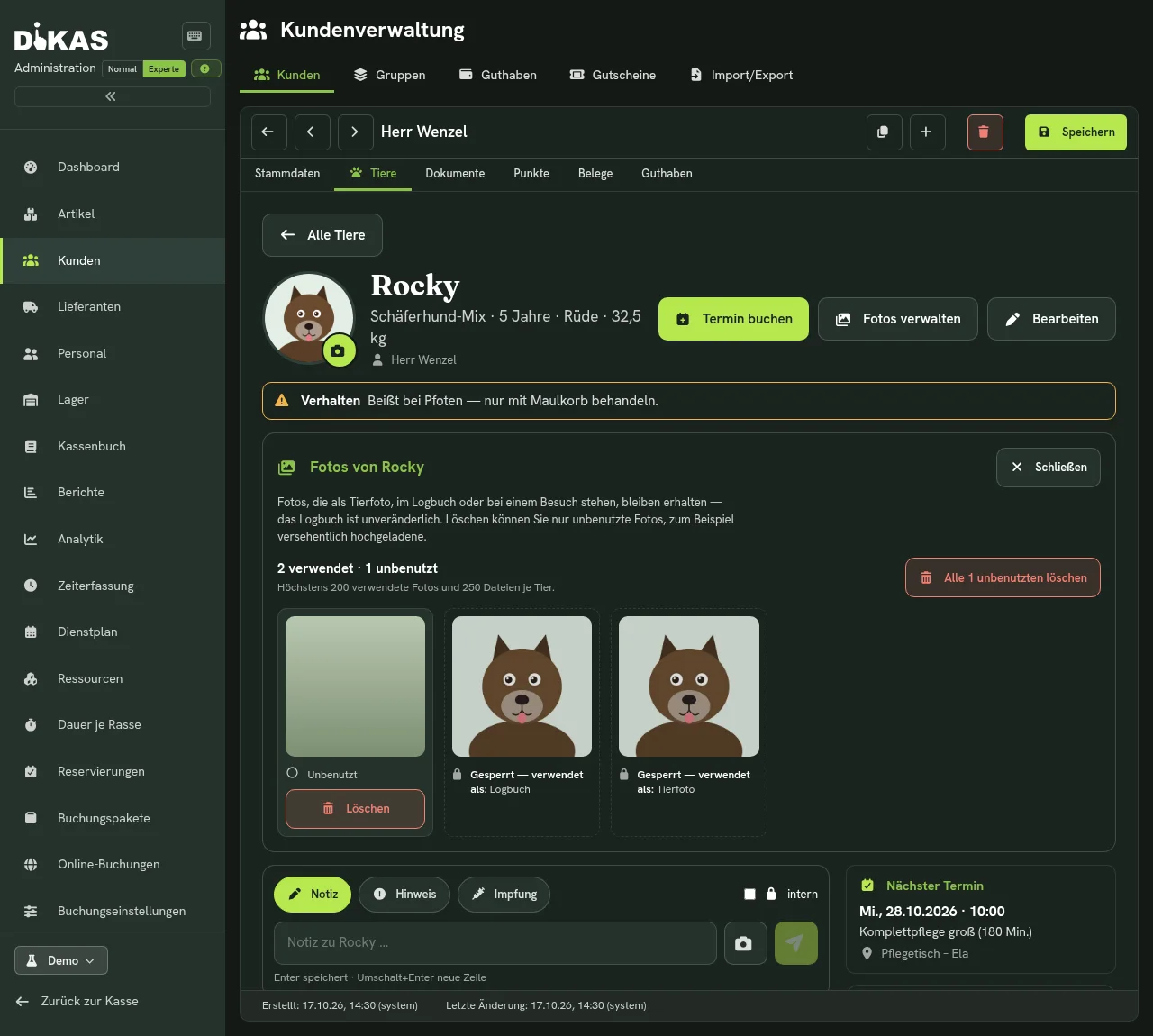
Fotoğrafları yönet: Randevu al ve Düzenle düğmelerinin yanındaki düğme hayvanın tüm fotoğraflarını gösterir ve üstte kaç tanesinin kullanıldığını, kaç tanesinin kullanılmadığını belirtir (“2 kullanılıyor · 1 kullanılmıyor”). Hayvan fotoğrafı olarak, kayıt defterinde veya bir ziyarette kullanılan fotoğraf kilitlidir ve nedenini belirtir – kayıt defteri değiştirilemez. Yalnızca kullanılmayan fotoğraflar silinebilir, örneğin yanlışlıkla yüklenenler: Fotoğrafta Sil’i seçin ve Evet, sil ile onaylayın ya da Kullanılmayan n fotoğrafın tümünü sil’i kullanın. Hayvan başına en fazla 200 kullanılan fotoğraf ve 250 dosya olabilir; sınıra ulaşıldığında yükleme sırasındaki mesaj Fotoğrafları yönet’e yönlendirir. Düğme Müşterileri düzenle yetkisi gerektirir.
Davranış notlarını her zaman doldurun
Notlar köpek geldiğinde ve randevu kutucuğunda görünür. Böylece vekil çalışan da nelere dikkat edilmesi gerektiğini hemen görür.
Kamerayla Fotoğraf Çekme
Fotoğrafın kaydedildiği her yerde (hayvan kartı, kayıt defteri, ziyaret) kamera düğmesi, canlı görüntülü ayrı bir pencere açar. Çek fotoğrafı çeker, ardından kullanabilir ya da yeniden çekebilirsiniz. Dosyadan fotoğraf seç düğmesi yanında durmaya devam eder. Telefon ve tablette bunun yerine cihazın kendi kamerası açılır.
Seçenekler dişlisinin ardında salon günlük işi için yardımcılar vardır. Cihaz başına hatırlanırlar:
| İşlev | Ne işe yarar |
|---|---|
| Zamanlayıcı | Kapalı, 3 veya 10 saniye, sayaç görünür – iki el de köpekteyken pratiktir |
| El feneri, yakınlaştırma | Yalnızca cihazın kamerası sunuyorsa |
| Düzenle | Durağan görüntüyü 90° döndürme ve serbest ya da kare kırpma |
| Birden çok fotoğraf | Yalnızca “Ad hazır” penceresinde (ziyaret): art arda 6 fotoğrafa kadar çekin, örneğin önce ve sonra; alttaki şerit kaç tane daha mümkün olduğunu gösterir |
| Önceki fotoğrafı göster | Yalnızca “Ad hazır” penceresinde: son ziyaretin ilk fotoğrafını – yoksa hayvan fotoğrafını – canlı görüntünün üzerine yarı saydam yerleştirir, böylece kadraj aynı kalır; opaklık ayarlanabilir |
Tarayıcı veya uygulama kameraya erişimi reddederse pencere iznin nerede verileceğini açıklar; dosyadan fotoğraf seçme çalışmaya devam eder. Esc önce büyük görünümü, sonra zamanlayıcıyı, sonra seçenekleri ve en sonunda pencereyi kapatır.
Kayıt Defteri
Uyarı başlığının altında hayvanın zaman çizelgesi yer alır, en yeni kayıtlar üstte. Filtreler (Tümü, Ziyaret, Not, Uyarı, Fotoğraf, Sistem) onu daraltır.
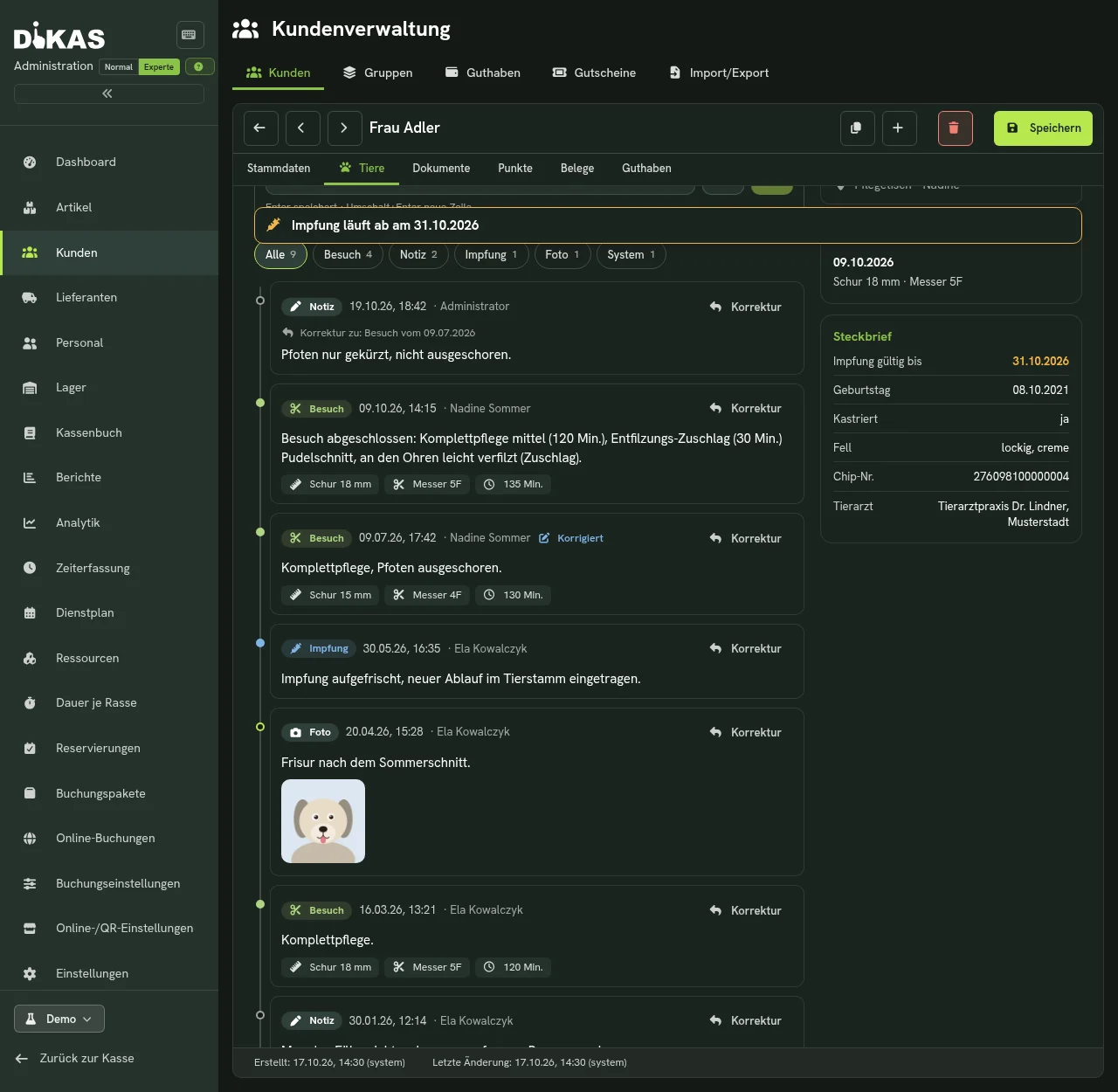
Bir kayıt iki yoldan oluşur:
- Elle: Türü seçin (Not, Uyarı veya Aşı), metni “Ad hakkında not …” alanına yazın ve Enter ile kaydedin (Shift+Enter yeni satır açar). Kamera simgesiyle bir fotoğraf eklenir, örneğin öncesi ve sonrası. JPEG, PNG, GIF ve WebP biçimleri 10 MB’a kadar desteklenir; kullanılmayan fotoğrafları Fotoğrafları yönet ile yeniden kaldırabilirsiniz.
- Otomatik: DiKAS, bir hayvan eklendiğinde, bilgileri değiştiğinde (ad, cins, ağırlık, aşı tarihi, alerjiler, davranış, durum), bir randevu alındığında, ertelendiğinde veya iptal edildiğinde, biri gelmediğinde, bir köpek geldiğinde, bir ziyaret tamamlandığında ya da fatura düzenlendiğinde kendisi kayıt düşer. Tamamlanan bir ziyaretin kaydında, girilmişse süre, kesim uzunluğu ve bıçak da yer alır.
Kayıtlar değiştirilemez. Ne düzenlenebilir ne de silinebilir. Bir hata Düzeltme düğmesiyle düzeltilir; asıl kayıt kalır. Böylece neyin ne zaman söylendiği ve yapıldığı izlenebilir kalır – örneğin bir köpeğin randevudan sonra yaralanması durumunda.
Bir Kaydı Düzeltme
- Kayıtta Düzeltme’yi seçin. Kaydın altında Ne yanlıştı, doğrusu nedir? (zorunlu) alanı açılır.
- Gerekçeyi yazın, örneğin “Patiler yalnızca kısaltıldı, tamamen traş edilmedi.” Metin olmadan düzeltme kaydedilemez.
- Düzeltmeyi kaydet (ya da Enter) düzeltmeyi kayıt defterinin en üstüne yeni bir kayıt olarak ekler; İptal veya Esc onu atar.
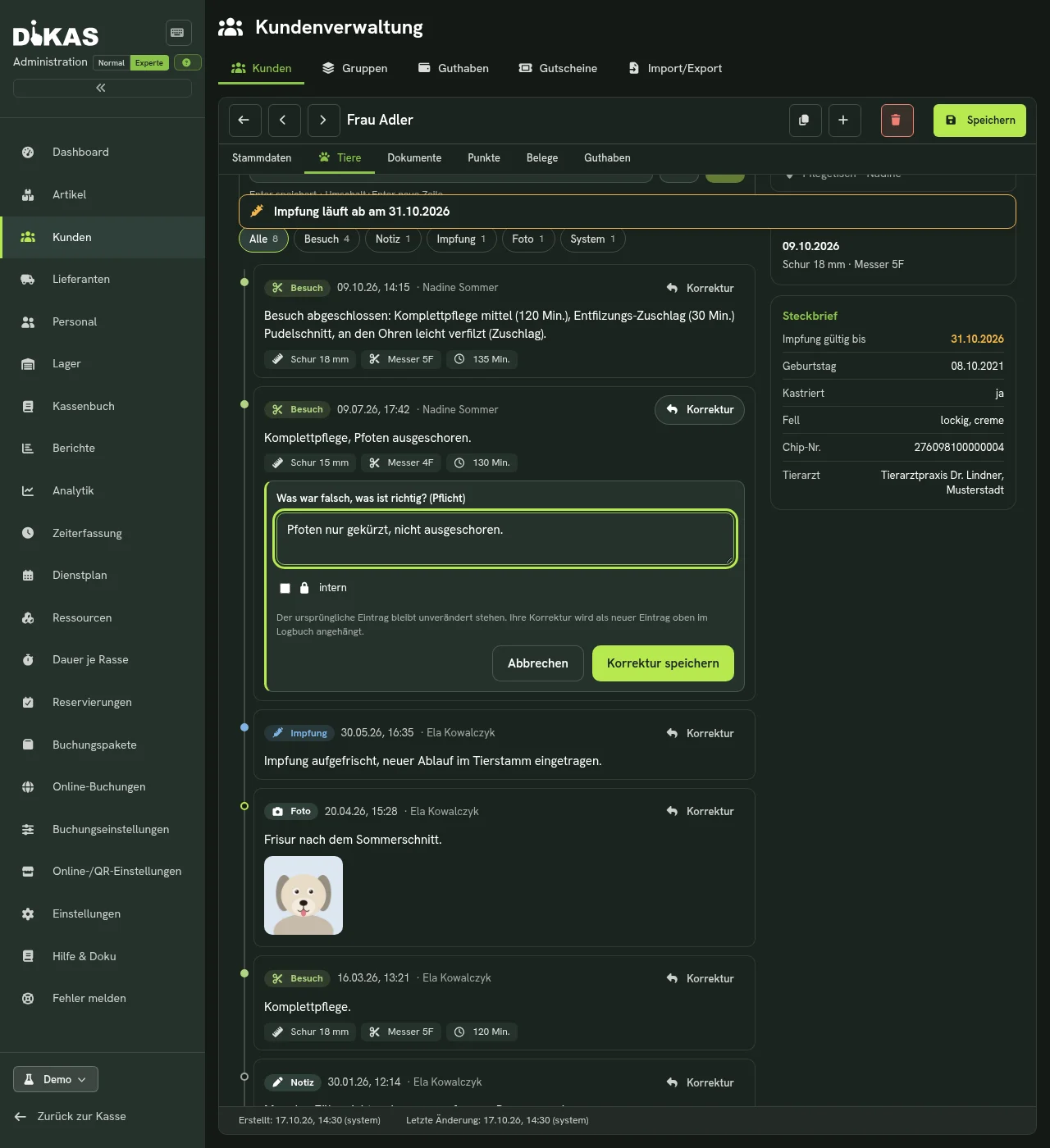
Düzeltme neyi doğruladığını belirtir (“Düzeltilen kayıt: Ziyaret, 09.07.2026”). Asıl kayıt değişmeden kalır ve Düzeltildi işaretini taşır. Sistem kayıtları düzeltilemez.
Dahili: dahili kutusu (kilit simgesi) işaretlenerek kaydedilen kayıtları yalnızca yönetici rolündeki kullanıcılar görür, örneğin ödeme alışkanlığına ilişkin notlar için. Dahili bir kaydın düzeltmesi de dahili kalır (“Bu kayıt dahilidir — düzeltme de dahili kalır.”).
Hayvan İçin Randevu Alma
Kasada veya arka ofiste
- Hayvan kartını açın ve Randevu al’ı seçin – müşteri ve hayvan zaten girilidir. Alternatif olarak kasada Randevular’a gidin, Yeni randevu’ya basın, müşteriyi arayın ve hayvana dokunun.
- Hizmet, Tarih, Saat ve Süre’yi belirleyin. Sürenin altında bir öneri görünür: Hayvanın cinsi ve hizmet için Cinse göre süre tablosunda dakika varsa “Öneri: 45 dk (ırk × hizmet)”, yoksa üründe kayıtlı süreyle “(hizmet süresi)”. İkisi de boşsa öneri yoktur. Süreyi istediğiniz zaman değiştirebilirsiniz.
- Yeri seçin, örneğin bir bakım masası ya da küvet, ve Kaydedin.
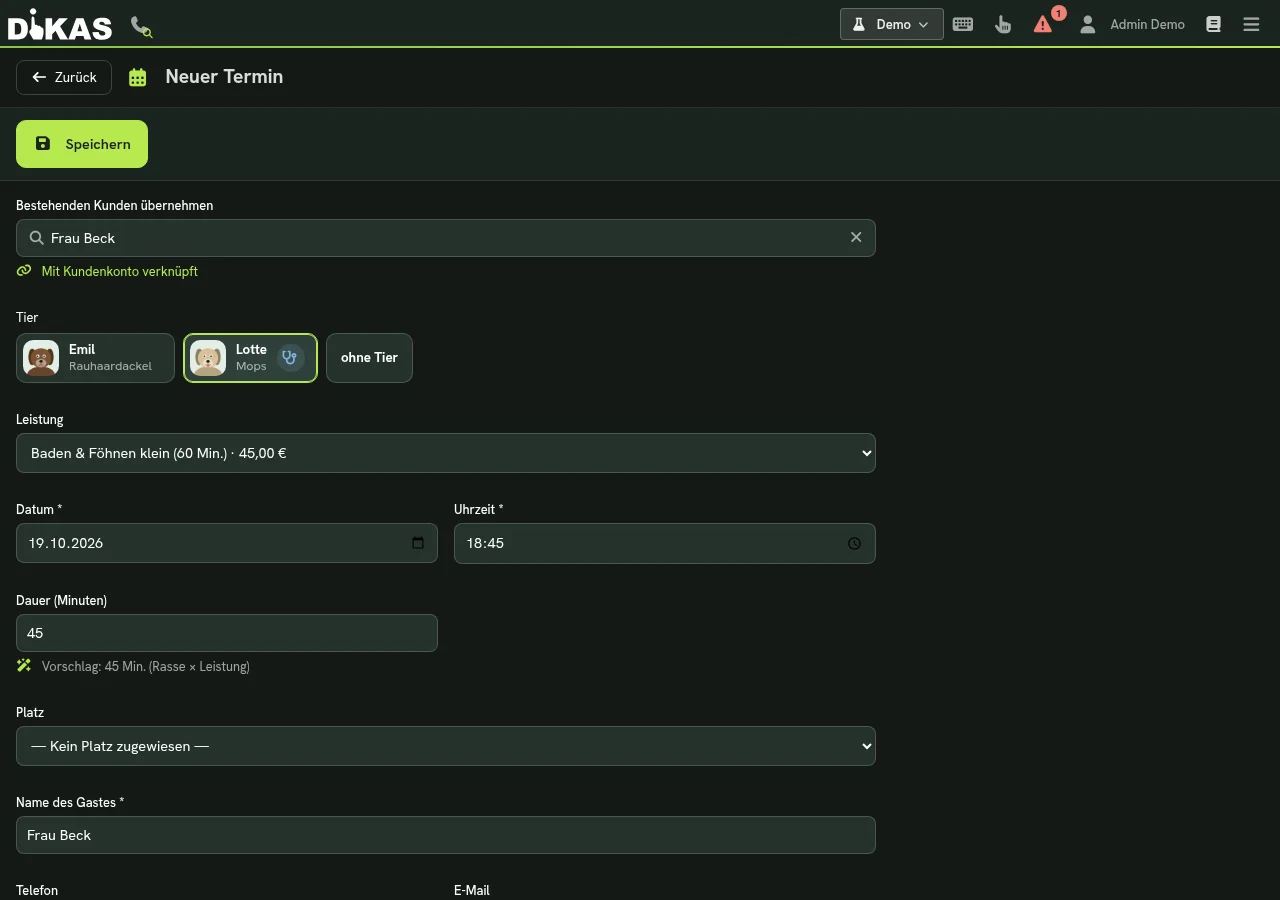
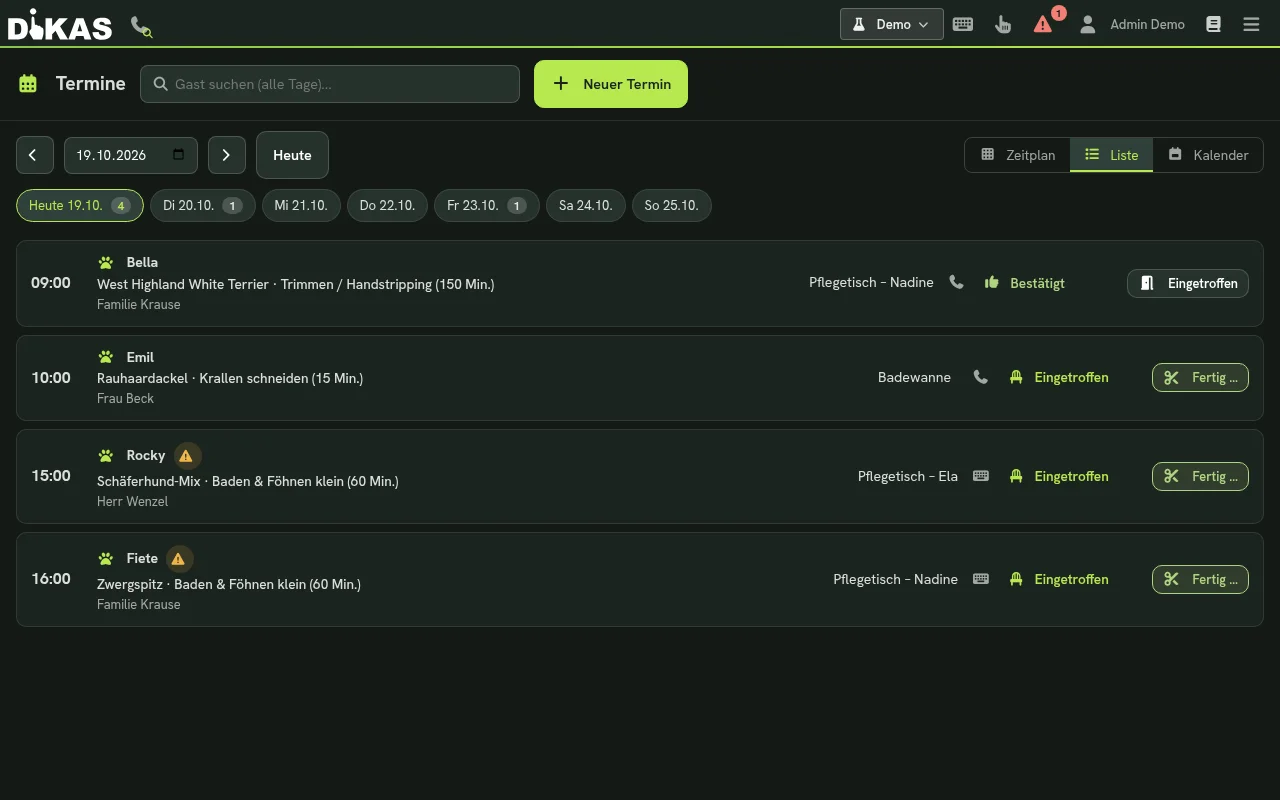
Zaman çizelgesinde, listede ve takvimde randevu kutucuğu hayvanın adını, cinsini, hizmeti ve uyarı simgesini gösterir. Bir randevu her rezervasyon gibi taşınabilir veya uzatılabilir.
Hizmet olarak Randevulu hizmet işaretli ürünler seçilebilir, bkz. Hizmetleri ve Süreyi Belirleme.
Bir randevu yalnızca aynı müşterinin hayvanı için alınabilir. Ölen ve pasif hayvanlar devre dışı görünür (“öldü – randevu verilemez”). Bir randevu her zaman tek hayvan içindir; aile iki köpekle gelirse iki randevu alınır.
Haftalık Görünüm
Kasadaki randevu formunda Hafta sekmesi (ve Yönetici → Kaynaklar’da Gün/Hafta düğmesi) tüm haftayı gösterir. Her kutucuk önce köpeğin adını, sonra sahibi, hizmeti ve süreyi, uyarı simgelerini (davranış, alerji, aşı) ve durumu (Beklemede, Onaylandı, Geldi, Bitti) belirtir. Aynı anda olan randevular yan yana durur, asla üst üste değil. Bakım masası filtresi yalnızca tek bir masayı gösterir. Molalar, engeller ve çakışmalar görünürdür.
Bir randevuyu bilgisayarda sürükleyerek ya da pencereyle taşırsınız (tablette de). Yeni saatte yer doluysa veya süre çalışma saatlerine sığmıyorsa DiKAS taşımayı reddeder ve randevu değişmeden kalır. Telefonda ızgara yerine gün listesi görünür.
Müşterilerin Online Rezervasyonu
Salonun rezervasyon sayfasında (Salon ve stüdyo işletme türünde Bakım randevusu al adını taşır) müşterinin hesabı olması gerekmez. Dört adımda şunları girer:
- Hayvanınız – yalnızca ad zorunludur; cins, ağırlık ve “Bilmekte fayda var” (davranış, alerjiler) isteğe bağlıdır,
- gün,
- saat,
- iletişim bilgileri (ad, e-posta, telefon, not).
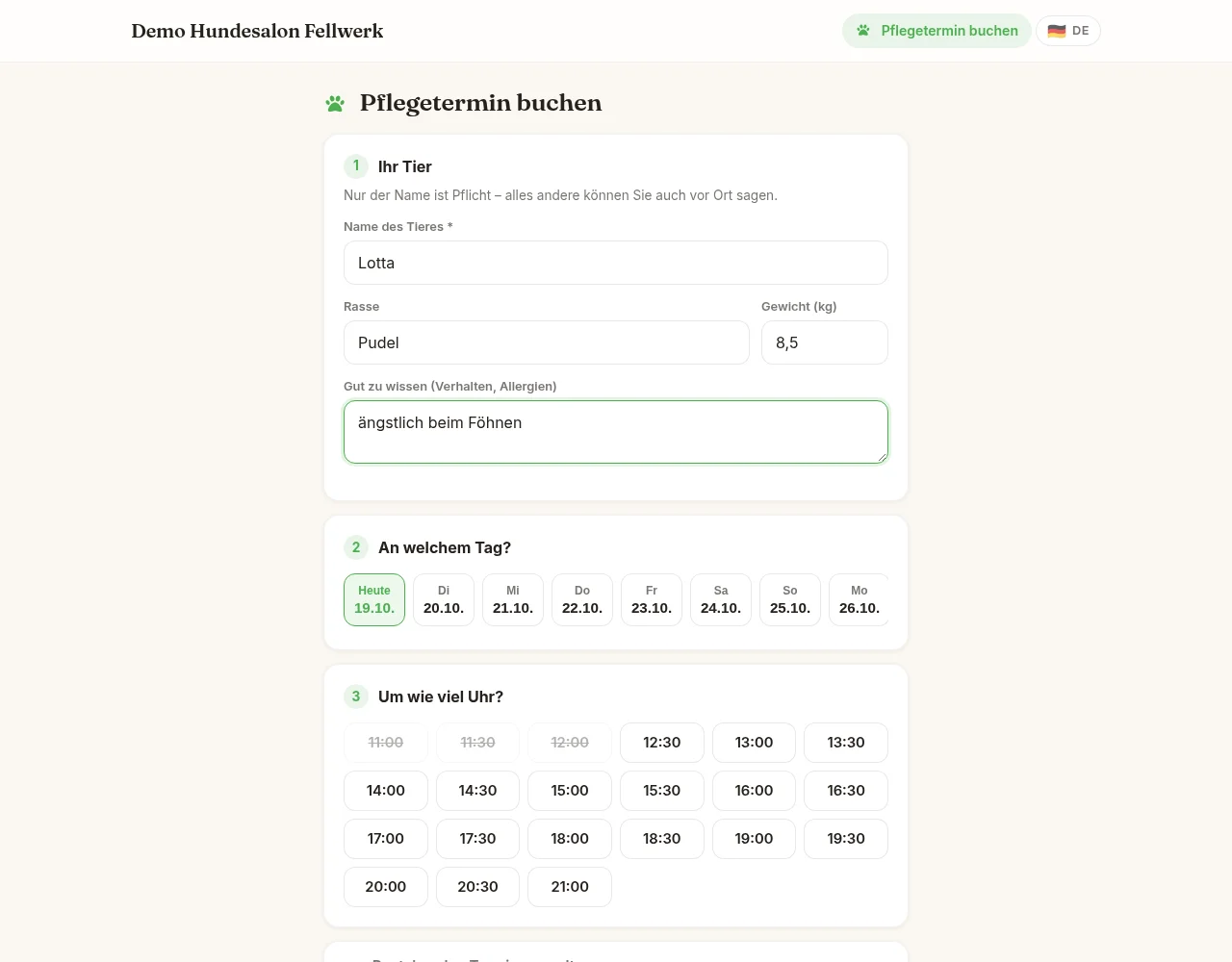
Randevu bu durumda beklemededir; salon onaylar ve müşteri bir e-posta alır. Müşteriler rezervasyon sayfasında kayıtlı hayvanları asla görmez – bilgileri her seferinde kendileri yazar.
Online Hizmet, Fiyat ve Ek Hizmetler
Salon hizmetleri online sunuyorsa (Randevulu hizmet işaretli ve süreli ürünler), müşteri hayvan bilgilerinden sonra hizmeti seçer. Her kart süreyi ve – hayvanın ağırlığıyla – tam olarak bu hayvan için fiyatı sabit fiyat veya tahmini fiyat (“…’den başlayan”) olarak belirtir. Ek hizmetler eklenebilir; toplam ve toplam süre altta ve onayda yer alır. Saatler ancak seçimden sonra görünür ve yalnızca tüm sürenin çalışma saatlerine sığdığı yerlerde. Süre ve fiyatı rezervasyon sırasında sunucu bir kez daha hesaplar – müşteri hiçbirini değiştiremez. Ağırlık yoksa temel süre ayrılır; fiyat o zaman tahminidir. Kasadaki randevuda taahhüt görünür (“Online hesaplandı: … lütfen sahibiyle onaylayın”).
Randevuyu Kendisi Taşıma
Hatırlatma e-postası bir bağlantı içerir. Yönetici → Ayarlar → İşletme → Rezervasyon hatırlatması altında “Sahibi tarafından taşıma, randevudan en geç … saat önce” süresi ayarlıysa (0 = kapalı, teslimat durumu), sayfa Randevuyu taşı sunar: Müşteri boş saatlerden gün ve saat seçer. Aynı randevu taşınır – kapora, hayvan, hizmet ve süre korunur, iptal oluşmaz. Saat bu arada doldurulmuşsa veya süre dolmuşsa eski randevu kalır. Hayvanın kayıt defteri “Randevu taşındı: eski → yeni” kaydını tutar ve hatırlatma yeni randevu için geçerlidir.
Hayvanı Devralma
Randevu listesinde bir online talep Müşteriden hayvan bilgileri etiketini taşır. Hayvan kartına iki yol çıkar:
- Devral ve onayla (listedeki düğme): hayvanı müşteride oluşturur ve randevuyu tek tıkla onaylar. Onay e-postası köpeğin adını içerir.
- Hayvanı devral (açık randevuda): hayvanı oluşturur, ancak kendiliğinden hiçbir şeyi onaylamaz.
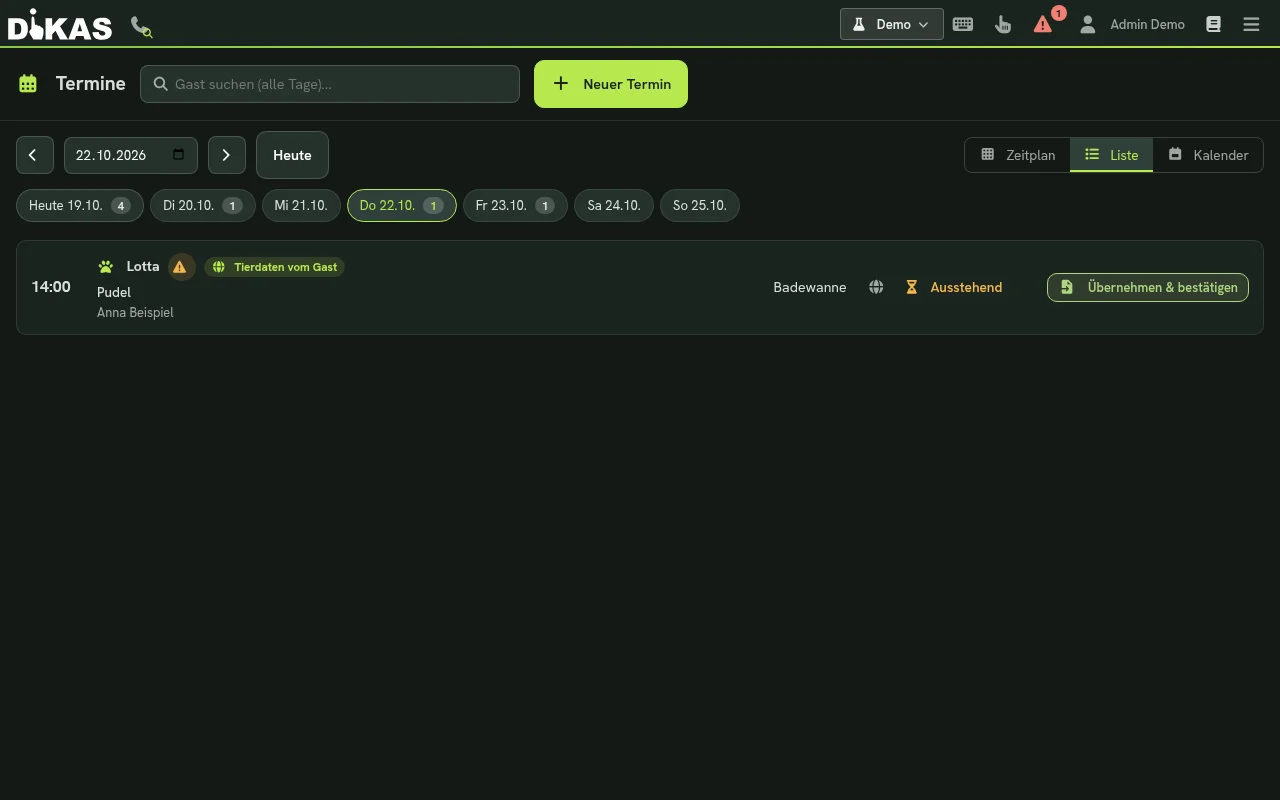
Randevu henüz bir müşteriye ait değilse, aynı e-posta adresine veya telefon numarasına sahip bir müşteriye atanır – aksi halde DiKAS müşteriyi randevudaki bilgilerden oluşturur ya da müşteriyi elle seçersiniz. Bu köpek için hayvan kartı ve kayıt defteri ancak devralmadan sonra vardır; öncesinde “Geldi” şunu söyler: “Önce ‘Hayvanı devral’, sonra ‘Geldi’.” Devralmak için Müşterileri düzenle yetkisi gerekir.
Telefon: Müşteri, Hayvan, Randevu
Bir müşteri aradığında, kasanın üstündeki büyüteçli telefon simgesi (“Arayanı bul”) müşteriyi telefon numarası veya ada göre arar. Sonuç, arayanın adresini ve tüm aktif hayvanlarını gösterir; her birinin yanında … için randevu düğmesi bulunur; iki hayvanda ayrıca İkisi için randevu vardır – ilk randevu kaydedildikten sonra form ikinci hayvan için Sıradaki: … için randevu önerir. Müşteri kartı ana verileri açar. Aynı numaralı birden fazla müşteri seçim için sunulur. Numara bilinmiyorsa Yeni müşteri, telefon numarası girilmiş olarak müşteriyi oluşturur – ardından hemen hayvanı ekleyin ve randevuyu alın.
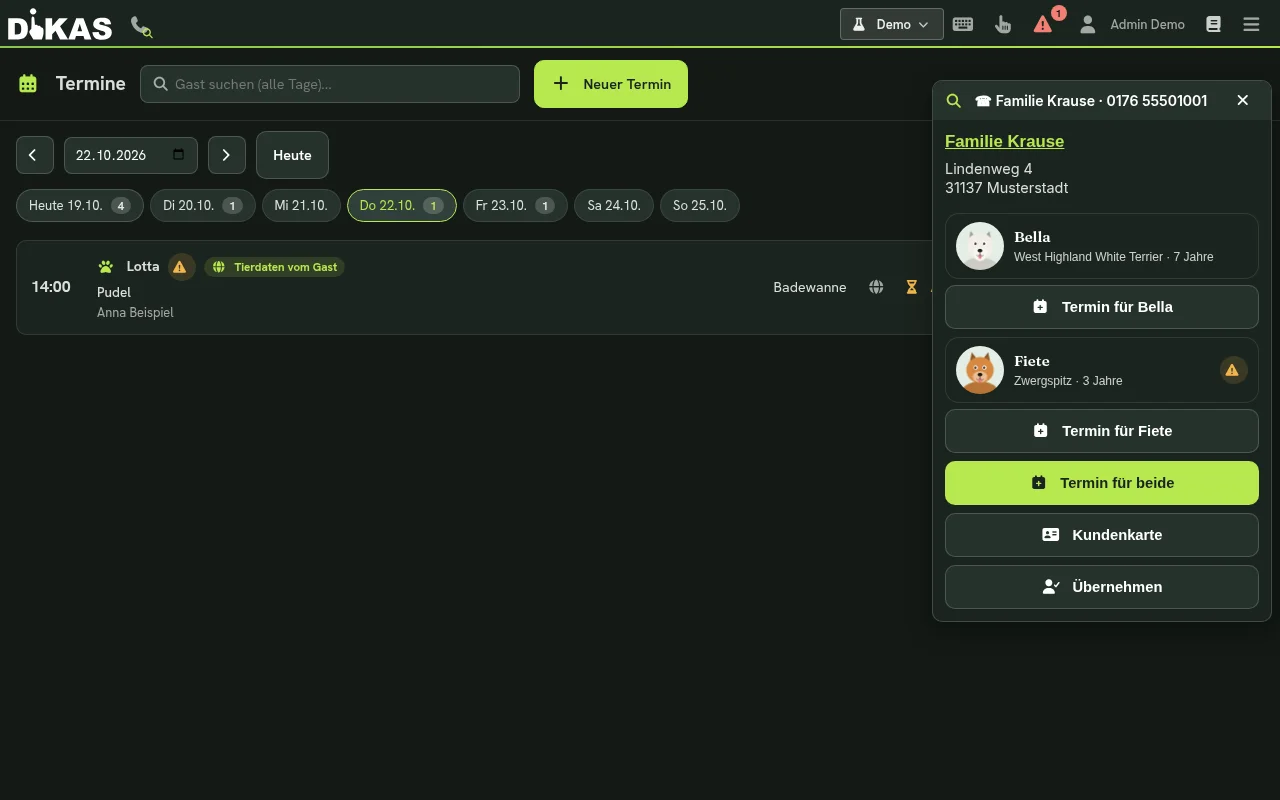
Arayan tanıma kuruluysa (bkz. Donanım), bir çağrı geldiği anda aynı seçim görünür.
Randevusuz Müşteri: Yeni Müşteri + Hayvan
Biri köpeğiyle randevusuz salona geldiğinde tek form yeter: müşteri ve hayvan oluşturulur, bakım hemen başlayabilir.
Önce arayın: En üstte müşteri araması bulunur (ad, telefon veya müşteri numarası). Birden çok sonuç varsa birini seçersiniz – DiKAS sessizce birini asla almaz. Mevcut bir müşteride müşteri kartı Düzenle ile (telefon, e-posta, adres …; yalnızca değişiklik varsa kaydedilir) ve müşterinin hayvanları seçilecek kutucuklar olarak görünür; Yeni hayvan ile bir tane daha eklersiniz. Arama kimseyi bulamazsa aşağıda anlatıldığı gibi devam edilir; aranan metin zaten doldurulmuştur. “Zaten var” uyarısı mükerrer kayıtlara karşı uyarır.
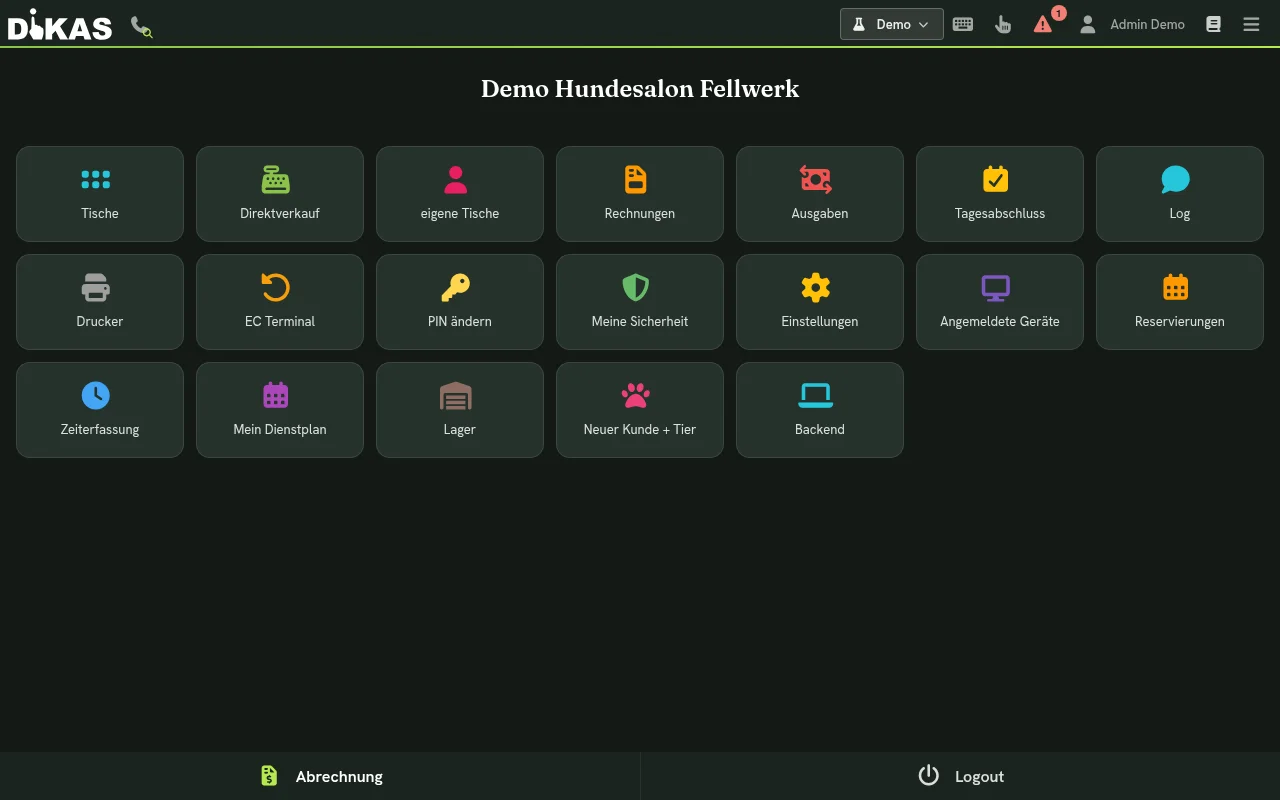
- Kasada menüyü açın (sağ üstteki menü simgesi) ve Yeni müşteri + hayvan kutucuğunu seçin. Kutucuk yalnızca evcil hayvan bakımı açıksa ve kullanıcının Müşterileri düzenle yetkisi varsa görünür.
- Solda müşteriyi girin: Soyadı veya Adı (ikisinden biri yeter) ve isteğe bağlı Telefon. Sağda hayvanı: Hayvanın adı (zorunlu), Cins, Ağırlık (kg) ve Bilinmesi gerekenler. “Bilinmesi gerekenler” altındaki metin, hayvan geldiğinde uyarı olarak görünür.
- Ardından Bakımı başlat veya Hemen tahsil et’i seçin.
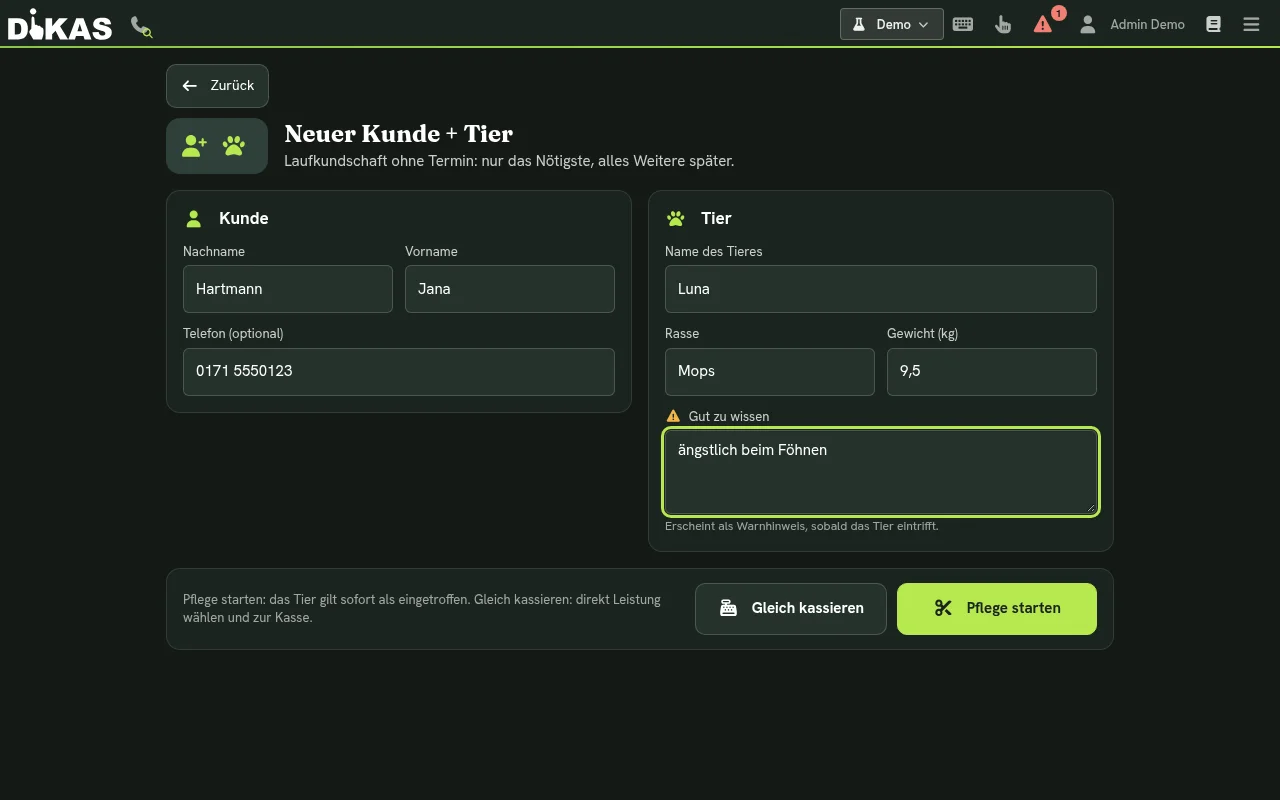
- Bakımı başlat müşteri ve hayvanı oluşturur, “şimdi” için bir randevu alır (60 dakika, yer yok) ve onu Geldi durumuna getirir. “Ad geldi” penceresi uyarı ve hızlı not ile açılır. Sonra pencereyi kapatır, “Bitti”ye geç kapanışa götürür. Randevu, randevu listesinde diğerleri gibi görünür.
- Hemen tahsil et de müşteri, hayvan ve randevuyu oluşturur, ancak doğrudan “Ad hazır” penceresini açar: hizmetleri seçin, kesim uzunluğunu, raporu ve fotoğrafları (6’ya kadar) girin ve Bitti ve tahsil et ile kasaya geçin, bkz. aşağıda Ziyaret Günü.
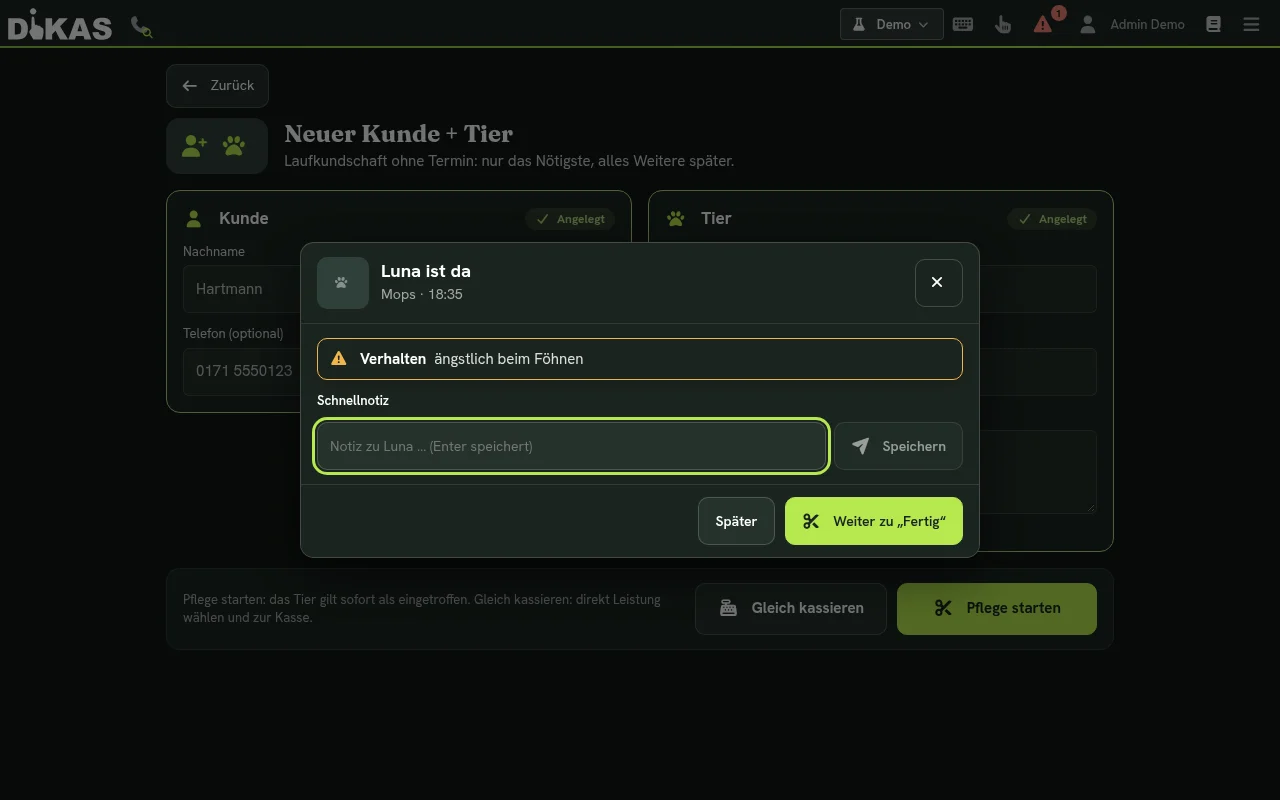
Bir adım başarısız olursa “Olmadı. Lütfen tekrar deneyin; önceden oluşturulanlar korunur ve ikinci kez oluşturulmaz.” görünür. Tamamlanan adımlar Oluşturuldu işaretini taşır; ikinci deneme hiçbir şeyi çift oluşturmaz. Rezervasyon ve Randevular modülü açık değilse iki düğme yerine yalnızca Oluştur (müşteri ve hayvan, randevusuz) bulunur.
Kutucuk kasa menüsünde bulunur:
Ziyaret Günü
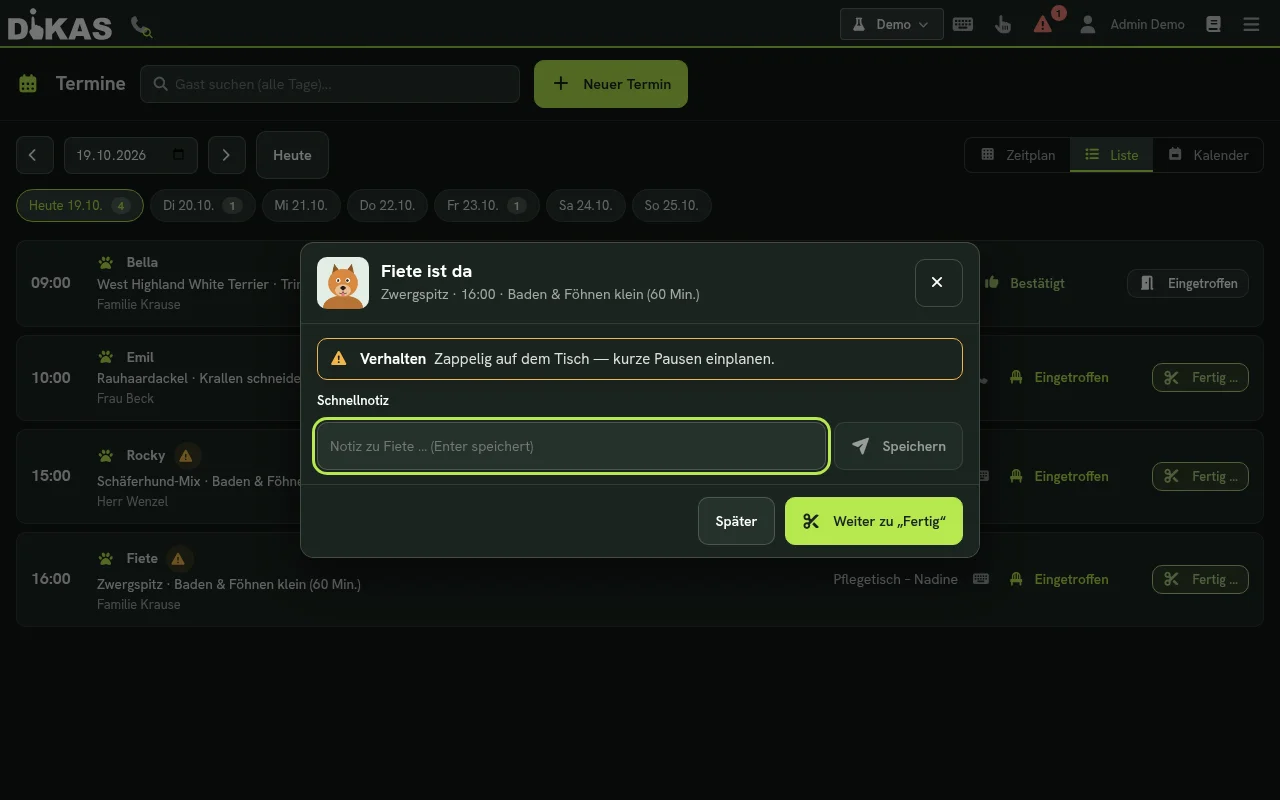
- Hayvan geldiğinde randevu listesinde Geldi’ye dokunun. “Ad geldi” penceresi köpeğin uyarılarını – ya da “Ad için uyarı yok” – gösterir ve bir hızlı not sunar (Enter kaydeder). Sonra pencereyi kapatır, “Bitti”ye geç doğrudan kapanışa götürür.
- Bakım sırasında gerektiğinde kayıt defterine not ve fotoğraf ekleyin.
- Sonunda Bitti …’yi seçin. “Ad hazır” penceresinde hizmetleri düzenleyebilir, kesim uzunluğu (mm), bıçak, bir rapor ve 6’ya kadar fotoğraf (örneğin önce ve sonra) girebilirsiniz. Altta toplam yer alır.
- Bitti ve tahsil et, kayıt defterine Ziyaret kaydını ekler, randevuyu tamamlar ve kasayı hizmetlerle açar. Ödenmiş bir kapora bakiye olarak mahsup edilir. Şampuan gibi diğer ürünler ödemeden önce kasada eklenebilir.
Rapor salon içindir: Bugün hayvan sahibine hiçbir yolla gönderilmez, e-postayla bile.
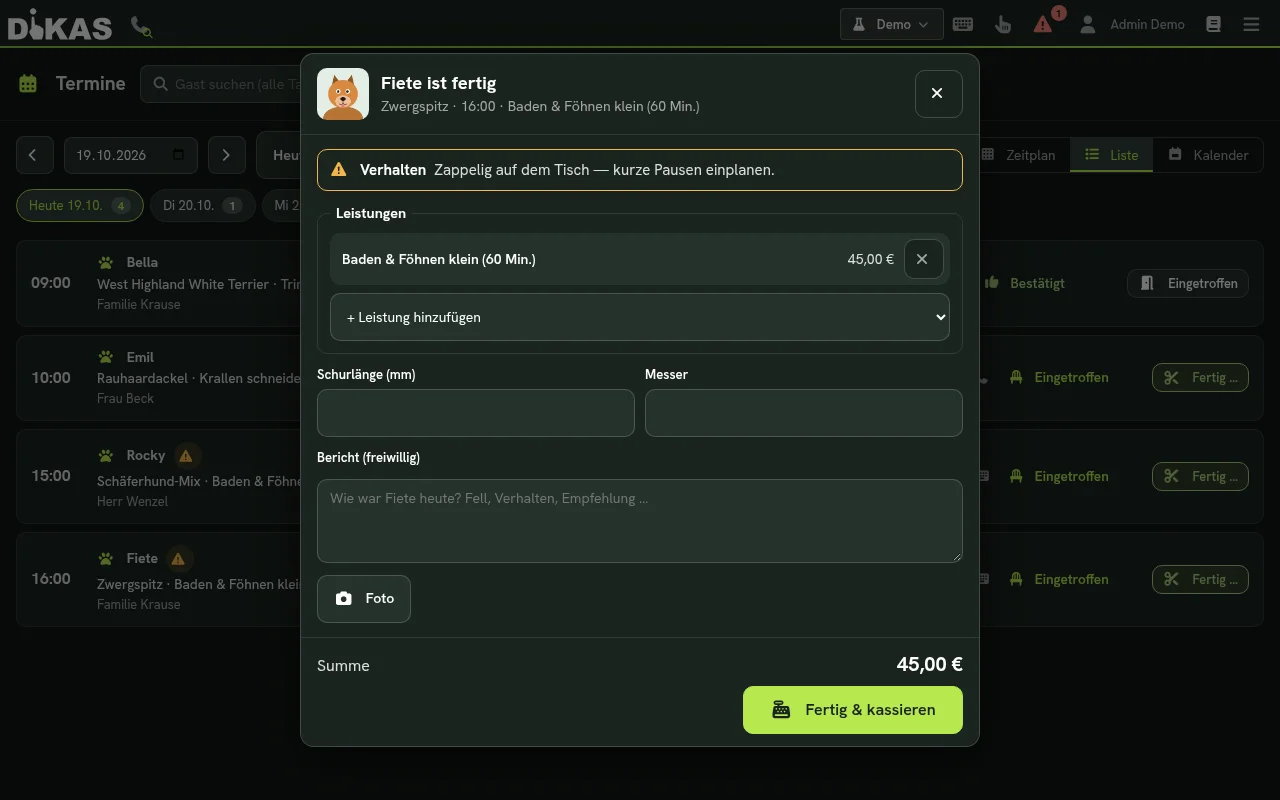
Miktar ve fiyat: Online rezervasyondaki hizmetler kararlaştırılan fiyatla önceden doldurulur. Ek emek gerektiğinde miktarı ayarlayın (örneğin “Tüy açma ×3”); aynı hizmeti iki kez seçmek miktarı artırır. Fiyatı değiştirmeye yalnızca yönetim ve “İndirim/fiyat değişikliği” yetkisi olan kullanıcılar yetkilidir ve DiKAS bir gerekçe ister; gerekçe kayıt defterinde yer alır (“Fiyat değiştirildi: eski → yeni (gerekçe)”). Kararlaştırılan fiyat ve miktar fişe geçer; değişiklik yoksa bugünkü ürün fiyatı geçerlidir.
Tamamlama bir kez etki eder: İkinci bir tıklama ikinci bir kayıt ve ikinci bir tahsilat oluşturmaz. “Bitti” için Müşterileri düzenle yetkisi gerekir.
Bir müşterinin birden fazla hayvanı tek fişte
Müşteri iki köpekle gelirse, aynı gün için her köpeğe ayrı bir randevu oluşturun («İkisi için randevu» sizi yönlendirir). Ziyaret gününde iki randevuyu da Geldi yapın.
- İlk köpekte Bitti … seçin ve hizmetleri, raporu ve fotoğrafı girin.
- Aynı müşterinin başka bir köpeği açıksa pencerede Bitti – sıradaki: ad görünür. Sıradaki köpeğin penceresi açılır; üstte, zaten kaydedilenler ve aynı fişe gidecekler görünür.
- Son köpekten sonra kasa, tüm köpeklerin hizmetleriyle tek fişte açılır. Her satır köpeğin adını not olarak taşır.
- Bir köpeği tek başına tahsil etmek için Yalnızca ad tahsil et seçin. Diğer köpek açık kalır.
Her köpek ziyaret ve fişle birlikte kendi günlüğünü korur (Müşteri → Hayvanlar → hayvan). Tüm köpeklerin ön ödemeleri müşteri hesabında alacak olarak görünür; ödeme penceresi bunları düşer.
Kesinti: Köpekler arasında sayfayı yenilerseniz veya cihaz değiştirirseniz, tamamlanan ziyaretler kaybolmaz. Randevu listesinde müşterinin yanında … kasada bekliyor ve Kasaya devam et düğmesi görünür. Kasayı tüm açık ziyaretlerle tek fişte açar; bu arada başka bir cihaz tahsil ettiyse DiKAS «Zaten tahsil edildi» der. Uyarı randevu gününde görünür. Güncel ürün fiyatı geçerlidir.
İkinci cihaz: Başka bir cihazda “kasada bekliyor” uyarısı, tahsil eden cihaz fişi ziyaretle ilişkilendirene kadar görünür kalır – bu saniyelerden dakikalara kadar sürer, ağ kesintisinde daha uzun. Kasaya devam öncesinde diğer cihazda zaten tahsil edilip edilmediğini kısaca kontrol edin, aksi halde aynı ziyaret iki kez tahsil edilir.
Veri Koruma
Hayvan kartı ve kayıt defteri müşteri verilerine dahildir.
- Bir müşteri silindiğinde hayvanları anonimleştirilir: Ad “[gelöscht]” olur, davranış ve sağlık bilgileri boşaltılır, kayıt defteri metinleri ve ziyaret raporları okunamaz hale getirilir ve fotoğraflar silinir. Aynısı hayvanlı randevuları için de geçerlidir: Hayvanın adı, online hayvan bilgileri ve misafirin bilgileri (ad, telefon, e-posta, serbest metinler) kaldırılır. Zaman damgaları, fiyatlar, kaporalar ve faturalar korunur – saklanmaları gerekir. Hayvansız randevulara (örneğin restoran veya kurs) dokunulmaz.
- Gece kontrolü: Her gece (yerel saatle yaklaşık 03:50) DiKAS, silinmiş müşterilerde hâlâ düz metin evcil hayvan bakımı verisi olup olmadığına bakar – örneğin gecikmiş bir eşitlemeden sonra – ve bunları yeniden anonimleştirir.
- Müşterisiz online misafirler: Hiçbir müşteriye atanmamış randevular, misafirin bilgilerini en fazla randevudan sonra 90 gün saklar. Ardından ad, iletişim, serbest metinler ve hayvan bilgileri kaldırılır; kapora, fiş ve numara kalır.
- Ziyaret raporu hayvan sahiplerine gönderilmez.
- “Dahili” olarak işaretlenen kayıt defteri girdilerini yalnızca yöneticiler görür.
Sık Sorulan Sorular
Bir kayıt defteri girdisini değiştirebilir veya silebilir miyim? Hayır. Kayıtta Düzeltme ve bir gerekçeyle yeni bir kayıt eklenir; eskisi kalır ve Düzeltildi işaretini taşır.
Köpek öldü – karta ne olur? Hayvan kartında (Düzenle) hayvanı Öldü olarak ayarlayın. Artık randevu verilemez, kart okunabilir kalır.
Müşteride “Hayvanlar” sekmesi yok. Modülün lisanslı olması ve işletme ayarlarında Evcil hayvan bakımı (hayvan kartı, kayıt defteri) kutusunun işaretli olması gerekir.
Bu hayvan için neden randevu alamıyorum? Hayvan pasif veya ölmüş, ya da başka bir müşteriye ait.
Bir aşının süresinin dolmak üzere olduğunu nerede görürüm? Hayvan kartının uyarı başlığında ve kutucukta ile randevuda uyarı simgesi olarak. Tarih künyede yer alır.
“Geldi” dediğimde “Önce hayvanı devral” çıkıyor. Randevu online rezervasyondan geliyor ve henüz hayvan kartı yok. Önce Hayvanı devral veya Devral ve onayla, sonra Geldi.
Randevusuz bir köpek kapıda – nasıl ilerlerim? Kasa menüsünde Yeni müşteri + hayvan’ı seçin, müşteri ve hayvanı girin ve Bakımı başlat’a (ya da Hemen tahsil et’e) dokunun.
Randevu formu bakım hizmetimi göstermiyor. Bir ürün Randevulu hizmet olarak işaretlenir işaretlenmez randevu formu yalnızca işaretli ürünleri sunar. Üründe (Genel sekmesi, Randevulu hizmet bölümü) Randevu takviminde hizmet olarak sun kutusunu işaretleyin.
Randevu formu cins için girdiğim süreyi önermiyor. Cinse göre süre tablosundaki cins, hayvan kartında yazdığı gibi yazılmış olmalıdır (büyük ve küçük harf fark etmez). Farklı yazılmışsa hizmetin süresi geçerlidir.
Başka bir fotoğraf ekleyemiyorum. Hayvan başına en fazla 200 kullanılan fotoğraf ve 250 dosya olabilir. Kullanılmayan fotoğrafları hayvan kartındaki Fotoğrafları yönet altından silin.
İki köpek için nasıl randevu alırım? İki randevu gerekir. En hızlısı Arayanı bul ve İkisi için randevu: İlk randevu kaydedildikten sonra DiKAS Sıradaki: … için randevu önerir.