Tiersalon: Tierkarte, Logbuch und Termine
Das Modul Tiersalon ist für Hundesalons und ähnliche Betriebe gedacht, die Tiere pflegen: Für jedes Tier gibt es eine Tierkarte mit den wichtigen Angaben und einem Logbuch, in dem Besuche und Beobachtungen festgehalten werden. Termine werden direkt für das Tier gebucht. Aus dem Termin wird am Ende der Besuch mit Bericht und Kassenvorgang – alles in DiKAS, ohne zweites Programm und ohne Karteikarten.
So bekommen Sie das Modul: Es wird zum bestehenden Tarif zugebucht und enthält Reservierung & Termine – dafür ist keine zweite Buchung nötig, siehe Ressourcen & Buchungskalender.
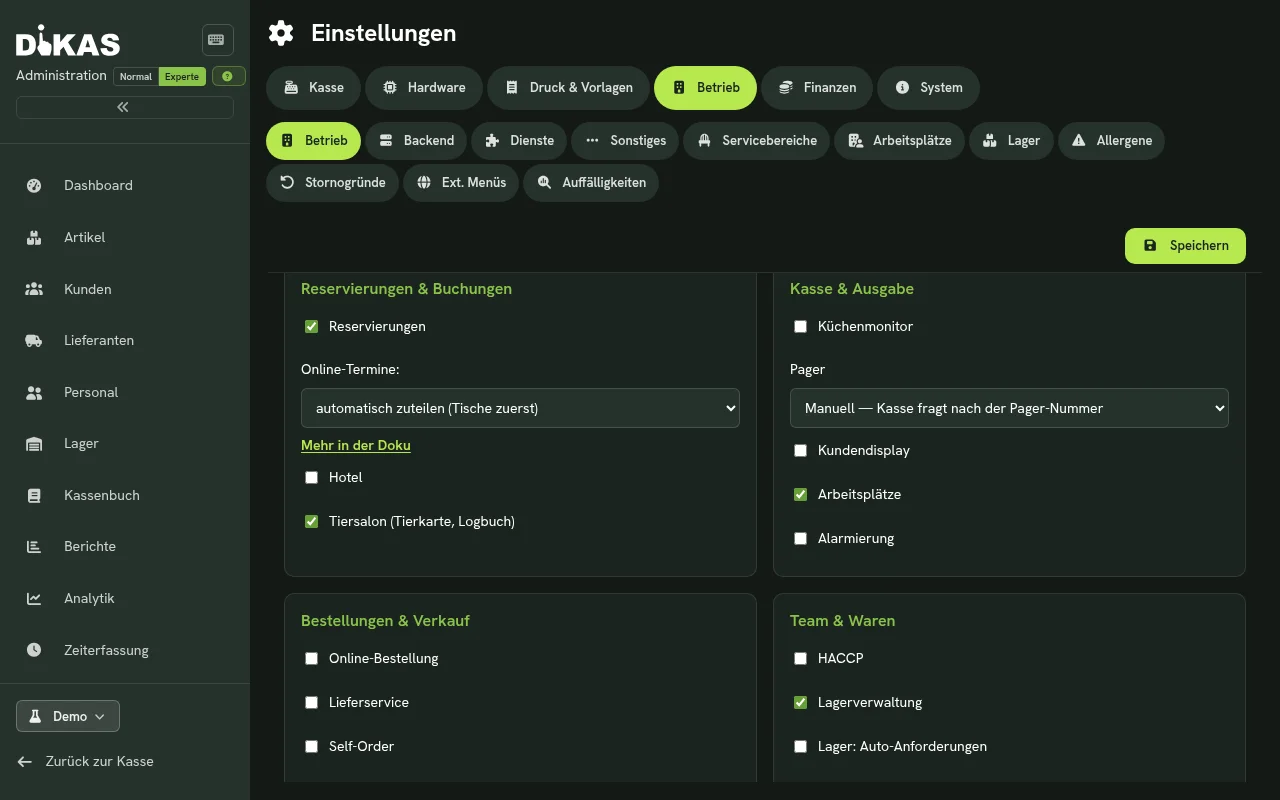
Aktivierung: Verwaltung → Einstellungen → Betrieb → Reiter Betrieb → Bereich Reservierungen & Buchungen → Häkchen Tiersalon (Tierkarte, Logbuch) setzen und speichern. Ohne Lizenz erscheint das Häkchen nicht.
Wo der Tiersalon läuft
Tierkarte, Logbuch, Tiertermine und die Pflege-Masken gehören zum vollständigen DiKAS-Server – in der Cloud, auf einer DiKAS-Box oder in der Windows-Vollinstallation. Sie stehen im Browser und an allen Kassen zur Verfügung, die mit diesem Server verbunden sind. Eine Android-Einzelkasse, die mit dem Server im Gerät arbeitet, bietet sie nicht an.
Funktionsübersicht
| Funktion | Beschreibung |
|---|---|
| Tierkarte | Name, Rasse, Geburtstag, Geschlecht, Gewicht, Fell, Chip-Nummer, Tierarzt, Impfung gültig bis, Allergien, Verhaltenshinweise, Foto |
| Warnhinweise | Verhalten, Allergien und eine abgelaufene oder bald ablaufende Impfung stehen als Banner oben in der Tierkarte, an der Terminkachel und beim Eintreffen |
| Logbuch | Zeitleiste je Tier: Besuche, Notizen, Hinweise, Impfungen, Fotos – mit Datum und Verfasser; ein Irrtum wird mit dem Knopf Korrektur richtiggestellt |
| Termin für ein Tier | Tier wählen, dazu Leistung, Zeit, Dauer und Platz; die Dauer wird vorgeschlagen, die Terminkachel zeigt Tiername, Rasse und Leistung |
| Dauer je Rasse | Tabelle Rasse × Leistung in der Verwaltung; die Terminmaske schlägt daraus die Dauer vor |
| Online-Buchung | Kundinnen und Kunden geben Tier, Wunschtag und Uhrzeit auf der Buchungsseite ein; der Salon übernimmt das Tier mit einem Klick |
| Anruf | Anrufer suchen, seine Tiere sehen und direkt einen Termin für ein Tier buchen |
| Neuer Kunde + Tier | Laufkundschaft ohne Termin: Kunde und Tier in einer Maske, dann Pflege starten oder Gleich kassieren |
| Preise & Varianten | Preis und Dauer je Größe (klein/mittel/groß nach Gewicht), Zusatzleistungen wie Entfilzen; online als Festpreis oder Richtpreis |
| Wochenansicht | Sieben Tage mit Tierkacheln, Filter je Pflegetisch, Termine per Ziehen oder Dialog verschieben |
| Termin selbst verschieben | Die Kundschaft verlegt ihren Termin über den Link in der Erinnerungsmail (Frist einstellbar, Standard aus) |
| Foto-Dialog | Kamera im Dialog: Selbstauslöser, Drehen und Zuschneiden; im Fenster „ist fertig“ zusätzlich mehrere Fotos hintereinander und das Vorher-Bild als Geisterbild |
| Besuchstag | „Eingetroffen“ zeigt die Warnhinweise, „Fertig & kassieren“ hält den Besuch fest und öffnet die Kasse |
Einrichten
- Reservierungen einschalten (Verwaltung → Einstellungen → Betrieb → Betrieb → Bereich Reservierungen & Buchungen) und das Häkchen Tiersalon (Tierkarte, Logbuch) setzen. Empfehlenswert ist außerdem die Betriebsart Salon & Studio (Begriffe für Buchungen): Dann heißen Tische „Plätze“ und Reservierungen „Termine“, siehe Ressourcen & Buchungskalender.
- Pflegetische als Ressourcen anlegen (Verwaltung → Ressourcen): jeder Pflegetisch, die Badewanne und der Trockenraum je eine Ressource. Im Termin wählen Sie später den Platz.
- Leistungen als Artikel anlegen (zum Beispiel „Baden & Föhnen“, „Komplettpflege“, „Krallen schneiden“) mit Preis und im Artikel als Termin-Leistung kennzeichnen, siehe Leistungen und Dauer festlegen. Pflegeprodukte wie Shampoo legen Sie als normale Artikel an und verkaufen sie an der Kasse.
- Dauer je Rasse festlegen (freiwillig): Soll ein Zwergpudel für „Komplettpflege“ länger eingeplant werden als ein Mops, tragen Sie das in der Tabelle Dauer je Rasse ein.
- Online-Termine freigeben: Soll die Kundschaft selbst buchen, wird an den Ressourcen das Häkchen Online buchbar gesetzt, siehe Online-Termine.
Leistungen und Dauer festlegen
Termin-Leistung am Artikel
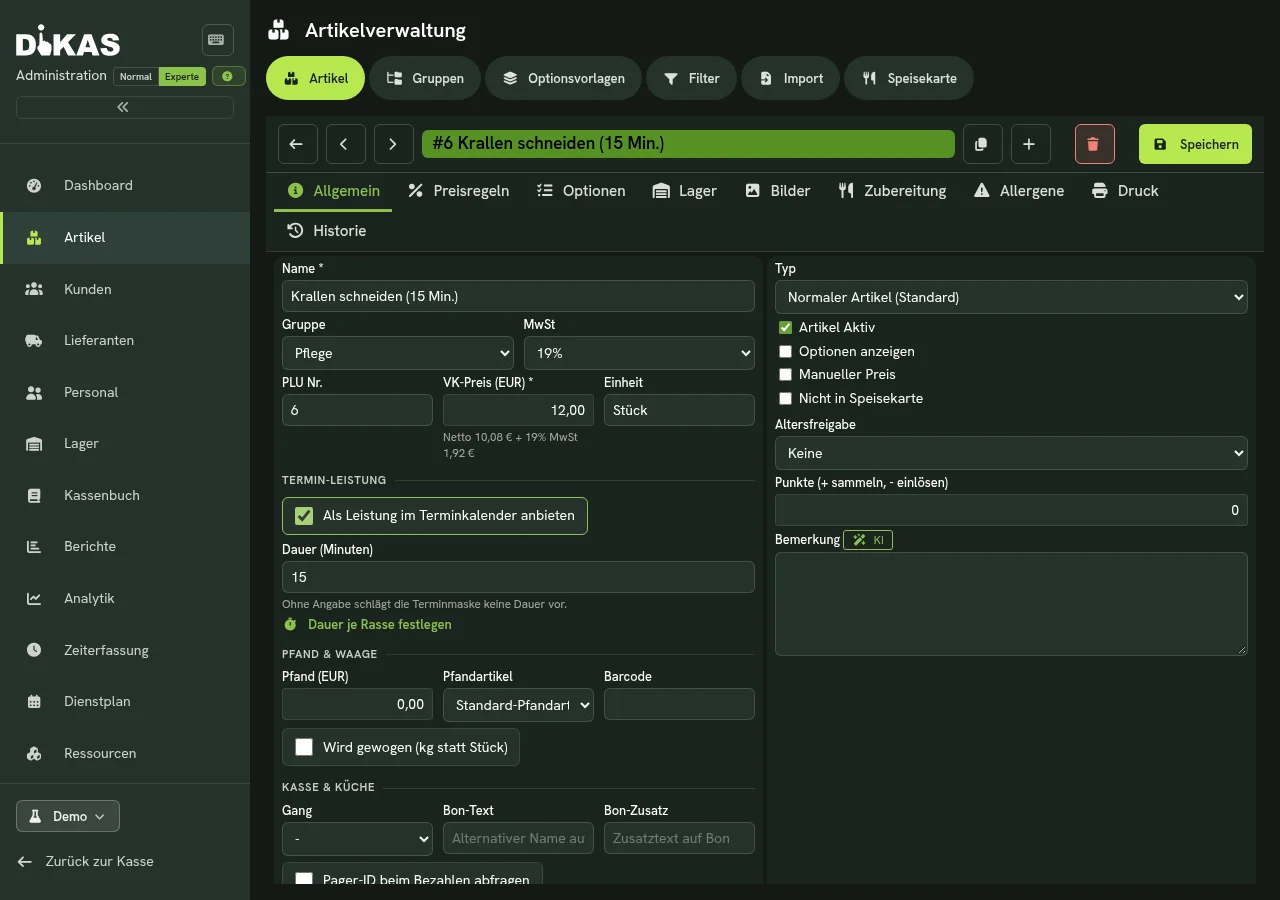
Welche Artikel die Terminmaske als Leistung anbietet, bestimmt der Artikel selbst. Öffnen Sie unter Verwaltung → Artikel den Artikel, Reiter Allgemein. Bei eingeschaltetem Tiersalon steht dort der Abschnitt Termin-Leistung:
- Als Leistung im Terminkalender anbieten – das Häkchen macht den Artikel in der Terminmaske wählbar.
- Dauer (Minuten) – so lange belegt die Leistung den Platz. Die Terminmaske schlägt diese Dauer vor, wenn für die Rasse keine eigene Dauer eingetragen ist. Ohne Angabe schlägt sie keine Dauer vor.
- Dauer je Rasse festlegen – öffnet die Tabelle, siehe unten.
Sobald ein Artikel gekennzeichnet ist, zählen nur noch die gekennzeichneten
Solange noch kein Artikel gekennzeichnet ist, zeigt die Terminmaske alle Artikel mit Preis. Sobald der erste Artikel gekennzeichnet ist, bietet sie nur noch die gekennzeichneten an. Wer umstellt, kennzeichnet deshalb alle Pflegeleistungen auf einmal.
Dauer je Rasse
Unter Verwaltung → Dauer je Rasse (im Seitenmenü zwischen Ressourcen und Reservierungen) legt der Salon fest, wie lange welche Rasse für welche Leistung braucht.
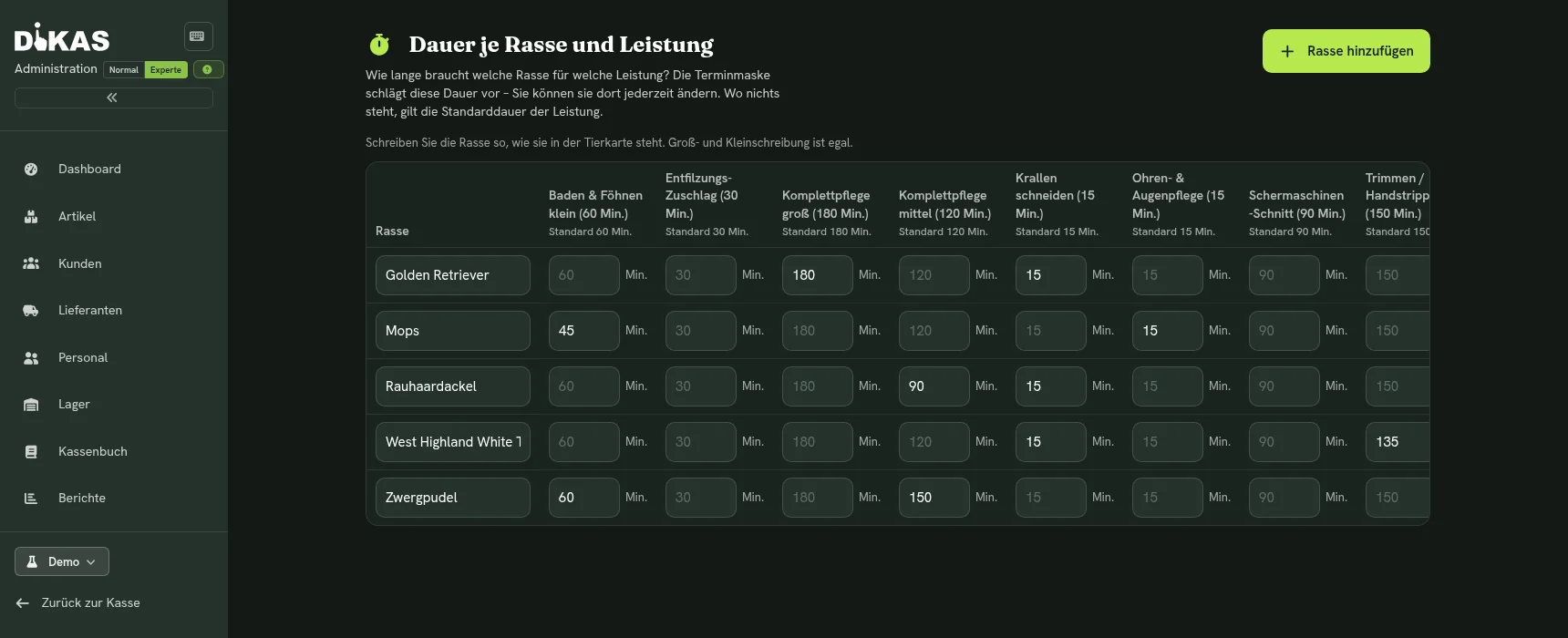
- Jede Zeile ist eine Rasse, jede Spalte eine Termin-Leistung; im Spaltenkopf steht die Standarddauer der Leistung.
- Ein leeres Feld bedeutet: keine eigene Dauer, es gilt die Standarddauer (grau im Feld zu sehen). Nur ausgefüllte Felder sind Regeln.
- Rasse hinzufügen legt eine Zeile an, Rasse entfernen löscht sie. Die Rasse wird so geschrieben, wie sie in der Tierkarte steht; Groß- und Kleinschreibung ist egal, „Pudel (Zwerg)“ trifft aber „Pudel“ nicht.
- Die Minuten sind ganze Zahlen von 1 bis 1440, eine Rasse darf nur in einer Zeile stehen, und die Tabelle fasst höchstens 500 Einträge. Die Maske meldet das, bevor gespeichert wird.
- Änderungen gelten erst nach Speichern; Verwerfen nimmt sie zurück. Regeln zu einer Leistung, die nicht mehr angeboten wird, bleiben in einer eigenen Spalte Leistung nicht mehr verfügbar stehen.
- Ändern kann die Tabelle nur die Leitung (Rolle Administrator); alle anderen sehen den aktuellen Stand.
In der Terminmaske wirkt die Tabelle so: Für Rasse und Leistung eingetragene Minuten werden vorgeschlagen, sonst die Dauer der Leistung, siehe Termin für ein Tier buchen.
Preise und Varianten
Unter Verwaltung → Preise & Varianten legen Sie fest, was dieselbe Leistung bei verschiedenen Tieren kostet und wie lange sie dauert. Die Maske erscheint nur mit Tiersalon-Lizenz und eingeschaltetem Schalter; ändern dürfen nur Administratoren.
- Größen: Die Größe folgt dem Gewicht des Tieres. Voreinstellung: klein bis 10 kg, mittel bis 25 kg, darüber groß. Beide Grenzen lassen sich ändern.
- Varianten: Je Pflegeleistung tragen Sie für jede Größe eine eigene Dauer und/oder einen eigenen Preis ein. Beides ist unabhängig voneinander; was leer bleibt, übernimmt die Leistung selbst. Mit dem Haken Richtpreis wird der Preis der Variante als Schätzung angezeigt.
- Zusatzleistungen: Echte Artikel wie „Krallenpflege“, „Unterwolle“ oder „Entfilzen je 15 Min.“, die Kundinnen und Kunden online dazuwählen können. Eine Leistung „je Einheit“ ist online immer ein Richtpreis.
So rechnet DiKAS: Die Dauer kommt aus der Regel Rasse × Leistung, sonst aus der Variante der Größe, sonst aus der Leistung – plus die Dauer der Zusatzleistungen. Der Preis kommt aus der Variante der Größe, sonst vom Artikel; die Rasse bestimmt den Preis nie. Fehlt das Gewicht, zeigt DiKAS den niedrigsten Preis als „ab“-Richtpreis.
Die Tierkarte
Tiere gehören immer zu einer Kundin oder einem Kunden. Öffnen Sie unter Verwaltung → Kunden den Kunden und wählen Sie den Reiter Tiere. Jedes Tier erscheint als Kachel mit Foto, Name, Rasse, Alter und – falls etwas zu beachten ist – einem Warnsymbol.
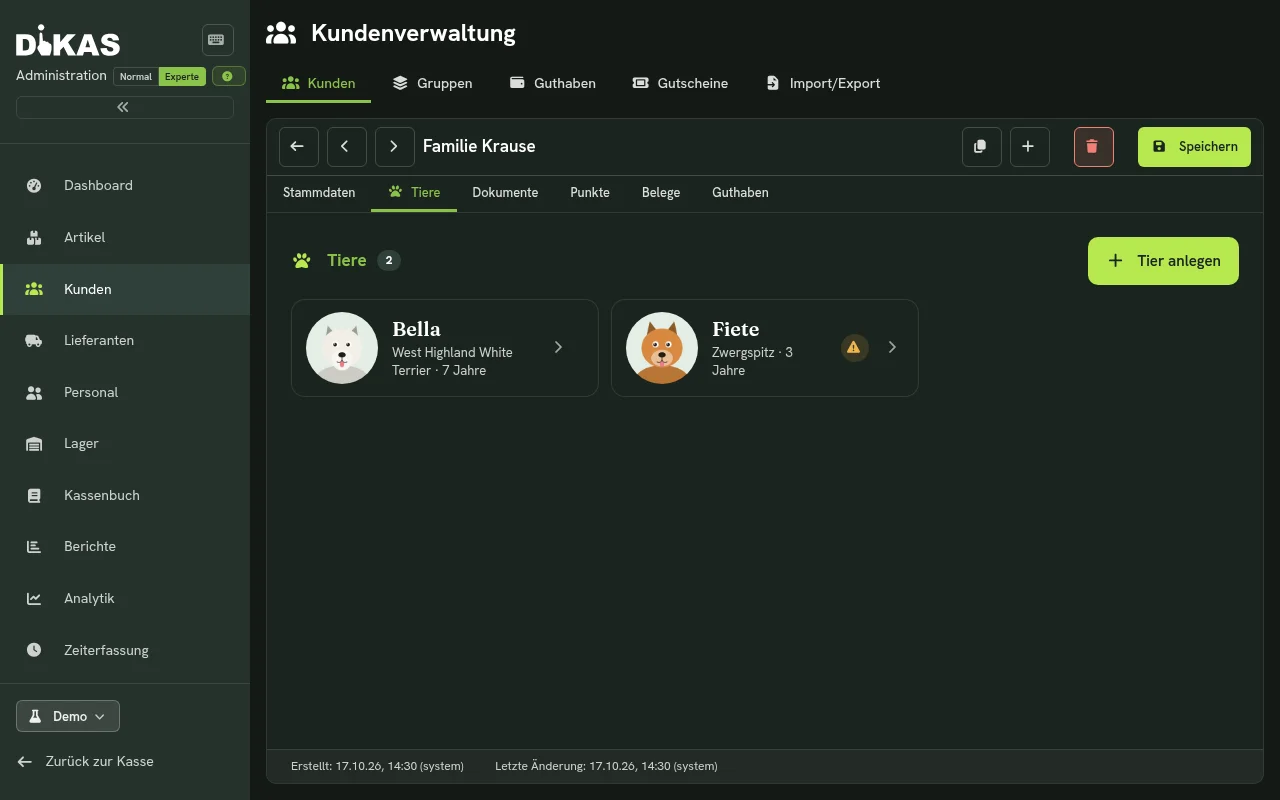
Mit Tier anlegen kommt ein weiteres Tier hinzu. Pflichtfeld ist nur der Name; unter Mehr Angaben stehen die übrigen Felder. Je mehr Angaben die Karte enthält, desto hilfreicher ist sie später. Ein Klick auf die Kachel öffnet die Tierkarte, mit Bearbeiten werden die Angaben geändert. Das Foto wird über das Kamera-Symbol am Bild aufgenommen oder aus einer Datei gewählt.
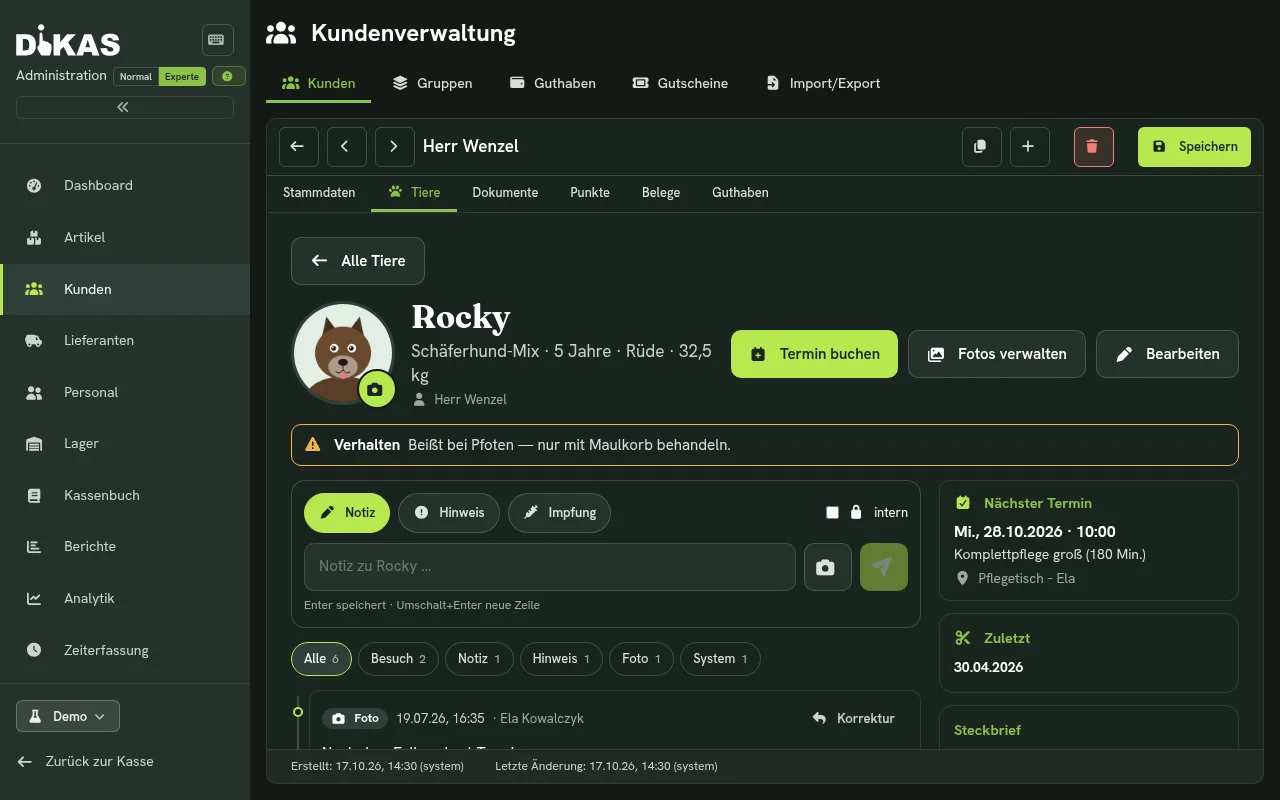
Oben in der Tierkarte steht das Warnbanner. Es zeigt in einer Zeile je Hinweis:
- Verhalten – zum Beispiel „Beißt bei Pfoten – nur mit Maulkorb behandeln“
- Allergie / Medikamente
- Impfung abgelaufen am … oder Impfung läuft ab am … (30 Tage vorher)
Rechts daneben stehen der Nächste Termin, der Zeitpunkt des letzten Besuchs und der Steckbrief. Mit Termin buchen wird direkt ein Termin für dieses Tier angelegt.
Im Feld Status der Tierkarte (Bearbeiten) kann ein Tier auf Inaktiv oder Verstorben gesetzt werden. Es ist dann nicht mehr buchbar, seine Geschichte bleibt aber lesbar.
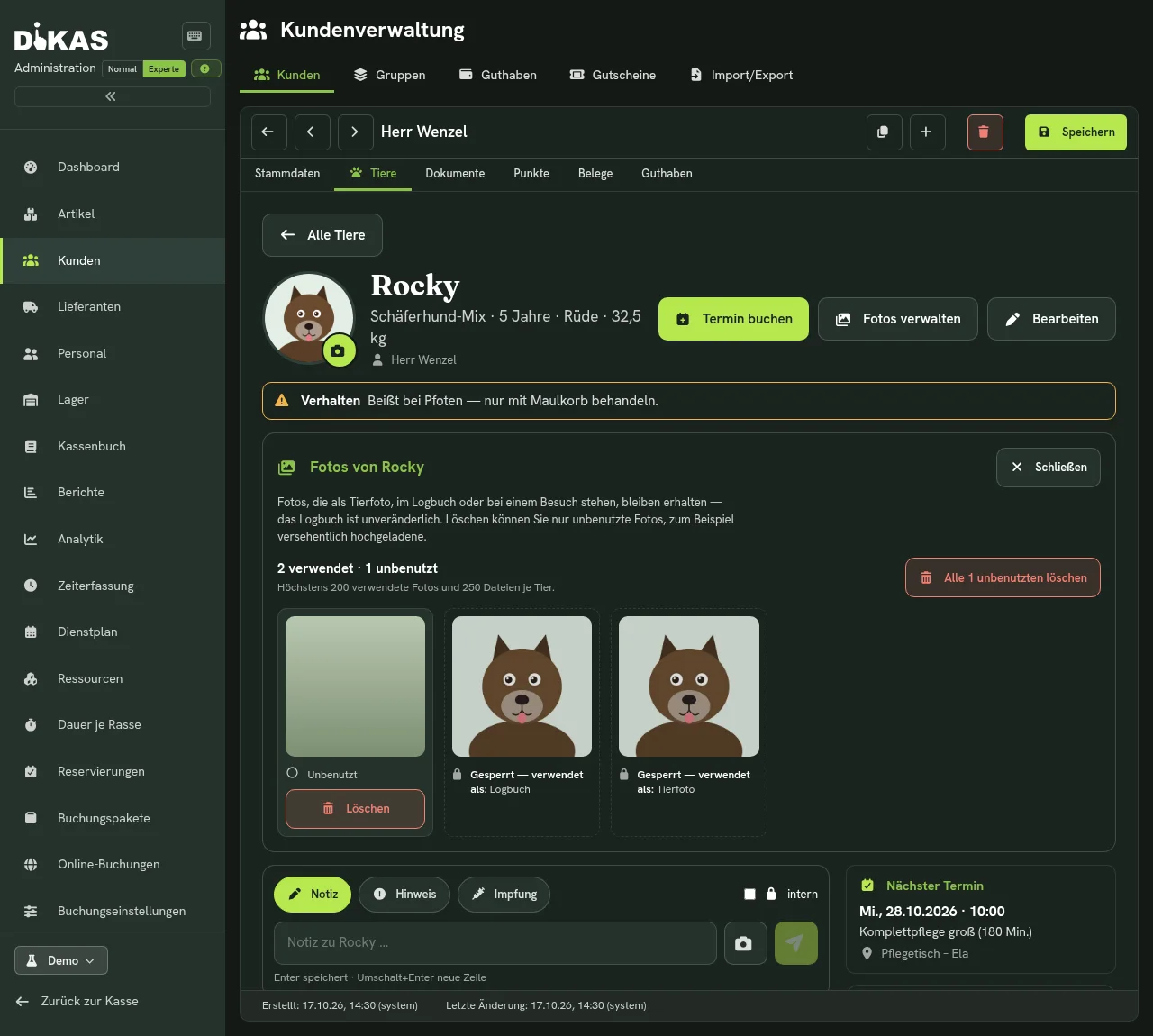
Fotos verwalten: Der Knopf neben Termin buchen und Bearbeiten zeigt alle Fotos des Tieres und nennt oben, wie viele davon verwendet und wie viele unbenutzt sind („2 verwendet · 1 unbenutzt“). Ein Foto, das als Tierfoto, im Logbuch oder bei einem Besuch steht, ist gesperrt und nennt den Grund – das Logbuch ist unveränderlich. Löschen lassen sich nur unbenutzte Fotos, zum Beispiel versehentlich hochgeladene: Am Foto Löschen wählen und mit Ja, löschen bestätigen, oder Alle n unbenutzten löschen. Je Tier sind höchstens 200 verwendete Fotos und 250 Dateien möglich; ist die Grenze erreicht, verweist die Meldung beim Hochladen auf Fotos verwalten. Der Knopf setzt die Berechtigung Kunden bearbeiten voraus.
Verhaltenshinweise immer ausfüllen
Die Hinweise erscheinen beim Eintreffen des Hundes und an der Terminkachel. So sieht auch eine Vertretung sofort, worauf zu achten ist.
Fotos mit der Kamera aufnehmen
Überall, wo ein Foto erfasst wird (Tierkarte, Logbuch, Besuch), öffnet der Kamera-Knopf einen eigenen Dialog mit Live-Bild. Aufnehmen macht das Foto, danach können Sie es übernehmen oder wiederholen. Der Knopf Foto aus Datei wählen bleibt daneben bestehen. Am Handy und Tablet öffnet sich stattdessen die Kamera des Geräts.
Hinter dem Zahnrad Optionen liegen die Hilfen für den Salonalltag. Sie werden je Gerät gemerkt:
| Funktion | Wofür |
|---|---|
| Selbstauslöser | Aus, 3 oder 10 Sekunden mit sichtbarem Zähler – praktisch, wenn beide Hände beim Hund sind |
| Taschenlampe, Zoom | Nur, wenn die Kamera des Geräts sie anbietet |
| Bearbeiten | Standbild um 90° drehen und frei oder quadratisch zuschneiden |
| Mehrere Fotos | Nur im Fenster „Name ist fertig“ (Besuch): bis zu 6 Fotos hintereinander aufnehmen, zum Beispiel vorher und nachher; die Leiste unten zeigt, wie viele noch möglich sind |
| Vorher-Bild einblenden | Nur im Fenster „Name ist fertig“: legt das erste Foto des letzten Besuchs – sonst das Tierfoto – halbtransparent über das Live-Bild, damit der Ausschnitt gleich bleibt; die Deckkraft ist einstellbar |
Verweigert der Browser oder die App den Zugriff auf die Kamera, erklärt der Dialog, wo die Berechtigung erteilt wird; das Foto aus einer Datei geht weiter. Esc schließt zuerst die Großansicht, dann den Selbstauslöser, dann die Optionen und zuletzt den Dialog.
Das Logbuch
Unter dem Warnbanner steht die Zeitleiste des Tieres, die neuesten Einträge oben. Über die Filter (Alle, Besuch, Notiz, Hinweis, Foto, System) lässt sie sich eingrenzen.
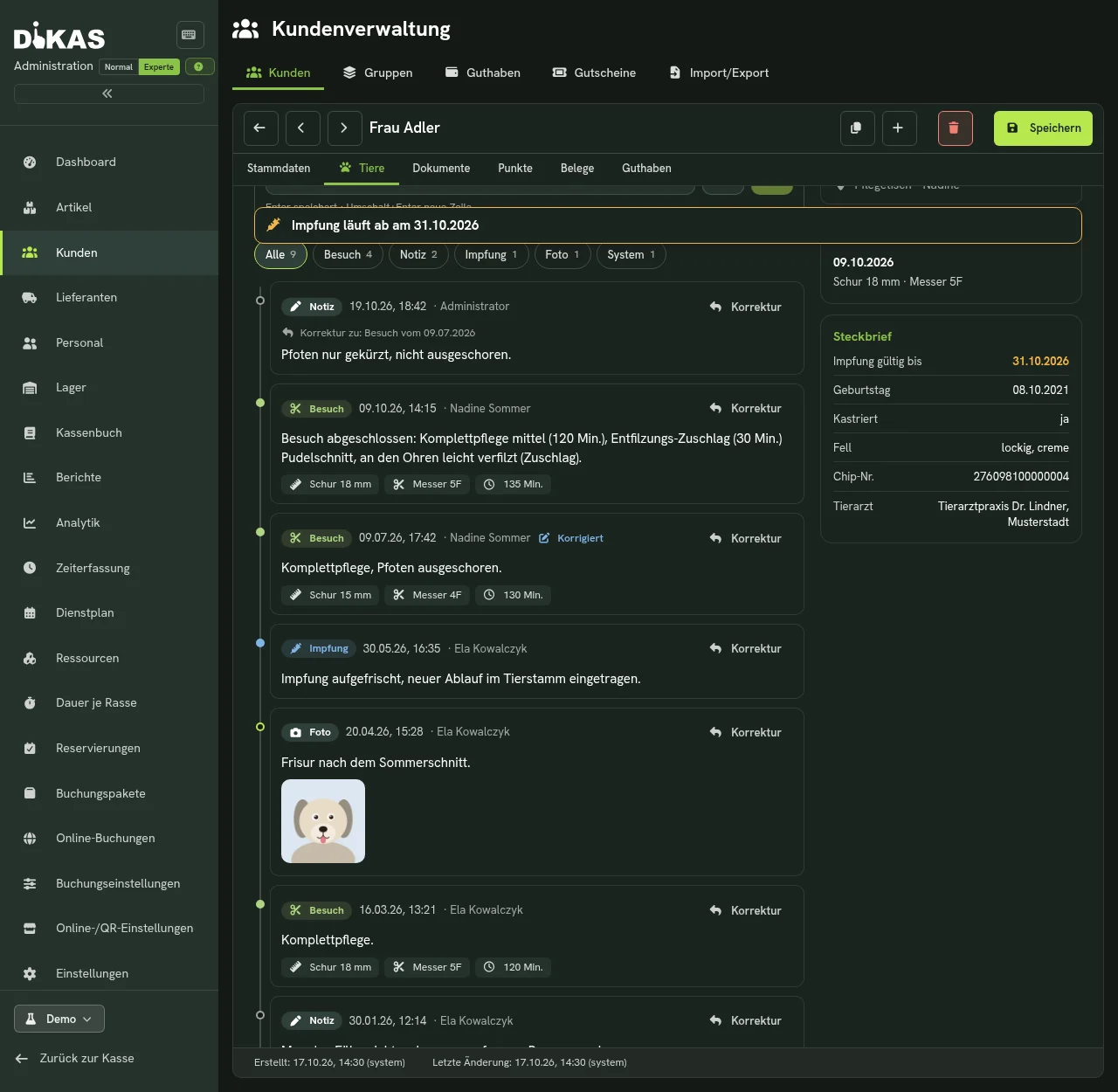
Ein Eintrag entsteht auf zwei Wegen:
- Von Hand: Art wählen (Notiz, Hinweis oder Impfung), Text in das Feld „Notiz zu Name …“ schreiben und mit Enter speichern (Umschalt+Enter macht eine neue Zeile). Mit dem Kamera-Symbol wird ein Foto angehängt, etwa vorher und nachher. Erlaubt sind JPEG, PNG, GIF und WebP bis 10 MB; mit Fotos verwalten lassen sich unbenutzte Fotos wieder entfernen.
- Automatisch: DiKAS trägt selbst ein, wenn ein Tier angelegt wird, wenn sich seine Angaben ändern (Name, Rasse, Gewicht, Impfdatum, Allergien, Verhalten, Status), wenn ein Termin gebucht, verschoben oder abgesagt wird, wenn jemand nicht erscheint, ein Hund eintrifft, ein Besuch abgeschlossen oder eine Rechnung erstellt wird. Bei einem abgeschlossenen Besuch stehen Dauer, Schurlänge und Messer mit im Eintrag, sofern sie erfasst wurden.
Einträge sind unveränderlich. Sie können weder bearbeitet noch gelöscht werden. Ein Irrtum wird mit dem Knopf Korrektur richtiggestellt; der ursprüngliche Eintrag bleibt stehen. So bleibt nachvollziehbar, was wann gesagt und gemacht wurde – etwa wenn ein Hund nach dem Termin eine Verletzung hat.
Einen Eintrag korrigieren
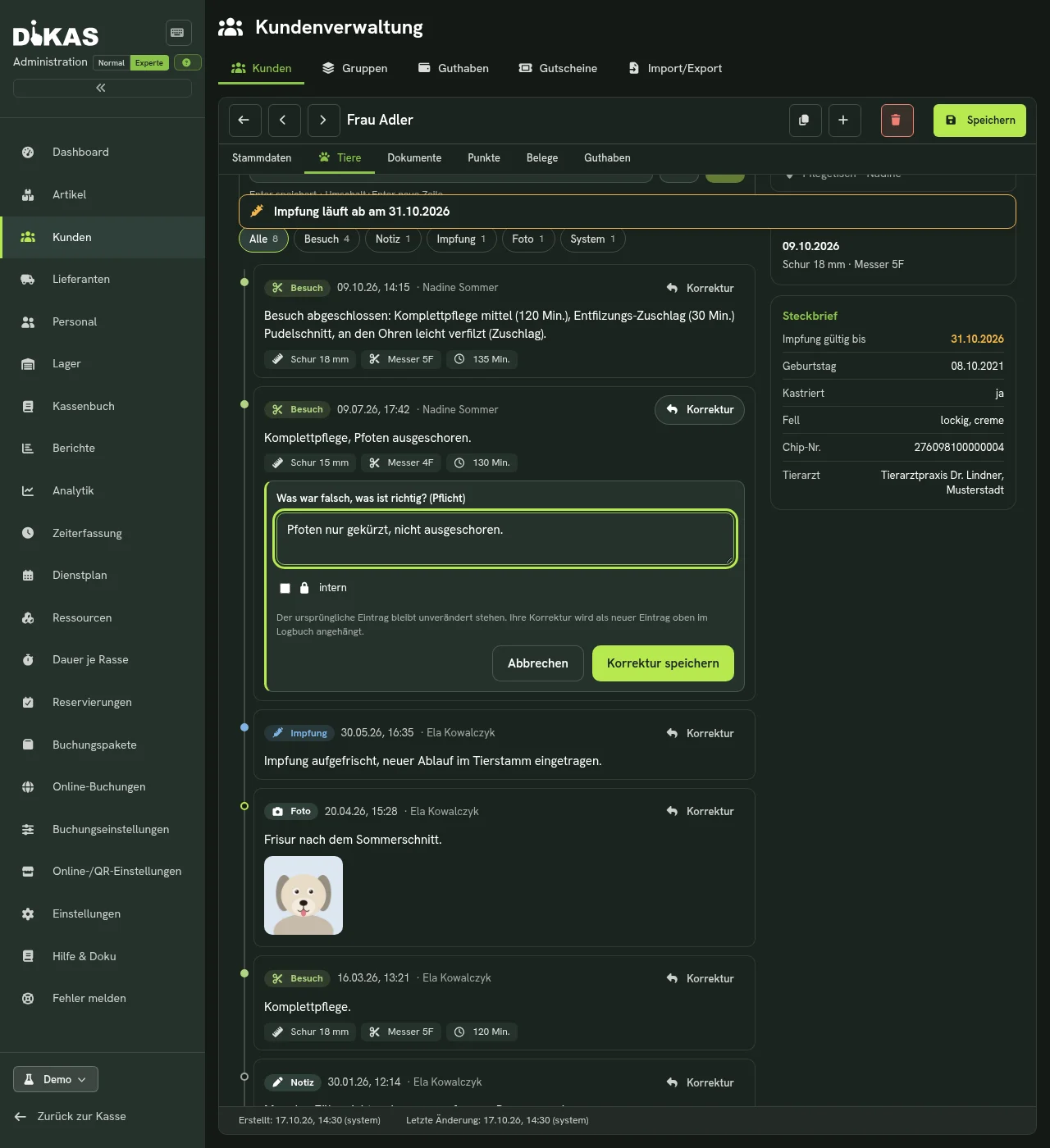
- Am Eintrag Korrektur wählen. Unter dem Eintrag öffnet sich ein Feld Was war falsch, was ist richtig? (Pflicht).
- Die Begründung schreiben, zum Beispiel „Pfoten nur gekürzt, nicht ausgeschoren.“ Ohne Text lässt sich die Korrektur nicht speichern.
- Korrektur speichern (oder Enter) hängt die Korrektur als neuen Eintrag oben im Logbuch an; Abbrechen oder Esc verwirft sie.
Die Korrektur nennt, was sie richtigstellt („Korrektur zu: Besuch vom 09.07.2026“). Der Originaleintrag bleibt unverändert und trägt die Marke Korrigiert. Systemeinträge lassen sich nicht korrigieren.
Intern: Mit dem Häkchen intern (Schloss-Symbol) gespeicherte Einträge sehen nur Benutzer mit der Rolle Administrator, zum Beispiel für Anmerkungen zur Zahlungsmoral. Die Korrektur eines internen Eintrags bleibt ebenfalls intern („Der Eintrag ist intern – die Korrektur bleibt es auch.“).
Termin für ein Tier buchen
An der Kasse oder im Backoffice
- Tierkarte öffnen und Termin buchen wählen – Kunde und Tier sind bereits eingetragen. Alternativ in der Kasse unter Termine auf Neuer Termin gehen, den Kunden suchen und das Tier antippen.
- Leistung, Datum, Uhrzeit und Dauer festlegen. Unter der Dauer steht ein Vorschlag: „Vorschlag: 45 Min. (Rasse × Leistung)“, wenn für die Rasse des Tieres und die Leistung Minuten in der Tabelle Dauer je Rasse stehen, sonst „(Dauer der Leistung)“ mit der Dauer, die am Artikel hinterlegt ist. Ist beides leer, gibt es keinen Vorschlag. Die Dauer lässt sich jederzeit überschreiben.
- Den Platz wählen, zum Beispiel einen Pflegetisch oder die Badewanne, und Speichern.
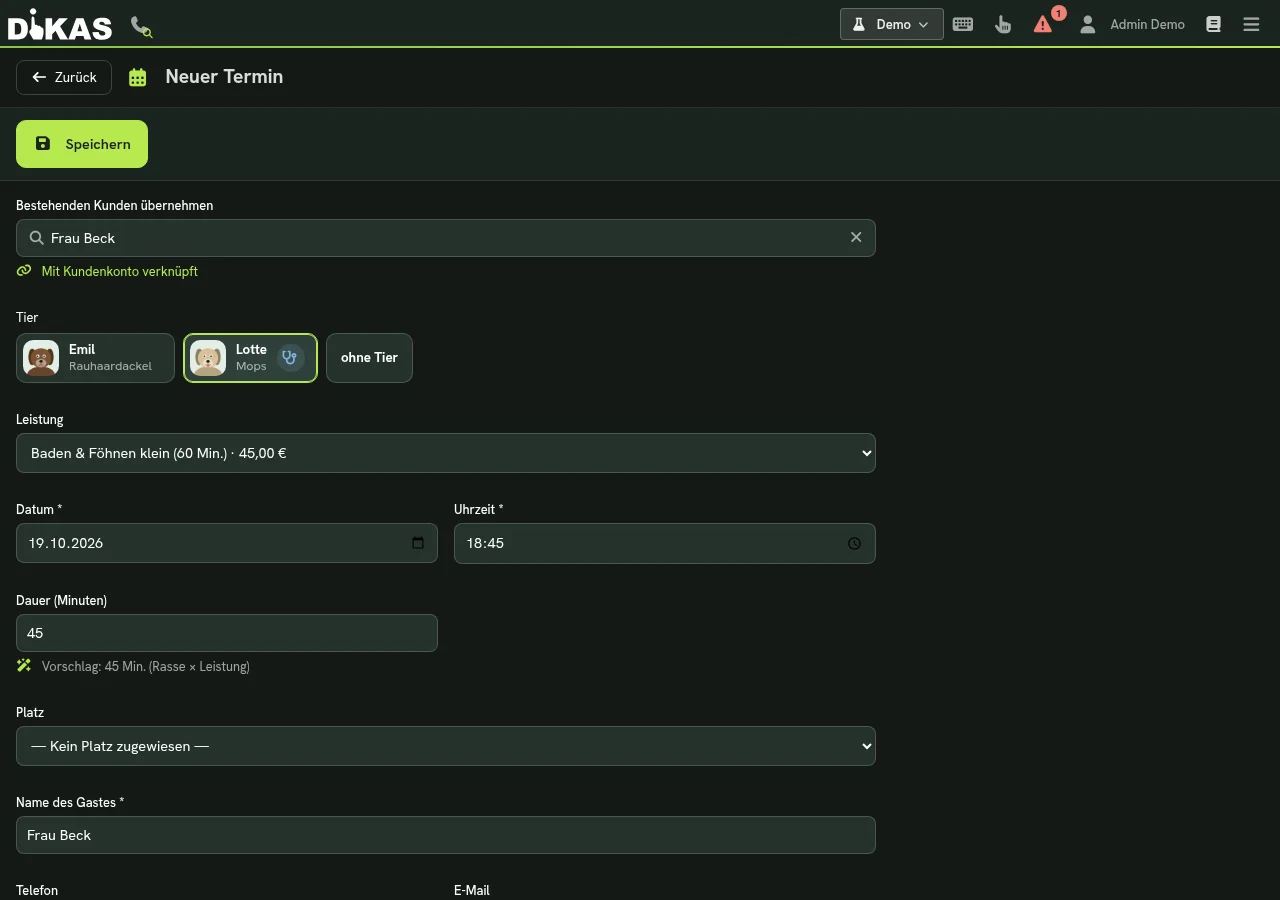
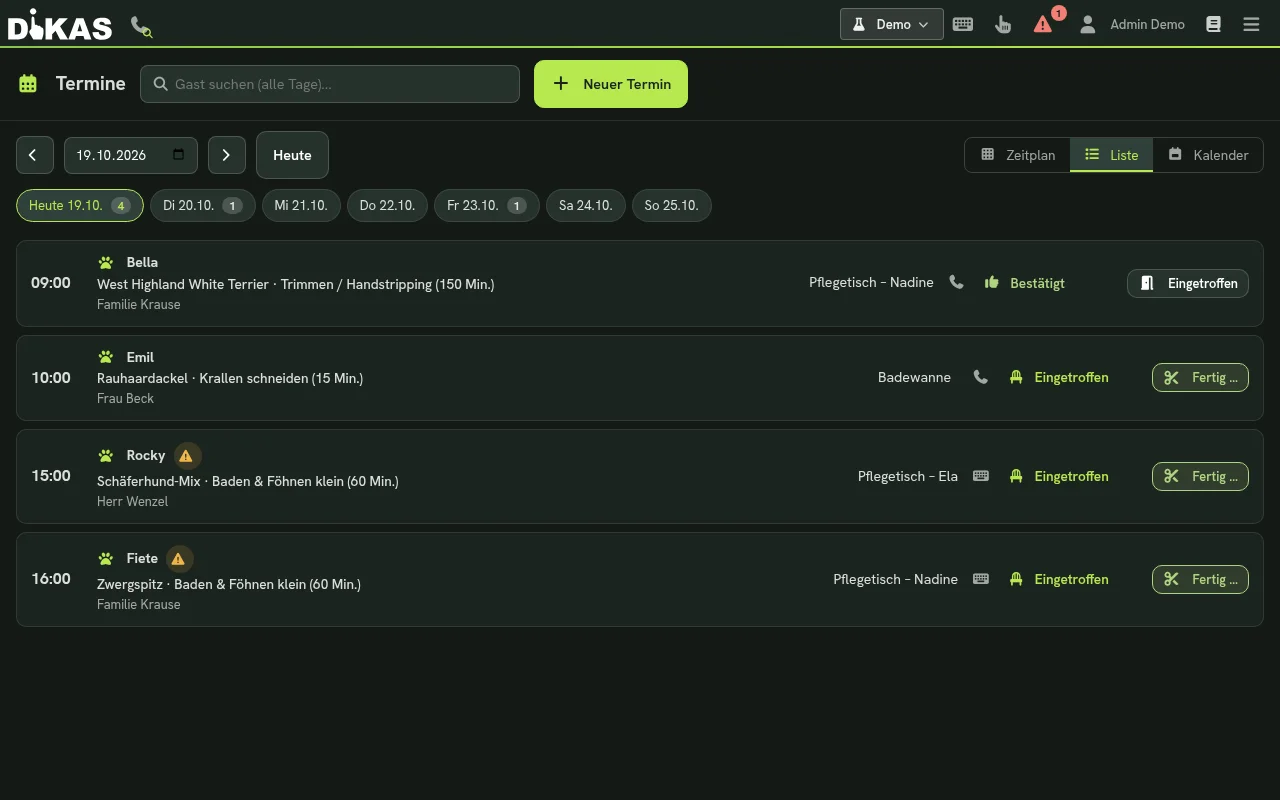
In Zeitplan, Liste und Kalender zeigt die Terminkachel Tiername, Rasse, Leistung und das Warnsymbol. Ein Termin lässt sich wie jede Buchung verschieben oder verlängern.
Als Leistung stehen die Artikel zur Wahl, die als Termin-Leistung gekennzeichnet sind, siehe Leistungen und Dauer festlegen.
Ein Termin kann nur für ein Tier des eigenen Kunden gebucht werden. Verstorbene und inaktive Tiere stehen gesperrt („verstorben – nicht buchbar“). Ein Termin gilt immer für ein Tier; kommt die Familie mit zwei Hunden, werden zwei Termine gebucht.
Wochenansicht
In der Terminmaske der Kasse zeigt der Reiter Woche (und in Verwaltung → Ressourcen der Umschalter Tag/Woche) die ganze Woche. Jede Kachel nennt zuerst den Hund, dann Halter, Leistung und Dauer, die Warnsymbole (Verhalten, Allergie, Impfung) und den Stand (Ausstehend, Bestätigt, Eingetroffen, Fertig). Gleichzeitige Termine stehen nebeneinander, nie übereinander. Der Filter Pflegetisch zeigt nur einen Tisch. Pausen, Sperren und Konflikte sind sichtbar.
Einen Termin verschieben Sie am Computer per Ziehen oder über den Dialog (auch am Tablet). Ist der Platz zur neuen Zeit belegt oder passt die Dauer nicht in die Öffnungszeit, lehnt DiKAS das Verschieben ab und der Termin bleibt unverändert. Auf dem Telefon erscheint statt des Rasters die Tagesliste.
Online-Buchung durch die Kundschaft
Auf der Buchungsseite des Salons (bei der Betriebsart Salon & Studio Pflegetermin buchen) braucht die Kundschaft kein Konto. Sie gibt in vier Schritten an:
- Ihr Tier – nur der Name ist Pflicht; Rasse, Gewicht und „Gut zu wissen“ (Verhalten, Allergien) sind freiwillig,
- den Tag,
- die Uhrzeit,
- die Kontaktdaten (Name, E-Mail, Telefon, Anmerkung).
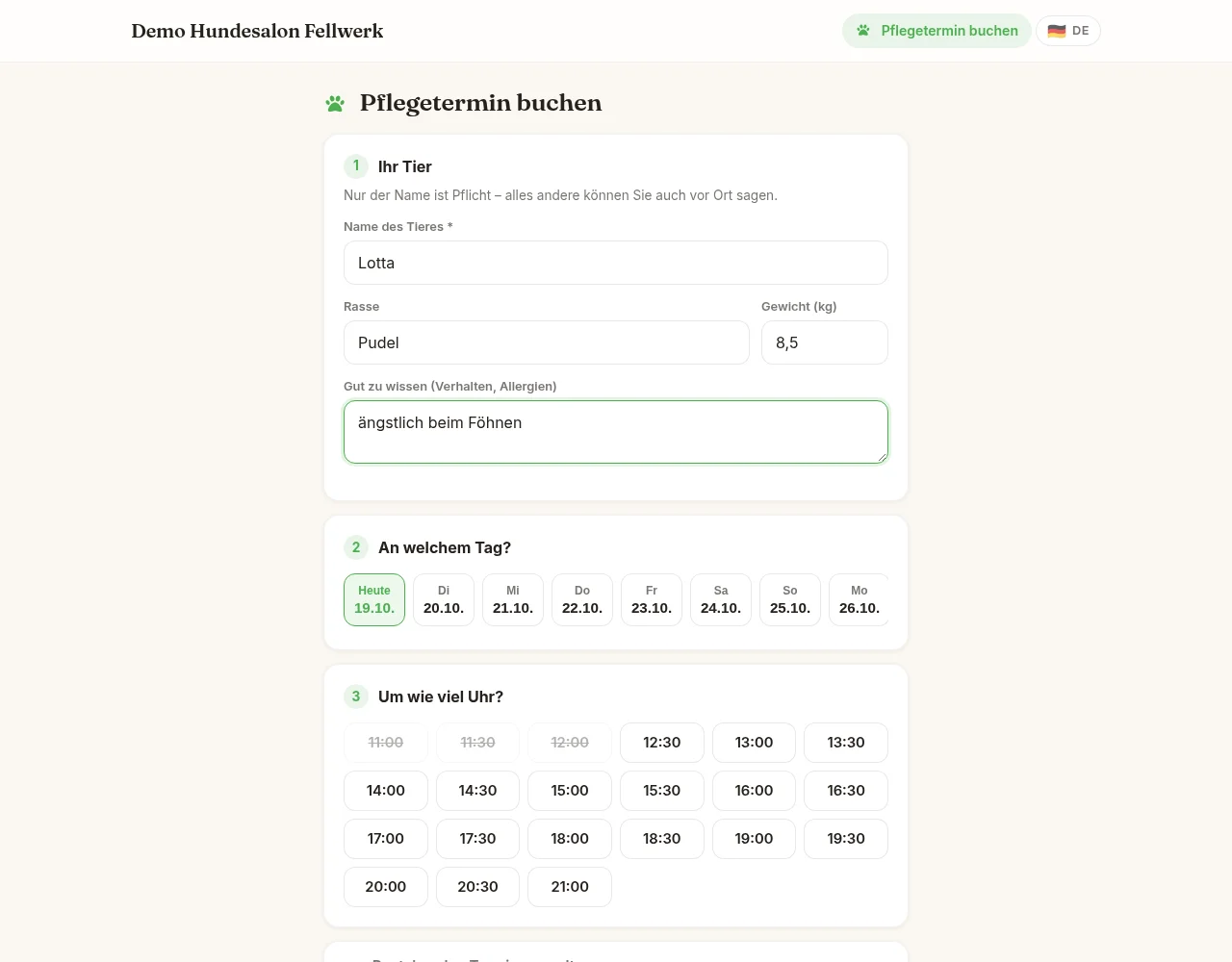
Der Termin ist dann ausstehend; der Salon bestätigt ihn, und die Kundschaft erhält eine E-Mail. Bestehende Tiere sieht die Kundschaft auf der Buchungsseite nie – sie tippt die Angaben jedes Mal selbst ein.
Leistung, Preis und Zusatzleistungen online
Bietet der Salon Leistungen online an (Artikel mit Termin-Leistung und Dauer), wählt die Kundschaft nach den Tierangaben die Leistung. Jede Karte nennt die Dauer und – mit dem Gewicht des Tieres – den Preis für genau dieses Tier, als Festpreis oder als Richtpreis („ab …“). Zusatzleistungen lassen sich dazuwählen; die Summe und die Gesamtdauer stehen darunter und in der Bestätigung. Uhrzeiten erscheinen erst nach der Wahl und nur dort, wo die ganze Dauer in die Öffnungszeit passt. Dauer und Preis rechnet der Server beim Buchen noch einmal – die Kundschaft kann beides nicht verändern. Ohne Gewicht wird die Grunddauer reserviert; der Preis ist dann ein Richtpreis. Beim Termin in der Kasse steht die Zusage („Online kalkuliert: … bitte mit dem Halter bestätigen“).
Termin selbst verschieben
Die Erinnerungsmail enthält einen Link. Ist unter Verwaltung → Einstellungen → Betrieb → Reservierungs-Erinnerung eine Frist „Verschieben durch den Halter bis … Stunden vor dem Termin“ eingestellt (0 = aus, so ausgeliefert), bietet die Seite Termin verschieben: Die Kundschaft wählt Tag und Uhrzeit aus den freien Zeiten. Es wandert derselbe Termin – Anzahlung, Tier, Leistung und Dauer bleiben erhalten, es entsteht keine Stornierung. Ist die Zeit inzwischen vergeben oder die Frist abgelaufen, bleibt der alte Termin bestehen. Das Logbuch des Tieres hält „Termin verschoben: alt → neu“ fest, und die Erinnerung gilt für den neuen Termin.
Tier übernehmen
In der Terminliste trägt eine Online-Anfrage das Kennzeichen Tierdaten vom Gast. Zwei Wege führen zur Tierkarte:
- Übernehmen & bestätigen (Knopf in der Liste): legt das Tier beim Kunden an und bestätigt den Termin in einem Klick. Die Bestätigungsmail nennt den Namen des Hundes.
- Tier übernehmen (im geöffneten Termin): legt das Tier an, bestätigt aber nichts von selbst.
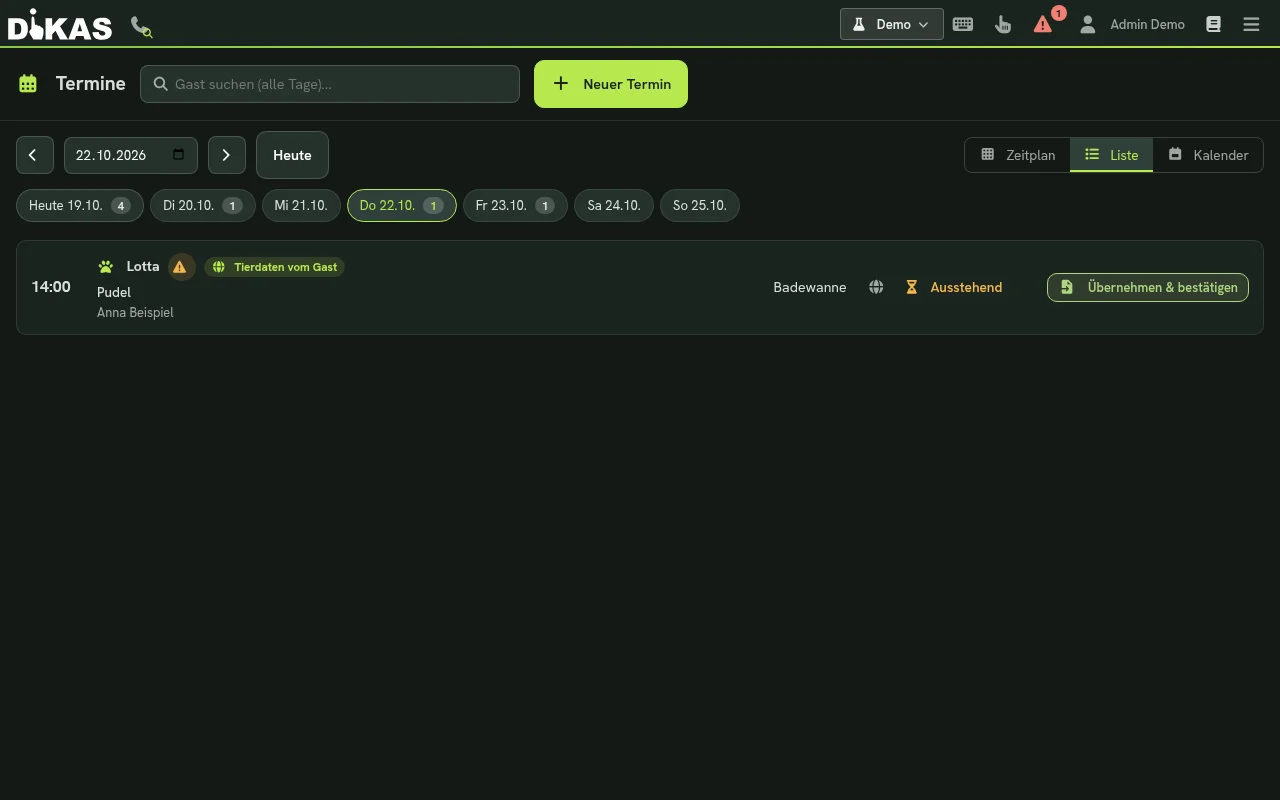
Gehört der Termin noch zu keinem Kunden, wird er einem Kunden mit gleicher E-Mail-Adresse oder Telefonnummer zugeordnet – sonst legt DiKAS ihn aus den Angaben des Termins an, oder Sie wählen den Kunden von Hand aus. Erst nach der Übernahme gibt es Tierkarte und Logbuch zu diesem Hund; vorher meldet „Eingetroffen“: „Erst ‚Tier übernehmen‘, dann ‚Eingetroffen‘.“ Das Übernehmen setzt die Berechtigung Kunden bearbeiten voraus.
Anruf: Kunde, Tier, Termin
Ruft eine Kundin an, sucht das Telefon-Symbol mit Lupe oben in der Kasse („Anrufer suchen“) den Kunden nach Rufnummer oder Name. Das Ergebnis zeigt Adresse und alle aktiven Tiere des Anrufers, jeweils mit dem Knopf Termin für …; bei zwei Tieren steht dazu Termin für beide – nach dem Speichern des ersten Termins bietet die Maske Weiter: Termin für … für das zweite Tier an. Kundenkarte öffnet die Stammdaten. Mehrere Kunden mit derselben Nummer werden zur Auswahl angeboten. Bei unbekannter Nummer legt Neuer Kunde den Kunden mit vorbelegter Rufnummer an – danach direkt Tier anlegen und Termin buchen.
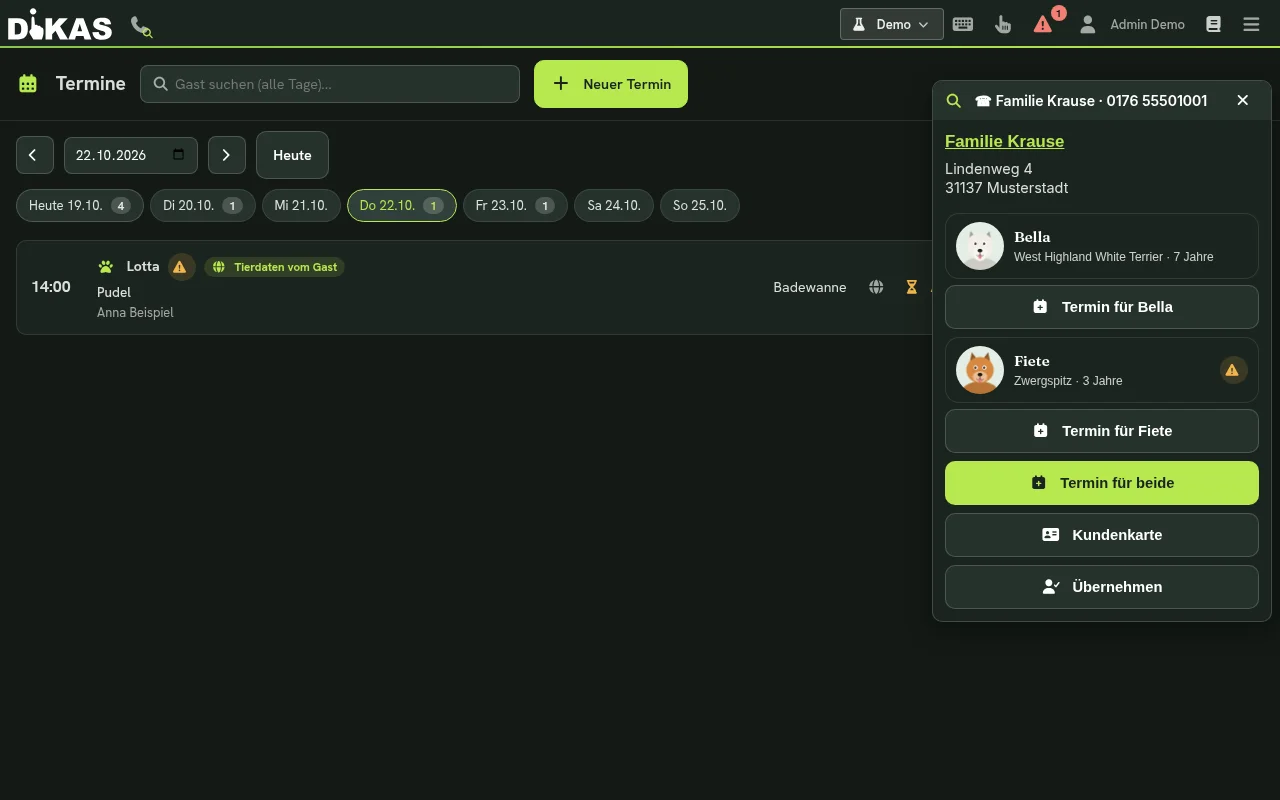
Ist die Anrufer-Erkennung eingerichtet (siehe Hardware), erscheint dieselbe Auswahl, sobald ein Anruf eingeht.
Laufkundschaft: Neuer Kunde + Tier
Steht jemand ohne Termin mit dem Hund im Salon, genügt eine Maske: Kunde und Tier werden angelegt und die Pflege kann sofort beginnen.
Zuerst suchen: Ganz oben steht die Kundensuche (Name, Telefon oder Kundennummer). Gibt es mehrere Treffer, wählen Sie einen aus – DiKAS nimmt nie still einen davon. Bei einem vorhandenen Kunden erscheint die Kundenkarte mit Ändern (Telefon, E-Mail, Adresse …; gespeichert wird nur bei einer Änderung) und die Tiere des Kunden als Kacheln zur Auswahl; mit Neues Tier legen Sie ein weiteres an. Findet die Suche niemanden, geht es wie unten beschrieben weiter, der Suchtext ist bereits vorbelegt. Ein Hinweis „Gibt es schon“ warnt vor Dubletten.
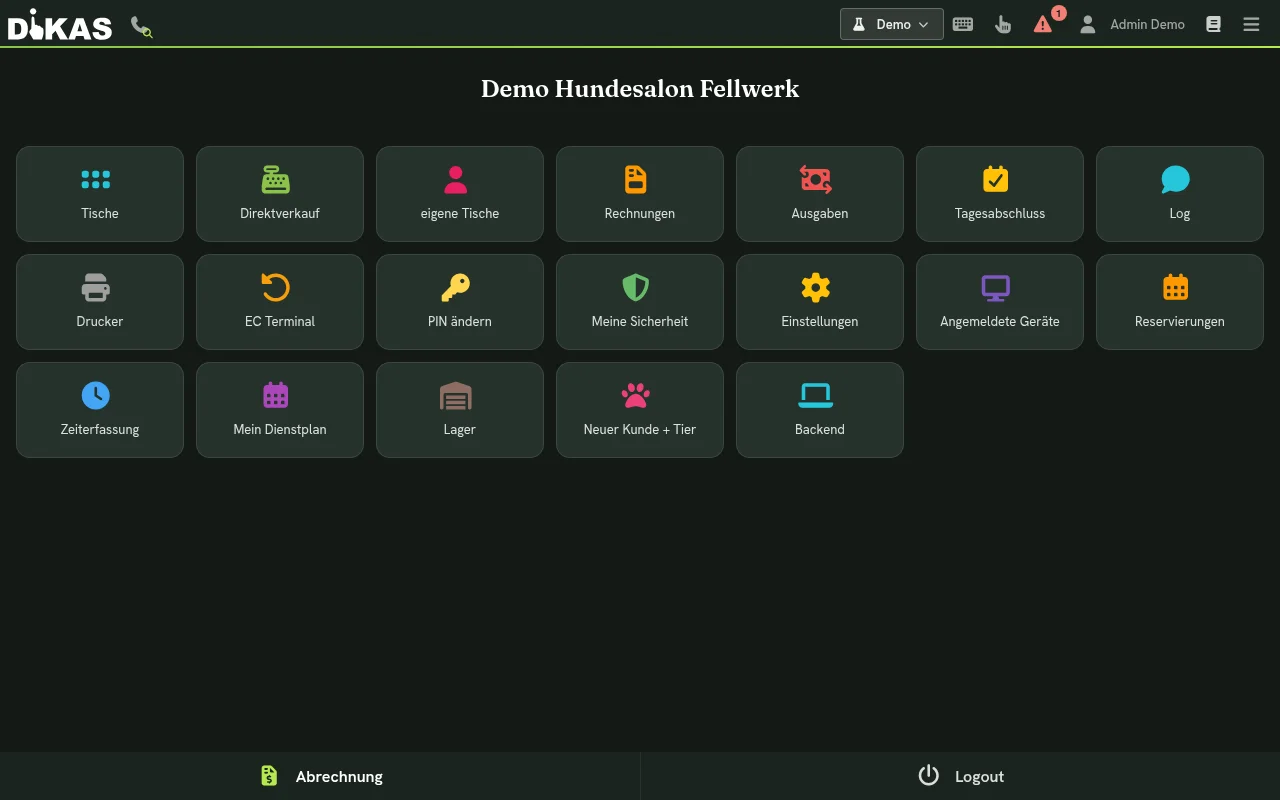
- In der Kasse das Menü öffnen (Menü-Symbol oben rechts) und die Kachel Neuer Kunde + Tier wählen. Die Kachel erscheint nur, wenn der Tiersalon eingeschaltet ist und der Benutzer die Berechtigung Kunden bearbeiten hat.
- Links den Kunden eintragen: Nachname oder Vorname (eines von beiden genügt) und optional das Telefon. Rechts das Tier: Name des Tieres (Pflicht), Rasse, Gewicht (kg) und Gut zu wissen. Der Text unter „Gut zu wissen“ erscheint als Warnhinweis, sobald das Tier eintrifft.
- Dann entweder Pflege starten oder Gleich kassieren wählen.
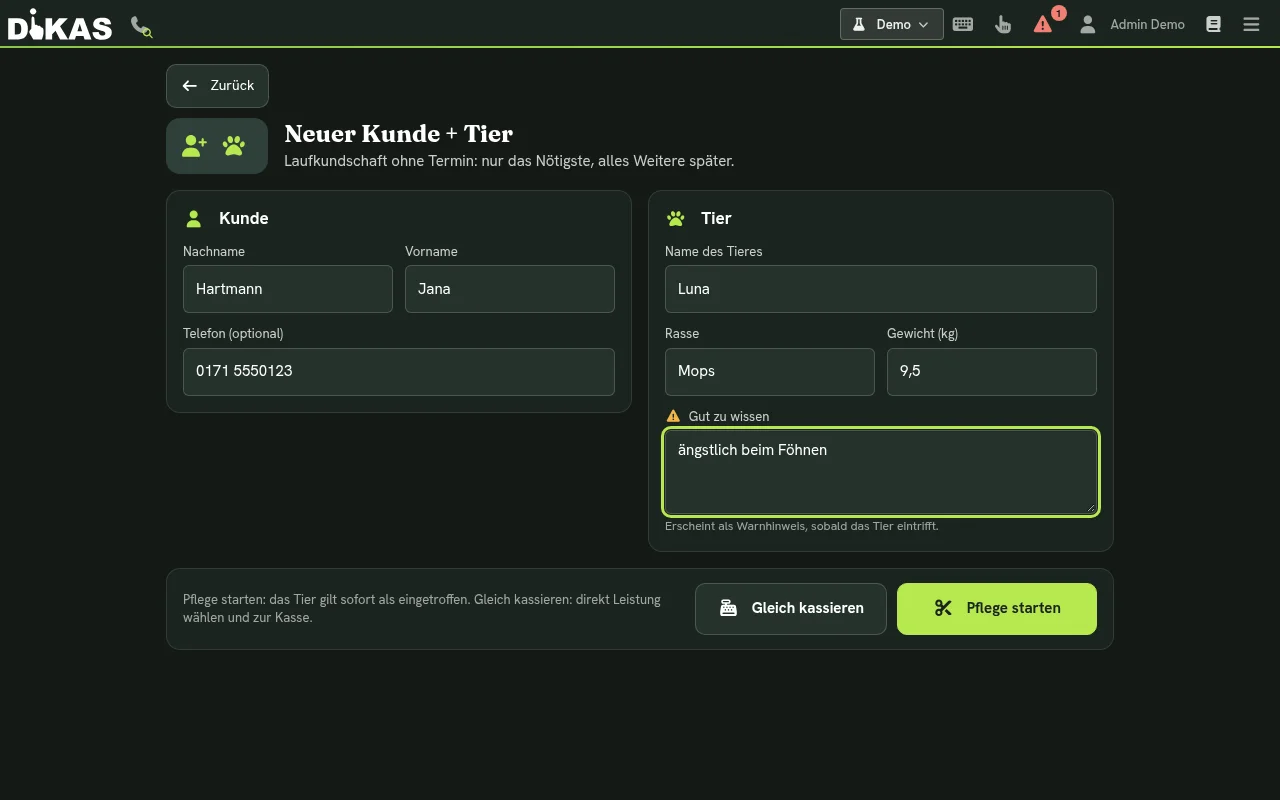
- Pflege starten legt Kunde und Tier an, bucht dazu einen Termin „jetzt“ (60 Minuten, ohne Platz) und setzt ihn auf Eingetroffen. Es öffnet sich das Fenster „Name ist da“ mit dem Warnhinweis und der Schnellnotiz. Später schließt es, Weiter zu „Fertig“ geht zum Abschluss. Der Termin steht in der Terminliste wie jeder andere.
- Gleich kassieren legt ebenfalls Kunde, Tier und Termin an, öffnet aber direkt das Fenster „Name ist fertig“: Leistungen wählen, Schurlänge, Bericht und Fotos erfassen und mit Fertig & kassieren in die Kasse wechseln, siehe Der Besuchstag.
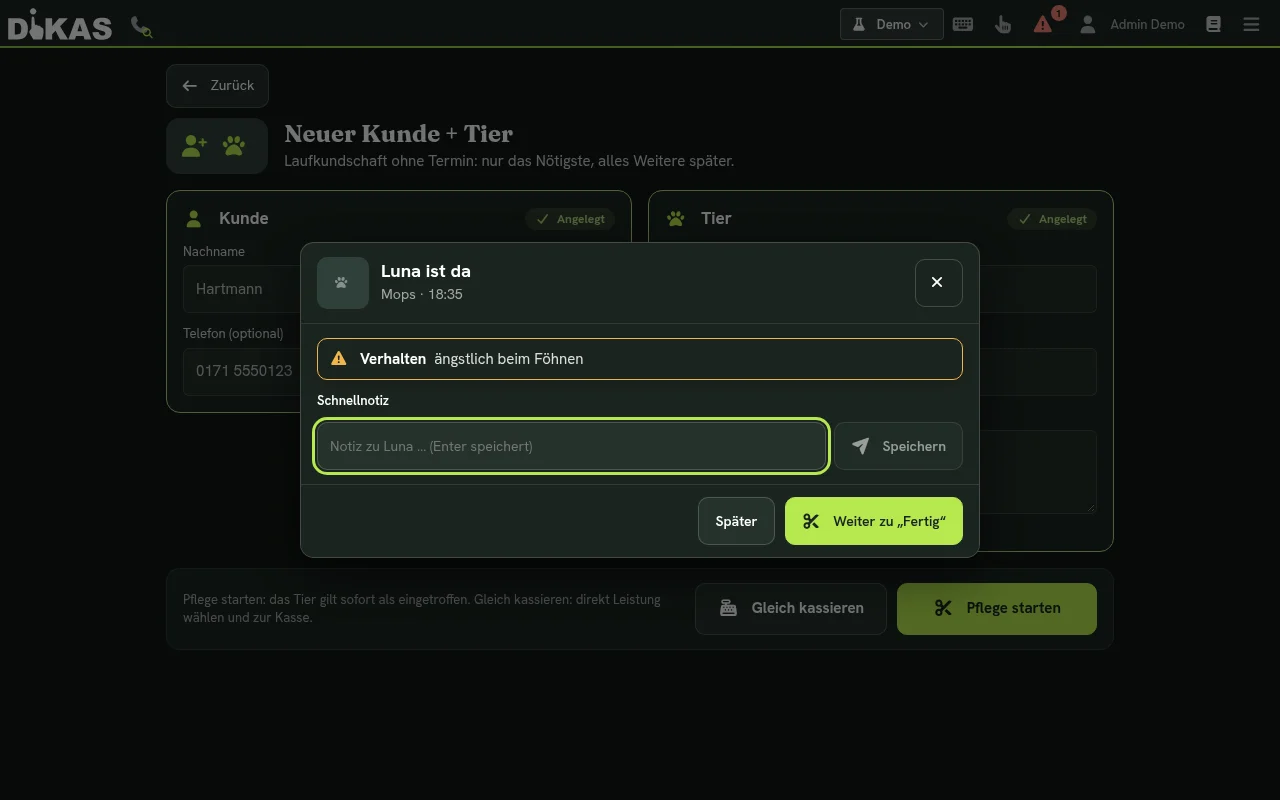
Klappt ein Schritt nicht, erscheint „Das hat nicht geklappt. Bitte erneut versuchen – bereits Angelegtes bleibt erhalten und wird nicht doppelt angelegt.“ Die fertigen Schritte tragen die Marke Angelegt; ein zweiter Versuch legt nichts doppelt an. Ist das Modul Reservierung & Termine nicht eingeschaltet, gibt es statt der beiden Knöpfe nur Anlegen (Kunde und Tier, ohne Termin).
Die Kachel ist auch im Kassen-Menü zu finden:
Der Besuchstag
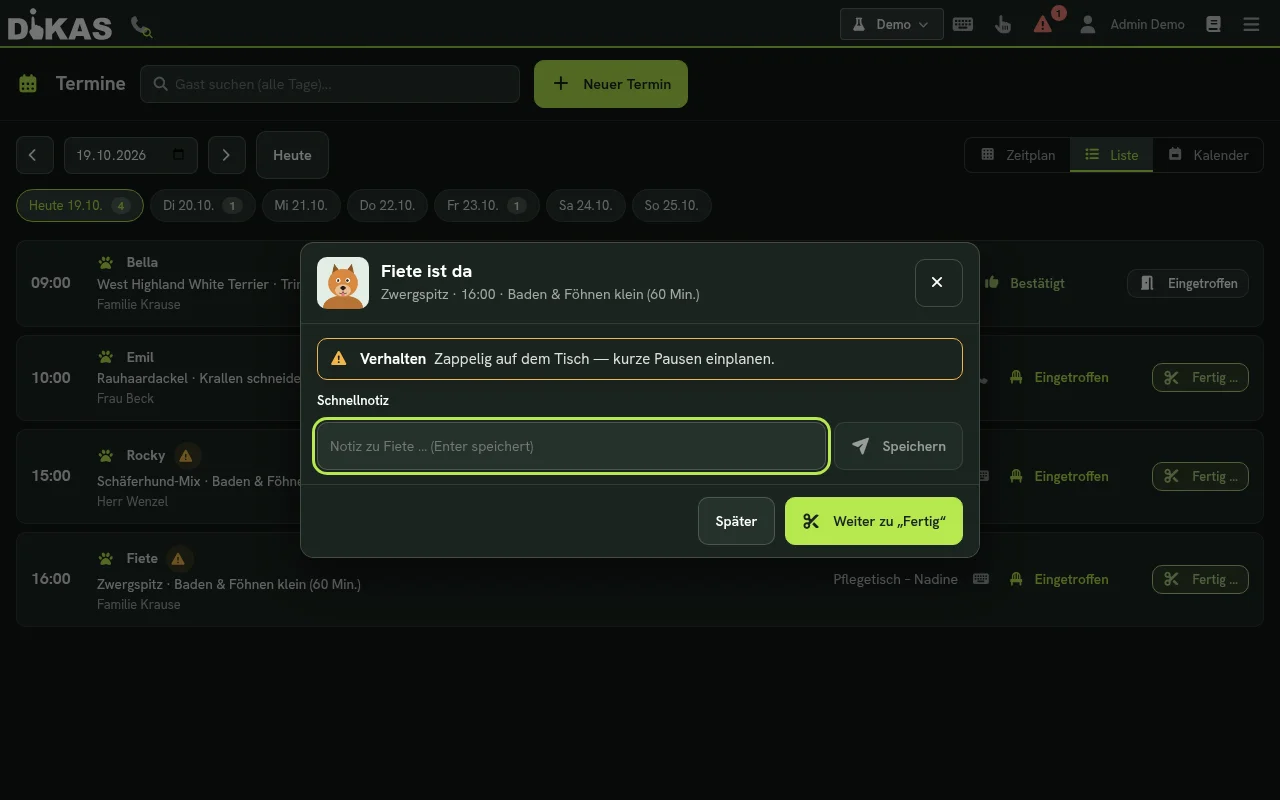
- Beim Eintreffen in der Terminliste Eingetroffen antippen. Das Fenster „Name ist da“ zeigt die Warnhinweise des Hundes – oder „Keine Warnhinweise zu Name“ – und bietet eine Schnellnotiz (Enter speichert). Später schließt das Fenster, Weiter zu „Fertig“ geht direkt zum Abschluss.
- Während der Pflege bei Bedarf Notizen und Fotos im Logbuch festhalten.
- Am Ende Fertig … wählen. Im Fenster „Name ist fertig“ lassen sich die Leistungen anpassen, Schurlänge (mm), Messer, ein Bericht und bis zu 6 Fotos (zum Beispiel vorher und nachher) erfassen. Unten steht die Summe.
- Fertig & kassieren legt den Logbucheintrag Besuch an, schließt den Termin ab und öffnet die Kasse mit den Leistungen. Eine bezahlte Anzahlung wird als Guthaben verrechnet. Weitere Artikel wie Shampoo lassen sich in der Kasse ergänzen, bevor bezahlt wird.
Der Bericht ist für den Salon bestimmt: Er geht heute auf keinem Weg an den Tierhalter, auch nicht per E-Mail.
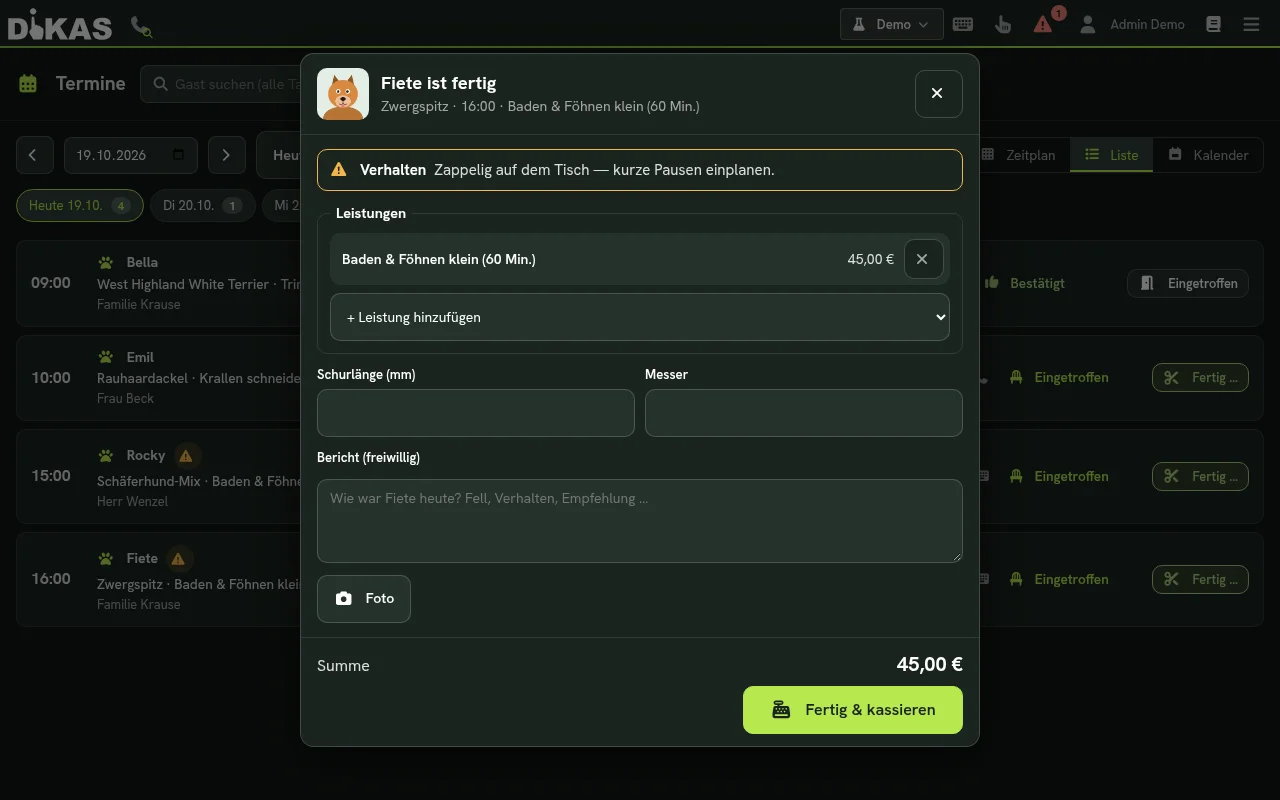
Menge und Preis: Die Leistungen aus der Online-Buchung sind mit dem vereinbarten Preis vorbelegt. Bei Mehraufwand stellen Sie die Menge ein (zum Beispiel „Entfilzen ×3“); dieselbe Leistung zweimal zu wählen erhöht die Menge. Den Preis ändern dürfen nur die Leitung und Benutzer mit dem Recht „Rabatt/Preisänderung“, und DiKAS verlangt eine Begründung, die im Logbuch steht („Preis geändert: alt → neu (Grund)“). Der vereinbarte Preis und die Menge gehen auf den Beleg; ohne Änderung gilt der Artikelpreis von heute.
Das Abschließen wirkt einmal: Ein zweiter Klick legt keinen zweiten Eintrag und keine zweite Buchung an. „Fertig“ setzt die Berechtigung Kunden bearbeiten voraus.
Mehrere Tiere eines Kunden auf einer Rechnung
Kommt ein Kunde mit zwei Hunden, legen Sie für jeden Hund einen eigenen Termin am selben Tag an („Termin für beide“ führt Sie direkt durch). Am Besuchstag setzen Sie beide Termine auf Eingetroffen.
- Beim ersten Hund Fertig … wählen und Leistungen, Bericht und Foto eintragen.
- Ist für denselben Kunden noch ein weiterer Hund offen, steht im Fenster Fertig – weiter mit Name. Das Fenster des nächsten Hundes öffnet sich; oben steht, was schon erfasst ist und auf denselben Beleg kommt.
- Beim letzten Hund öffnet die Kasse mit den Leistungen aller Hunde auf einem Beleg. Jede Position trägt den Namen des Hundes als Vermerk.
- Möchten Sie einen Hund allein abrechnen, wählen Sie Nur Name kassieren. Der andere Hund bleibt offen.
Jeder Hund behält sein eigenes Logbuch mit Besuch und Beleg (Kunde → Tiere → Tier). Anzahlungen aller Hunde stehen als Guthaben im Kundenkonto; der Bezahldialog zieht sie ab.
Unterbrechung: Laden Sie die Seite zwischen den Hunden neu oder wechseln Sie das Gerät, gehen die schon abgeschlossenen Besuche nicht verloren. In der Terminliste steht beim Kunden … warten auf die Kasse mit dem Knopf Weiter zur Kasse. Er öffnet die Kasse mit allen offenen Besuchen auf einem Beleg; hat inzwischen ein anderes Gerät kassiert, meldet DiKAS „Alles schon kassiert“. Der Hinweis erscheint am Tag des Termins. Verrechnet wird mit dem aktuellen Artikelpreis.
Zweites Gerät: Auf einem anderen Gerät bleibt der Hinweis „warten auf die Kasse“ sichtbar, bis das kassierende Gerät den Beleg mit dem Besuch verknüpft hat – das dauert Sekunden bis Minuten, bei einem Netzausfall länger. Vor Weiter zur Kasse deshalb kurz klären, ob am anderen Gerät schon kassiert wurde, sonst wird derselbe Besuch zweimal abgerechnet.
Datenschutz
Tierkarte und Logbuch gehören zu den Kundendaten.
- Wird ein Kunde gelöscht, werden seine Tiere anonymisiert: Der Name wird „[gelöscht]“, Verhaltens- und Gesundheitsangaben werden geleert, die Logbuchtexte und Besuchsberichte unkenntlich gemacht und die Fotos gelöscht. Dasselbe gilt für seine Termine mit Tierbezug: Tiername, Online-Tierangaben und die Angaben des Gastes (Name, Telefon, E-Mail, Freitexte) werden entfernt. Zeitpunkte, Preise, Anzahlungen und Rechnungen bleiben erhalten – sie müssen aufbewahrt werden. Termine ohne Tierbezug (zum Beispiel Restaurant oder Kurs) bleiben unberührt.
- Nächtlicher Nachlauf: Jede Nacht (gegen 03:50 Uhr Ortszeit) prüft DiKAS, ob bei gelöschten Kunden noch Tiersalon-Daten im Klartext stehen – etwa nach einer verspäteten Synchronisation –, und anonymisiert sie erneut.
- Online-Gäste ohne Kundenzuordnung: Termine, die nie einem Kunden zugeordnet wurden, behalten die Angaben des Gastes höchstens 90 Tage nach dem Termin. Danach werden Name, Kontakt, Freitexte und Tierangaben entfernt; Anzahlung, Bon und Nummer bleiben.
- Der Besuchsbericht wird nicht an Tierhalter verschickt.
- Als „intern“ markierte Logbucheinträge sehen nur Administratoren.
Häufige Fragen
Kann ich einen Logbucheintrag ändern oder löschen? Nein. Mit Korrektur am Eintrag und einer Begründung wird ein neuer Eintrag angehängt; der alte bleibt stehen und trägt die Marke Korrigiert.
Der Hund ist verstorben – was geschieht mit der Karte? Setzen Sie das Tier in der Tierkarte (Bearbeiten) auf Verstorben. Es ist nicht mehr buchbar, die Karte bleibt lesbar.
Der Reiter „Tiere“ fehlt am Kunden. Das Modul muss lizenziert sein, und das Häkchen Tiersalon (Tierkarte, Logbuch) muss in den Betriebseinstellungen gesetzt sein.
Warum kann ich für dieses Tier keinen Termin buchen? Das Tier ist inaktiv oder verstorben, oder es gehört zu einem anderen Kunden.
Wo sehe ich, dass eine Impfung bald abläuft? Im Warnbanner der Tierkarte und als Warnsymbol an Kachel und Termin. Das Datum steht im Steckbrief.
Bei „Eingetroffen“ erscheint „Erst Tier übernehmen“. Der Termin stammt aus der Online-Buchung und hat noch keine Tierkarte. Erst Tier übernehmen oder Übernehmen & bestätigen, dann Eingetroffen.
Ein Hund ohne Termin steht vor der Tür – wie gehe ich vor? Im Kassen-Menü Neuer Kunde + Tier wählen, Kunde und Tier eintragen und Pflege starten (oder Gleich kassieren) antippen.
Die Terminmaske zeigt meine Pflegeleistung nicht. Sobald ein Artikel als Termin-Leistung gekennzeichnet ist, bietet die Terminmaske nur noch gekennzeichnete Artikel an. Im Artikel (Reiter Allgemein, Abschnitt Termin-Leistung) das Häkchen Als Leistung im Terminkalender anbieten setzen.
Die Terminmaske schlägt für meine Rasse nicht die eingetragene Dauer vor. Die Rasse in der Tabelle Dauer je Rasse muss so geschrieben sein wie in der Tierkarte (Groß- und Kleinschreibung ist egal). Steht sie anders, gilt die Dauer der Leistung.
Ich kann kein weiteres Foto aufnehmen. Je Tier sind höchstens 200 verwendete Fotos und 250 Dateien möglich. Unbenutzte Fotos löschen Sie unter Fotos verwalten in der Tierkarte.
Wie buche ich einen Termin für zwei Hunde? Es sind zwei Termine. Am schnellsten geht es über Anrufer suchen und Termin für beide: Nach dem Speichern des ersten Termins bietet DiKAS Weiter: Termin für … an.