QR sipariş, self servis ve teslim alma numaraları
DiKAS ile misafirler kendi telefonlarından veya bir sipariş terminalinden sipariş verebilir. Bu kılavuz kurulumdan teslimata kadar ilerler ve sipariş numaralarının ayrı bir ekrana nasıl getirileceğini gösterir.
Almanca ekran yazıları
Self-order, QR ile masa siparişi ve masa düzenleyicinin ayar sayfaları her sistemde Almancadır; Türkçe arayüzde sipariş terminali, teslim alma monitörü ve mutfağın teslim alma bölümü de Almanca görünür. Bu kılavuz bu yazıları bu yüzden Almanca aslıyla, ardından parantez içinde çevirisiyle verir.
Hangi akış işletmenize uyar?
| İstenen akış | İşlev | Misafir siparişini nasıl alır |
|---|---|---|
| Misafir masada oturur, bir QR kodu tarar ve telefonundan sipariş verir | QR ile masa siparişi | Sipariş masaya atanır; personel siparişi masaya getirir |
| Misafir işletmedeki sabit bir ekranda sipariş verir ve öder | Self-order / sipariş terminali | Misafir bir teslim alma numarası alır ve hazır siparişi teslim noktasından alır |
| Misafir internet mağazanız üzerinden gel-al veya teslimat için sipariş verir | Online mağaza | Ayrı sipariş onayı ve durum sayfası; işlem online gel-al veya teslimat servisi üzerinden |
Teslim alma monitöründe hangi numaralar görünür?
Burada anlatılan numara göstergesi sipariş terminalinin teslim alma numaralarını ve — «Abholnummer an der Theke» (tezgâhta teslim alma numarası) ayarıyla — diskodaki tezgâh kayıtlarının teslim alma numaralarını gösterir (kılavuz). Masadaki normal bir QR siparişi böyle bir teslim alma numarası oluşturmaz. Online mağazanın sipariş numarası da ayrı bir akışa aittir. QR masaları için masadan self servis siparişi, internet siparişleri için online mağazayı kullanın.
Doğrudan aranan adıma: Masada QR · Sipariş terminalini kurma · Numaraları bir ekranda gösterme · Siparişi hazır bildirme · Sorun giderme
Kurulumdan önce
- Self-Service (QR-Bestellung) (self servis, QR sipariş) modülü lisansınıza dahil olmalıdır. Ek sipariş terminalleri için uygun sayının satın alınmış olması gerekir; yönetim kullanılabilir sayıyı gösterir.
- Ürünler, fiyatlar, seçenekler ve görünürlük güncel olmalıdır. Mutfağa atamayı da kontrol edin: ürünün veya ürün grubunun yazdırma seçeneklerindeki etkin Küchenmonitor (mutfak monitörü) bölümü, hangi kalemlerin mutfakta hazırlanacağını belirler.
- Tüm cihazlar DiKAS kurulumunuza ulaşabilmelidir. Misafir telefonundan QR siparişleri için ayarlanmış misafir adresine ulaşılabilmelidir.
- Bir sipariş terminali için atanmış ve kurulmuş bir kart terminali gerekir. Fiş yazıcısı isteğe bağlıdır. Dijital mutfakla çalışmak için mutfak monitörünü kurun.
Yönetici → Ayarlar → İşletme → İşletme sayfasını açın ve modül listesinde gereken işlevleri etkinleştirin: QR ile masa siparişi ve/veya Self-order. Kaydedin. Ardından İşletme kategorisinde aynı adlı sekmeler görünür. Bir sekme eksikse Uzman görünüm modunu da kontrol edin.
Masada QR sipariş
Bir kerelik hazırlık
- QR ile masa siparişi işlevini yukarıda anlatıldığı gibi etkinleştirin.
- Yönetici → Online-/QR-Einstellungen (online/QR ayarları) sayfasını açın. Gösterilen ürünleri ve menünüzün görünümünü düzenleyin.
- Yönetici → Ayarlar → İşletme → QR ile masa siparişi sayfasını açın. Siparişlerin otomatik onaylanıp onaylanmayacağını belirleyin. Ek online mağaza modülü olmadan QR siparişleri her zaman hemen kabul edilir.
- Servis alanları altında masa yönetimini açın, masa grubunu ve istediğiniz masayı seçin. QR-Selbstbestellung (QR self servis sipariş) bölümünde QR-Code erzeugen (QR kodu oluştur) üzerine tıklayın.
- Kodu yazıcı simgesiyle yazdırın. Araç çubuğundaki QR drucken (QR yazdır) ile tüm masa grubunun kodlarını yazdırırsınız.
- Çıktıyı bir misafir telefonuyla tarayın ve masayı, menüyü ve fiyatları kontrol edin. Lokal testen (yerel test) görünümü kendi çalışma cihazınızda kontrol eder; telefondaki ek test ise gerçekten asılan misafir bağlantısını kontrol eder.
Basılı QR kodlarını kalıcı kullanma
Aynı masa standları kullanılmaya devam edecekse QR-Code-Tokens bei Tagesabschluss erneuern (gün sonunda QR kod belirteçlerini yenile) ayarını kapalı bırakın. Yenilemeden sonra eski çıktılar çalışmaz ve değiştirilmeleri gerekir.
Normal bir ziyaret
- Misafir masasının kodunu tarar, ürün ve seçenekleri seçer ve siparişi gönderir.
- Otomatik onayda sipariş doğrudan masada görünür. Manuel onayda ve etkin online mağazada personel siparişi önce kasada Masa siparişleri altında kabul eder.
- Mutfak kendisi için öngörülen kalemleri hazırlar. Personel yiyecek ve içecekleri gösterilen masaya getirir.
- Misafir gerekirse ek sipariş verir. Hesabı personel kapatır veya online ödeme kuruluysa misafir telefonda «Bezahlen» (öde) ile öder.
Nur PrePay (Bestellung erst nach Online-Zahlung annehmen) (yalnızca ön ödeme: siparişi yalnızca online ödemeden sonra kabul et) ile sipariş ancak online ödeme onaylandıktan sonra kabul edilir. Bunun için Stripe kurulmuş olmalıdır. Oturma yerleri, hesabı bölme ve garson çağırma dahil tüm akışı masadan self servis siparişi anlatır.
Sipariş terminalini kurma
- Modül listesinde Self-order işlevini etkinleştirin ve Yönetici → Ayarlar → İşletme → Self-order sayfasını açın.
- Kiosk-Login altında terminal için öngörülen DiKAS kullanıcısının kullanıcı adını ve parolasını girin. Terminal oturum açmak için bu bilgileri kullanır.
- Automaten (terminaller) altında Automat hinzufügen (terminal ekle) üzerine tıklayın. Anlaşılır bir ad verin, örneğin «Giriş».
- Bu terminal için EC-Terminal (kart terminali) ve gerekirse bir Bon-Drucker (fiş yazıcısı) seçin. Her terminalin kendi kart terminaline ihtiyacı vardır.
- Erlaubte Artikelgruppen (izin verilen ürün grupları) altında sunulacak ürünleri seçin. Seçim yapılmazsa tüm etkin gruplar gösterilir. Sonucu terminalde kontrol edin.
- Verzehr (tüketim) altında misafirlerin «burada yeme» veya «paket» seçip seçmeyeceğini ayarlayın. Betrieb ohne Tische (masasız işletme) ile bu seçim kalkar; misafirler «Bestellen» (sipariş ver) ile başlar.
- Küche & Ausgabe (mutfak ve teslim noktası) altında yalnızca yiyecek içeren siparişlerin mutfak onayıyla birlikte hazır sayılıp sayılmayacağını belirleyin. Sonuçları aşağıda açıklanmıştır.
- Kaydedin. Terminal satırındaki Adresse am Automaten (terminal adresi) değerini kopyalayın ve tam olarak bu adresi ilgili cihazın tarayıcısında açın. Orada başlangıç sayfası veya yer imi olarak kaydedebilirsiniz.
Adresi yönetimden alın
Terminal satırı kurulumunuz için tam adresi verir. Adresi mağaza adresinden kendiniz oluşturmayın. Barındırılan kurulumlarda kasa yolu örneğin /admin/selforder/1 içerir.
Terminalleri listeden kaldırma
Adresteki numara, terminal listesindeki sıraya karşılık gelir. Önceki bir satır silinirse sonraki numaralar kayar. Bu durumda yeni adresleri ilgili cihazlara aktarın ve kart terminali ile yazıcı atamasını kontrol edin.
Misafirin terminalde yaptıkları
- «Hier essen» (burada ye), «Zum Mitnehmen» (paket) veya «Bestellen» (sipariş ver) seçer.
- Ürün ve seçenekleri seçer, sepeti kontrol eder ve ödemeye geçer.
- Bağlı kart terminalinde öder.
- Başarılı ödemeden sonra gösterilen teslim alma numarasını not eder, örneğin 142. Sunuluyorsa misafir dijital fişi QR kod üzerinden açabilir.
- Numara göstergesini izler. 142 «Fertig» (hazır) altında görünür görünmez siparişi teslim noktasından alır.
Teslim alma numarası ödemeden sonra oluşur. Fatura veya fiş numarası değildir. Fiş için bir QR kod fişi açar; bir masa sipariş kodu değildir.
Numaraları ayrı bir ekranda gösterme
Teslim alma monitörü olarak ayrı bir tablet veya tarayıcılı bir cihaz bağlı televizyon uygundur. Ekran, sipariş terminaliyle aynı DiKAS kurulumuna ulaşabilmelidir.
- Yönetici → Ayarlar → İşletme → Self-order sayfasını açın.
- Abhol-Monitor (teslim alma monitörü) bölümüne kaydırın.
- Gösterilen adresin yanındaki Adresse kopieren (adresi kopyala) üzerine tıklayın.
- Bu tam adresi görüntü cihazında açın. Oturum açma ekranı görünürse orada oturum açın. Barındırılan kurulumlarda kasa yolu örneğin
/admin/selforder/anzeigeolur; belirleyici olan kopyalanan adrestir. - Gerekirse tarayıcıyı tam ekran moduna alın ve cihazda ekranın işletme sırasında açık kalmasını ayarlayın.
- Monitörün üstündeki dişli çarkı açın. Hazır numaraların ne kadar süre görünür kalacağını seçin: 1, 2, 5, 10 veya 15 dakika. Varsayılan 5 dakikadır. Seçim bu cihazdaki bu tarayıcı için geçerlidir.
- Bir test siparişi verin ve bir sonraki bölümde anlatıldığı gibi hazır bildirin.
| Sütun | Anlamı |
|---|---|
| «In Arbeit» (hazırlanıyor) | Sipariş ödenmiştir ve hâlâ hazırlanıyor |
| «Fertig» (hazır) | Gerekli tüm onaylar verilmiştir; sipariş alınabilir |
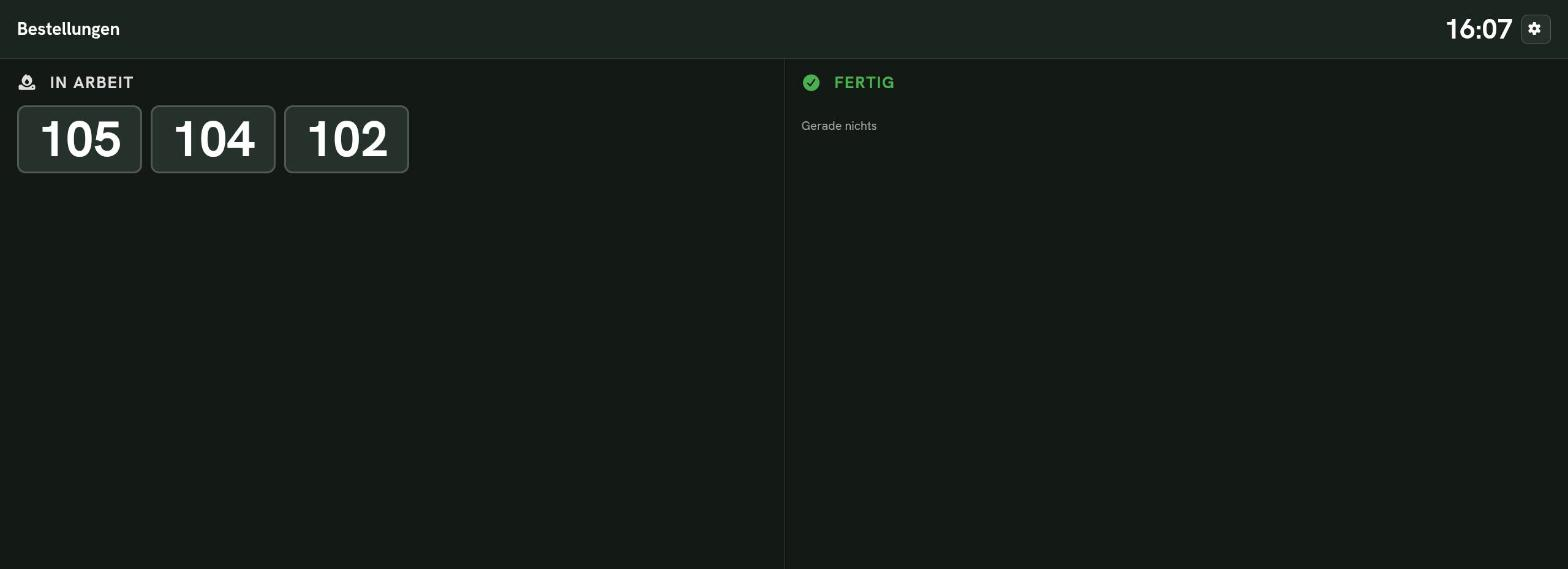
Görüntü yaklaşık her beş saniyede bir güncellenir. Devam eden numaralar sipariş hazırlandığı sürece görünür kalır. Hazır numaralar ayarlanan süreden sonra kaybolur. Kaybolması, misafirin siparişi aldığının kanıtı değildir.
Teslim alma monitörü ile müşteri ekranının görevleri farklıdır
Teslim alma monitörü bekleyen misafirler için numaraları gösterir. Kasadaki müşteri ekranı sepeti, tutarı ve fişi gösterir. Numara göstergesi için Abhol-Monitor bölümündeki adresi kullanın; müşteri ekranı olarak eşleştirme gerekmez.
Misafir telefonunda numaralar
Teslim alma numaralarına oturum açmadan herkese açık bir sayfadan da ulaşılabilir. Bir misafir alan adında bu örneğin https://ADINIZ.order.dikas.de/shop/abholung olur. Örnek alan adını işletmeniz için gerçekten kurulmuş misafir alan adıyla değiştirin; bunun için monitörün yönetim adresini kullanmayın.
Bu sayfa yalnızca numaraları gösterir; ad, ürün veya fiş göstermez. O da her beş saniyede bir güncellenir ve hazır numaraları beş dakika gösterir. Duvar monitöründeki süre ayarı bu süreyi değiştirmez. Bağlantıyı bağlantı veya QR kod olarak asmadan önce bir misafir telefonunda kontrol edin.
Teslim alma monitöründe kendi logonuz ve saat
Üstte ortada logonuz yer alır; sağda misafirler güncel saati görür. Kendi logonuz yoksa başlığın ortası boş kalır; DiKAS logosu görünmez.
- Teslim alma monitöründe dişli çarkı açın.
- «Eigenes Logo» (kendi logo) altında bir dosya seçin: PNG, JPEG veya WebP, en fazla 5 MB.
- Logo uygun boyuta küçültülür ve hemen gösterilir. Ayarları dişli çarkla kapatın.
- «Logo entfernen» (logoyu kaldır) ile logoyu yeniden gizlersiniz.
Logo yeniden yüklemeden sonra korunur. Bu görüntü cihazındaki bu tarayıcı için geçerlidir; başka bir ekranda orada da seçin. Tarayıcı verileri silinirse logo kaybolur ve başlık yeniden boş kalır. Saat, görüntü cihazının saatini ve saat dilimini kullanır. Saat yanlışsa cihaz ayarlarını düzeltin.
Resim yüklenemez veya kaydedilemezse bir uyarı görünür. Bu durumda dosya biçimini, boyutu ve tarayıcı depolamasının iznini kontrol edin.
Mutfak ve teslim noktası: siparişi hazır bildirme
Kasada Mutfak → «Abholung» (teslim alma) bölümünü açın. Betrieb ohne Tische (masasız işletme) ile bu bölümün adı «Bestellen» (siparişler) olur. Orada terminal siparişleri teslim alma numaraları ve mutfak ile bar kalemleriyle birlikte yer alır. Siparişleri ortak «Alles» (tümü) görünümünde de işleyebilirsiniz.
- Siparişi teslim alma numarasıyla bulun.
- Mutfak yiyecekleri hazırlar ve «Speisen fertig» (yiyecekler hazır) düğmesine dokunur.
- Teslim noktasında onay gerekiyorsa yiyecek ve içecekleri orada eksiksiz bir araya getirin ve «Bestellung erledigt» (sipariş tamamlandı) düğmesine dokunun. Mutfak hâlâ açıkken bu düğme kilitli kalır.
- Gerekli tüm onaylar verilir verilmez misafir monitöründeki numara «Fertig» (hazır) altına geçer. Siparişi bu numaralı misafire teslim edin.
| Siparişin içeriği | «Küche meldet fertig» (mutfak hazır bildirir) ayarı | Gerekli işlem |
|---|---|---|
| Yalnızca yiyecek | Açık | «Speisen fertig» yeterlidir |
| Yalnızca yiyecek | Kapalı | «Speisen fertig», ardından teslim noktasında «Bestellung erledigt» |
| Yiyecek ve içecek | Her iki ayar | «Speisen fertig», ardından teslim noktasında «Bestellung erledigt» |
| Yalnızca içecek / bar ürünleri | Her iki ayar | Barda «Bestellung erledigt» |
Bir ürünün mutfağa mı bara mı ait olduğunu, ürünün veya ürün grubunun yazdırma seçeneklerindeki Küchenmonitor (mutfak monitörü) bölümü belirler. Belirleyici olan bu atamadır, ürün grubunun adı değil.
Örnek: burger ve kola, numara 142
Ödemeden sonra 142 «In Arbeit» (hazırlanıyor) altında görünür. Mutfak burgeri hazırlar ve «Speisen fertig» ile onaylar. 142 hazırlanıyor durumunda kalır. Ancak teslim noktası kolayı ekleyip «Bestellung erledigt» ile onayladığında 142 «Fertig» altında görünür. Böylece misafir ancak tüm sipariş hazır olduğunda çağrılır.
Misafir monitörü yalnızca gösterim içindir. Orada bir numaraya dokunmak siparişi hazır bildirmez.
İlk misafirden önce kontrol edin
- QR masa kodu telefonla tarandı: doğru masa, doğru ürünler ve fiyatlar.
- QR test siparişi doğru masaya ulaştı; öngörülen kalemler mutfakta görünüyor.
- Sipariş terminali kendi adresiyle açıldı; kart terminali ve isteğe bağlı yazıcı doğru atandı.
- Terminalde ödeme tamamlandı; son ekranda teslim alma numarası alındı.
- Aynı numara Mutfak → «Abholung» altında ve teslim alma monitöründe «In Arbeit» altında bulundu.
- Karışık sipariş test edildi: «Speisen fertig» sonrasında hâlâ hazırlanıyor, «Bestellung erledigt» sonrasında «Fertig» altında.
- İstenen gizleme süresi ve ekranın çalışması kontrol edildi; kullanılıyorsa herkese açık telefon bağlantısı da test edildi.
Bir şey çalışmıyorsa
| Gözlem | Neyi kontrol etmeli? |
|---|---|
| Self-order veya QR ile masa siparişi sekmesi eksik | Lisansı, İşletme modül listesindeki ilgili anahtarı ve Uzman görünüm modunu kontrol edin; değişiklikleri kaydedin |
| Masada QR kodu yok | Masayı seçip kodu oluşturun; eksik online ad uyarısında işletmenizin misafir adresini kurdurun |
| Basılı bir masa kodu artık çalışmıyor | Kod yeniden mi oluşturuldu veya gün sonunda mı yenilendi? Güncel kodu yazdırın ve eski standları değiştirin |
| Terminal uygun ürünleri göstermiyor | Etkin ürünleri, görünürlüğü ve Erlaubte Artikelgruppen (izin verilen ürün grupları) ayarını kontrol edin; ürün grupları değiştiyse seçimi güncelleyin |
| Bir cihaz müşteri merkezini veya mağazayı açıyor | Tam adresi uygun terminal satırından veya Abhol-Monitor bölümünden yeniden kopyalayın |
| Terminalde ödeme yapılamıyor | Bu terminalin kart terminali atamasını ve erişilebilirliğini kontrol edin |
| Ödeme başarılı ama teslim alma numarası yok | Misafirden teslim noktasına gelmesini isteyin ve satışı fişle kontrol edin. Misafire öylece tekrar ödeme yaptırmayın |
| QR masa siparişi numara göstergesinde yok | QR masa siparişleri masada işlenir; terminal teslim alma numarası almazlar |
| Numara «In Arbeit» altında kalıyor | Mutfak → «Abholung» altında mutfağın veya teslim noktasının hâlâ onay vermesi gerekip gerekmediğini kontrol edin; karışık siparişlerde iki adım da gerekir |
| «Bestellung erledigt» kilitli | Önce açık mutfağı «Speisen fertig» ile onaylayın |
| Sipariş yanlış çalışma alanında | Ürünün ve ürün grubunun yazdırma seçeneklerindeki Küchenmonitor (mutfak monitörü) bölümünü kontrol edin |
| Hazır numara çok erken kayboluyor | Monitörün dişli çarkından gizleme süresini artırın; herkese açık telefon sayfası beş dakikada kalır |
| Gösterge bağlantı arızası bildiriyor veya güncellenmiyor | Ağı ve DiKAS kurulumunun erişilebilirliğini kontrol edin, ardından sayfayı yeniden yükleyin; gerekirse yeniden oturum açın |