Pedido QR, autoservicio y números de recogida
Con DiKAS, los clientes pueden pedir desde su propio móvil o en un terminal de pedidos. Esta guía le lleva desde la configuración hasta la entrega y muestra cómo llevar los números de pedido a una pantalla propia.
Rótulos en la administración
Las páginas de configuración de autopedido, pedido por QR en mesa y el editor de mesas están rotuladas en alemán en todos los sistemas. Por eso esta guía da sus rótulos en el original alemán, seguidos de una traducción entre paréntesis.
¿Qué flujo encaja con su negocio?
| Flujo deseado | Función | Cómo recibe el cliente su pedido |
|---|---|---|
| El cliente está sentado a la mesa, escanea un código QR y pide con el móvil | Pedido por QR en mesa | El pedido queda asignado a la mesa; el personal lo lleva a la mesa |
| El cliente pide y paga en una pantalla fija del local | Autopedido / terminal de pedidos | El cliente recibe un número de recogida y recoge el pedido terminado en el mostrador |
| El cliente pide a través de su tienda online para recoger o para entrega | Tienda online | Confirmación y página de estado propias; tramitación mediante recogida online o servicio de entrega |
¿Qué números aparecen en el monitor de recogida?
La pantalla de números descrita aquí muestra los números de recogida del terminal de pedidos y — con el ajuste «Abholnummer an der Theke» (número de recogida en la barra) — los números de recogida de las cargas en la barra de la discoteca (guía). Un pedido QR normal en la mesa no genera un número de recogida así. El número de pedido de la tienda online también pertenece a un flujo propio. Para mesas con QR use el autopedido en mesa; para pedidos por internet, la tienda online.
Directo al paso buscado: QR en la mesa · Configurar el terminal de pedidos · Mostrar números en una pantalla · Marcar un pedido como listo · Solucionar problemas
Antes de configurar
- El módulo Self-Service (QR-Bestellung) (autoservicio, pedido QR) debe formar parte de su licencia. Para terminales de pedido adicionales debe estar contratado el número correspondiente; la administración muestra cuántos hay disponibles.
- Artículos, precios, opciones y visibilidad deben estar mantenidos. Compruebe también la asignación a cocina: la sección activa Küchenmonitor (monitor de cocina) en las opciones de impresión del artículo o de su grupo determina qué posiciones se preparan en cocina.
- Todos los dispositivos deben poder alcanzar su instalación de DiKAS. Para los pedidos QR en el móvil del cliente, la dirección para clientes configurada debe ser accesible.
- Para un terminal de pedidos necesita un terminal de tarjeta asignado y configurado. Una impresora de tiques es opcional. Para trabajar con la cocina digital, configure el monitor de cocina.
Abra Admin → Configuración → Operación → Operación y active en la lista de módulos las funciones necesarias: Pedido por QR en mesa y/o Autopedido. Guarde. Después aparecen en la categoría Operación las pestañas del mismo nombre. Si falta una pestaña, compruebe también el modo de vista Experto.
Pedido QR en la mesa
Preparación única
- Active Pedido por QR en mesa como se describe arriba.
- Abra Admin → Online-/QR-Einstellungen (ajustes online/QR). Mantenga los artículos mostrados y el aspecto de su carta.
- Abra Admin → Configuración → Operación → Pedido por QR en mesa. Decida si los pedidos deben confirmarse automáticamente. Sin el módulo adicional de tienda online, los pedidos QR se aceptan siempre de inmediato.
- Abra la gestión de mesas en Zonas de servicio, elija el grupo de mesas y la mesa deseada. En la sección QR-Selbstbestellung (autopedido QR) haga clic en QR-Code erzeugen (generar código QR).
- Imprima el código con el icono de impresora. Con QR drucken (imprimir QR) en la barra de herramientas imprime los códigos de todo el grupo de mesas.
- Escanee la impresión con un móvil de cliente y compruebe mesa, carta y precios. Lokal testen (probar en local) comprueba la vista en su propio dispositivo; la prueba adicional con el móvil comprueba el enlace para clientes realmente expuesto.
Usar los códigos QR impresos de forma permanente
Deje desactivado QR-Code-Tokens bei Tagesabschluss erneuern (renovar los tokens QR en el cierre diario) si se van a seguir usando los mismos expositores de mesa. Tras una renovación, las impresiones antiguas dejan de funcionar y hay que sustituirlas.
Una visita normal
- El cliente escanea el código de su mesa, elige artículos y opciones y envía el pedido.
- Con confirmación automática, el pedido aparece directamente en la mesa. Con confirmación manual y tienda online activa, el personal lo acepta primero en Pedidos de mesa en la caja.
- La cocina prepara las posiciones previstas para ella. El personal lleva comida y bebida a la mesa indicada.
- Si hace falta, el cliente vuelve a pedir. Cobra el personal o, con el pago online configurado, el cliente mediante Pagar en el móvil.
Con Nur PrePay (Bestellung erst nach Online-Zahlung annehmen) (solo prepago: aceptar el pedido solo tras el pago online), el pedido se acepta únicamente tras confirmarse el pago online. Para ello debe estar configurado Stripe. El flujo completo, con plazas, división de la cuenta y llamada al camarero, se describe en autopedido en mesa.
Configurar el terminal de pedidos
- Active Autopedido en la lista de módulos y abra Admin → Configuración → Operación → Autopedido.
- En Kiosk-Login introduzca el nombre de usuario y la contraseña del usuario de DiKAS previsto para el terminal. El terminal usa estos datos para iniciar sesión.
- En Automaten (terminales) haga clic en Automat hinzufügen (añadir terminal). Dele un nombre comprensible, por ejemplo «Entrada».
- Seleccione para este terminal su EC-Terminal (terminal de tarjeta) y, si hace falta, un Bon-Drucker (impresora de tiques). Cada terminal necesita su propio terminal de tarjeta.
- En Erlaubte Artikelgruppen (grupos de artículos permitidos) seleccione la oferta. Sin selección se muestran todos los grupos activos. Compruebe el resultado en el terminal.
- En Verzehr (consumo) indique si los clientes deben elegir «para tomar aquí» o «para llevar». Con Betrieb ohne Tische (servicio sin mesas) esta elección desaparece; los clientes empiezan con Pedir.
- En Küche & Ausgabe (cocina y mostrador) decida si los pedidos solo de comida quedan terminados ya con la confirmación de cocina. Las consecuencias se explican más abajo.
- Guarde. Copie en la fila del terminal la Adresse am Automaten (dirección en el terminal) y abra exactamente esa dirección en el navegador del dispositivo correspondiente. Puede guardarla allí como página de inicio o marcador.
Tomar la dirección de la administración
La fila del terminal proporciona la dirección completa para su instalación. No la construya a partir de la dirección de la tienda. En instalaciones alojadas, la ruta de caja contiene, por ejemplo, /admin/selforder/1.
Quitar terminales de la lista
El número de la dirección corresponde a la posición en la lista de terminales. Si se borra una fila anterior, los números siguientes se desplazan. Traslade entonces las nuevas direcciones a los dispositivos afectados y compruebe la asignación de terminal de tarjeta e impresora.
Lo que hace el cliente en el terminal
- Elegir Comer aquí, Para llevar o Pedir.
- Elegir artículos y opciones, revisar el carrito e ir al pago.
- Pagar en el terminal de tarjeta correspondiente.
- Tras el pago correcto, anotar el número de recogida mostrado, por ejemplo 142. Si se ofrece, el cliente puede abrir el tique digital con el código QR.
- Estar atento a la pantalla de números. En cuanto 142 aparece en Listo, recoger el pedido en el mostrador.
El número de recogida se genera después del pago. No es el número de factura ni de tique. Un código QR del tique abre el tique; no es un código de pedido de mesa.
Mostrar los números en una pantalla propia
Como monitor de recogida sirve una tablet propia o un televisor con un dispositivo con navegador conectado. La pantalla debe alcanzar la misma instalación de DiKAS que el terminal de pedidos.
- Abra Admin → Configuración → Operación → Autopedido.
- Desplácese hasta la sección Abhol-Monitor (monitor de recogida).
- Junto a la dirección mostrada, haga clic en Adresse kopieren (copiar dirección).
- Abra esa dirección completa en el dispositivo de visualización. Inicie sesión allí si aparece el inicio de sesión. En instalaciones alojadas la ruta de caja es, por ejemplo,
/admin/selforder/anzeige; lo determinante es la dirección copiada. - Si hace falta, ponga el navegador a pantalla completa y configure el dispositivo para que la pantalla permanezca encendida durante el servicio.
- Abra la rueda dentada en la parte superior del monitor. Elija cuánto tiempo siguen visibles los números terminados: 1, 2, 5, 10 o 15 minutos. Por defecto son 5 minutos. La elección vale para este navegador en este dispositivo.
- Haga un pedido de prueba y márquelo como listo como se describe en el apartado siguiente.
| Columna | Significado |
|---|---|
| En preparación | El pedido está pagado y todavía se está preparando |
| Listo | Se han hecho todas las confirmaciones necesarias; el pedido se puede recoger |
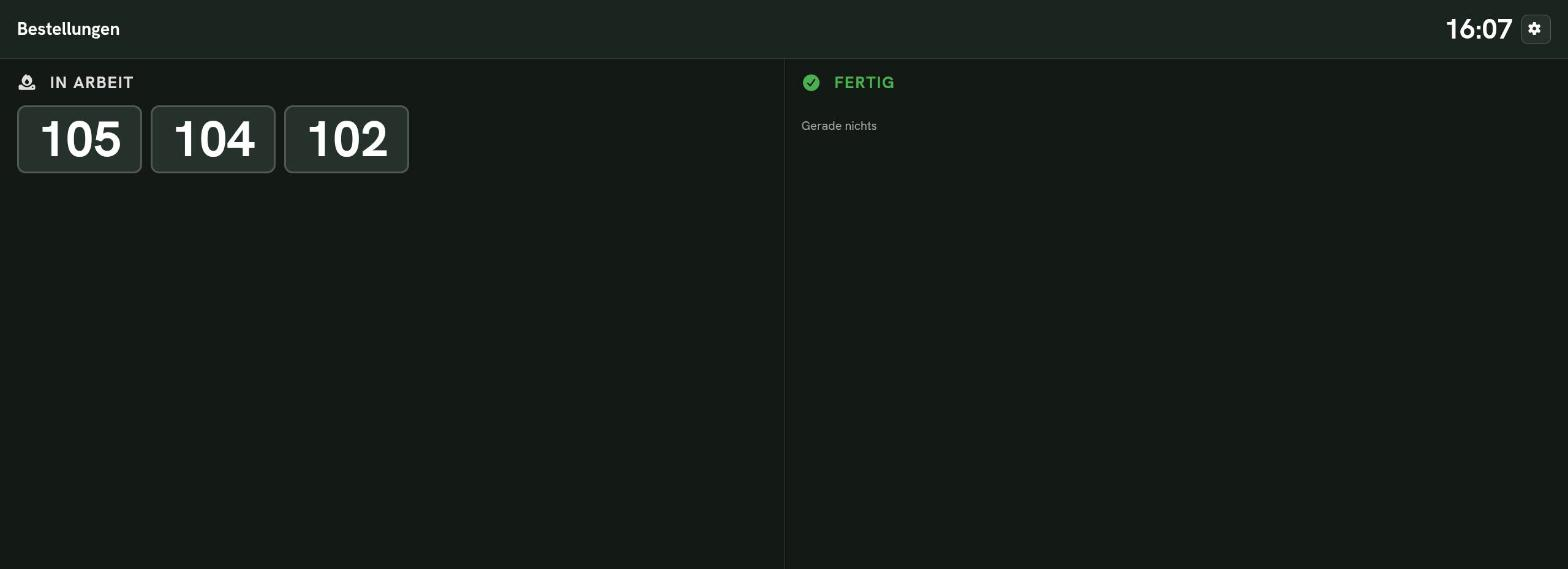
La pantalla se actualiza aproximadamente cada cinco segundos. Los números en curso siguen visibles mientras el pedido está en preparación. Los números terminados desaparecen tras el tiempo configurado. Que desaparezcan no prueba que el cliente ya haya recogido el pedido.
El monitor de recogida y la pantalla de cliente tienen funciones distintas
El monitor de recogida muestra números para los clientes que esperan. La pantalla de cliente en la caja muestra carrito, importe y tique. Para la pantalla de números use la dirección de la sección Abhol-Monitor; no hace falta vincularla como pantalla de cliente.
Números en el móvil del cliente
Los números de recogida también son accesibles sin iniciar sesión en una página pública. En un dominio para clientes es, por ejemplo, https://SU-NOMBRE.order.dikas.de/shop/abholung. Sustituya el dominio de ejemplo por el dominio para clientes realmente configurado de su negocio; no use para ello la dirección de administración del monitor.
Esta página muestra solo números, ni nombres, ni artículos, ni tiques. También se actualiza cada cinco segundos y muestra los números terminados durante cinco minutos. El ajuste de tiempo del monitor de pared no cambia esa duración. Compruebe el enlace con un móvil de cliente antes de exponerlo como enlace o código QR.
Logotipo propio y hora en el monitor de recogida
Arriba en el centro está su logotipo; a la derecha los clientes ven la hora actual. Sin logotipo propio el centro de la cabecera queda vacío; no aparece ningún logotipo de DiKAS.
- Abra la rueda dentada en el monitor de recogida.
- En Logotipo propio elija un archivo: PNG, JPEG o WebP, como máximo 5 MB.
- El logotipo se reduce al tamaño adecuado y se muestra de inmediato. Cierre los ajustes con la rueda dentada.
- Con Quitar logotipo se vuelve a ocultar el logotipo.
El logotipo se conserva al recargar. Vale para este navegador en este dispositivo de visualización; en otra pantalla, selecciónelo allí también. Si se borran los datos del navegador, el logotipo desaparece y la cabecera vuelve a quedar vacía. El reloj toma la hora y la zona horaria del dispositivo de visualización. Si la hora es incorrecta, corrija los ajustes del dispositivo.
Si la imagen no se puede cargar o guardar, aparece un aviso. Compruebe entonces el formato de archivo, el tamaño y la autorización del almacenamiento del navegador.
Cocina y mostrador: marcar un pedido como listo
En la caja abra Cocina → Recogida. Con Betrieb ohne Tische (servicio sin mesas) esta zona se llama Pedidos. Allí están los pedidos del terminal con su número de recogida y las posiciones para cocina y barra. También puede tramitar los pedidos en la vista común Todo.
- Busque el pedido por su número de recogida.
- La cocina prepara la comida y pulsa Comida lista.
- Si hace falta una confirmación en el mostrador, reúna allí comida y bebida completas y pulse Pedido completado. Mientras la cocina siga abierta, este botón permanece bloqueado.
- En cuanto están todas las confirmaciones necesarias, el número pasa a Listo en el monitor para clientes. Entregue el pedido al cliente con ese número.
| Contenido del pedido | Ajuste «Küche meldet fertig» (cocina marca listo) | Manejo necesario |
|---|---|---|
| Solo comida | Activado | Basta Comida lista |
| Solo comida | Desactivado | Comida lista y después Pedido completado en el mostrador |
| Comida y bebida | Ambos ajustes | Comida lista y después Pedido completado en el mostrador |
| Solo bebidas / artículos de barra | Ambos ajustes | Pedido completado en la barra |
Si un artículo pertenece a la cocina o a la barra lo determina la sección Küchenmonitor (monitor de cocina) en las opciones de impresión del artículo o de su grupo. Lo decisivo es esta asignación, no el nombre del grupo de artículos.
Ejemplo: hamburguesa y cola, número 142
Tras el pago aparece 142 en En preparación. La cocina prepara la hamburguesa y confirma Comida lista. 142 sigue en preparación. Solo cuando el mostrador ha añadido la cola y ha confirmado Pedido completado, aparece 142 en Listo. Así se llama al cliente solo cuando el pedido completo está preparado.
El monitor para clientes sirve exclusivamente para mostrar. Tocar allí un número no marca ningún pedido como listo.
Comprobar antes del primer cliente
- Código QR de mesa escaneado con el móvil: mesa correcta, artículos y precios correctos.
- El pedido QR de prueba ha llegado a la mesa correcta; las posiciones previstas se ven en cocina.
- Terminal de pedidos abierto con su propia dirección; terminal de tarjeta e impresora opcional bien asignados.
- Pago en el terminal completado; número de recogida recibido en la pantalla final.
- El mismo número encontrado en Cocina → Recogida y en el monitor de recogida en En preparación.
- Pedido mixto probado: tras Comida lista sigue en preparación, tras Pedido completado aparece en Listo.
- Tiempo de ocultación deseado y funcionamiento de la pantalla comprobados; si se usa, probado también el enlace público para el móvil.
Si algo no funciona
| Observación | ¿Qué comprobar? |
|---|---|
| Falta la pestaña Autopedido o Pedido por QR en mesa | Comprobar la licencia, el interruptor correspondiente en la lista de módulos de Operación y el modo de vista Experto; guardar los cambios |
| Falta el código QR en la mesa | Seleccionar la mesa y generar el código; si aparece un aviso de nombre online ausente, pedir que se configure la dirección para clientes de su negocio |
| Un código de mesa impreso ya no funciona | ¿Se volvió a generar el código o se renovó en el cierre diario? Imprimir el código actual y sustituir los expositores antiguos |
| El terminal no muestra la oferta adecuada | Comprobar artículos activos, visibilidad y Erlaubte Artikelgruppen (grupos de artículos permitidos); actualizar la selección si cambiaron los grupos |
| Un dispositivo abre el centro de clientes o la tienda | Volver a copiar la dirección completa de la fila de terminal correspondiente o de Abhol-Monitor |
| No se puede pagar en el terminal | Comprobar la asignación y la accesibilidad del terminal de tarjeta de este terminal de pedidos |
| El pago fue correcto, pero falta el número de recogida | Pedir al cliente que vaya al mostrador y comprobar la venta con el tique. No hacerle pagar otra vez sin más |
| Falta el pedido QR de mesa en la pantalla de números | Los pedidos QR de mesa se tramitan en la mesa; no reciben número de recogida del terminal |
| El número sigue en En preparación | Comprobar en Cocina → Recogida si cocina o mostrador aún deben confirmar; en pedidos mixtos hacen falta ambos pasos |
| Pedido completado está bloqueado | Confirmar primero la cocina pendiente con Comida lista |
| El pedido está en la zona de trabajo equivocada | Comprobar la sección Küchenmonitor (monitor de cocina) en las opciones de impresión del artículo y de su grupo |
| El número terminado desaparece demasiado pronto | Aumentar el tiempo de ocultación con la rueda dentada del monitor; la página pública para el móvil se queda en cinco minutos |
| La pantalla indica un fallo de conexión o no se actualiza | Comprobar la red y la accesibilidad de la instalación de DiKAS, después recargar la página; si hace falta, volver a iniciar sesión |