Módulo Disco
El módulo Disco es un rasgo distintivo de DiKAS: ningún otro sistema de caja del mercado ofrece una gestión de club integrada con sistema de tarjetas NFC, grupos de entrada controlados por horario, guardarropa, transferencia de invitados y liquidación completa con saldo gratuito, consumo mínimo y bebidas gratuitas.
Activación: Admin → Configuración → Operación → Disco
Resumen de funciones
| Función | Descripción |
|---|---|
| Check-in de invitados | Emitir tarjeta NFC, elegir grupo de entrada, tomar foto |
| Grupos de entrada | Reglas por hora, día de la semana, sexo |
| Cargo en barra | Cargar bebidas en la tarjeta NFC (sin efectivo en la barra) |
| Guardarropa | Cargar el depósito de chaqueta en la tarjeta |
| Transferencia de invitados | Cambiar de tarjeta (pérdida, defecto, cambio de zona) |
| Terminal de autopago | Los invitados pagan ellos mismos con tarjeta de débito en el terminal |
| Terminal de pedidos | Los invitados piden con su tarjeta del club, recogida en la barra con número; recarga y pago con tarjeta de débito |
| Número de recogida en la barra | Las cargas en la barra reciben un número de recogida como en el autoservicio; se muestra en el monitor de recogida, cocina y barra lo marcan como listo |
| Check-out | Liquidar la tarjeta con líneas de liquidación |
| Recarga de saldo | Cargar saldo prepago en la tarjeta |
| Liquidación de personal | Consumo del personal con franquicia de autoconsumo, rotura/anulación |
| Tarjeta de cliente habitual | Usar cuenta de cliente + saldo en el Disco (entrada y salida) |
| Modo mesa | Atender mesas y cargarlas en una tarjeta Disco en lugar de efectivo/tarjeta |
| Combinar tarjetas | Liquidar varias tarjetas de invitado (p. ej. pareja) en una sola factura |
| Pantalla de importe para el cliente | Una segunda pantalla muestra al invitado el importe en tiempo real en la barra, el guardarropa, la salida y la caja |
| Registro diario | Número de invitados, ingresos, estadísticas |
📱 Sistema de tarjetas NFC
Cada invitado recibe una tarjeta NFC al entrar. La tarjeta sirve como:
- Identificación — el invitado se reconoce por la ID de la tarjeta (
GuestId) - Medio de pago — todos los cargos (bebidas, guardarropa) se realizan a través de la tarjeta
- Cuenta prepago — recarga de saldo opcional
A la salida, la tarjeta se liquida y se devuelve.
Más de 10 páginas POS
El módulo Disco tiene páginas de caja especializadas para cada puesto de trabajo del club:
1. Entrada (check-in)
El invitado llega → escanear la tarjeta → elegir el grupo de entrada → registrar la entrada:
Karte:    NFC-12345
Gast-Nr:  0042
Gruppe:   "Regulär, 22:00–01:00"
Geschl.:  Männlich
Eintritt: 10,00 €
Freigeld:  5,00 €
Campos de entrada: - Escanear la tarjeta NFC (o introducirla manualmente) - Seleccionar el grupo de entrada (filtrado por disponibilidad) - Elegir el sexo (determina la regla de entrada) - Opcional: nombre, foto (webcam), marca de personal, reentrada
Imprimir ticket: si para la entrada se imprime un ticket lo controla el botón de impresora situado abajo, en la barra de pago — encontrará los detalles en Salida; el ajuste rige conjuntamente para ambas pantallas.
Reconocer a un cliente habitual: cuando un cliente habitual presenta su tarjeta de cliente, la pantalla de entrada busca al cliente y muestra arriba una tarjeta de cliente habitual con la foto del cliente, el nombre, la etiqueta «Cliente habitual» y el grupo de clientes. Así el cajero ve de un vistazo quién entra y puede comparar la foto con la persona en la puerta. La foto es la foto de perfil de la cuenta de cliente (Clientes → pestaña Datos); si no hay ninguna, se muestra un marcador de posición. Sin grupo de clientes asignado, la línea del grupo no aparece. El cliente queda además preseleccionado para el pago (cuenta de cliente como forma de pago).
2. Barra / Bar
Cargar bebidas en la tarjeta del invitado (sin efectivo en la barra):
- Escanear la tarjeta
- Seleccionar las bebidas del menú
- «Cargar» → el importe se guarda en la tarjeta
- Cargo por lotes: varias bebidas a la vez
Al apoyar la tarjeta aparece primero la foto
Cuando el invitado apoya su tarjeta, la barra muestra primero su foto — para que el personal pueda ver si la tarjeta pertenece realmente a quien está delante. Esto ocurre con cada tarjeta, también con una que ya tenga cargos registrados. En cuanto se selecciona el primer artículo, la lista de cargos ocupa el lugar de la foto.
Sin foto del invitado (webcam desactivada o foto omitida), la lista de cargos aparece de inmediato, como hasta ahora.
Pantalla de importe para el cliente (segunda pantalla)
Si en la caja hay conectada una pantalla de importe para el cliente (segunda pantalla que muestra al invitado el importe), también se actualiza en tiempo real en la barra, el guardarropa, la salida (check-out) y la caja (cobro posterior de una tarjeta bloqueada). El invitado ve su suma actual; después de la reserva o el pago, la pantalla vuelve a la imagen de bienvenida o a la presentación. En la disco no hay código QR del tique. Sin una pantalla conectada no ocurre nada (sin efecto). En una appliance DiKAS con segundo monitor, la pantalla se conecta sola; en los demás casos se vincula como en la caja normal; instrucciones en Ajustes → Pantalla de cliente.
Localizador, cocina y cantidades parciales en la barra
- Localizador (pager): Si un artículo de la cesta requiere número de localizador (interruptor del artículo «Pedir ID de localizador al pagar»), el número se crea en la barra al cargar: en la barra no se paga. En el modo Manual la barra pregunta una vez por cada «Cargar» con el mismo teclado numérico que la caja; si se cancela, avisa «Ohne Pager-Nummer wurde nicht gebucht.» (sin número no se ha cargado). En el modo Automático el servidor asigna el número. Pertenece a la carga, no a la tarjeta, y aparece en la tarjeta de cocina y en las comandas de estación y agrupadas. → Localizador (pager)
- Una tarjeta de cocina por carga: Cada carga con artículos de cocina aparece en el monitor de cocina como tarjeta propia «Disco <tarjeta>» (con el nombre del cliente si la tarjeta es personalizada).
- Opciones, observación, cantidad: Una pulsación larga en la tecla del artículo abre el diálogo con opciones, cantidad («Anzahl») y observación. Opciones y observación llegan a cocina y a la comanda; las opciones estándar deseleccionadas aparecen allí como «ohne …» (sin …), no en el tique del cliente.
- Cantidades parciales: En la pestaña «Anzahl» se pueden elegir fracciones (p. ej. 1/2 para media botella de cava).
- Artículos al peso: tocar un artículo al peso abre el teclado de pesaje (peso en gramos); tocar la cantidad de la posición la vuelve a pesar. La preselección de cantidad no se aplica. → Artículos al peso
- Precios: La barra calcula con las mismas reglas de precio que la caja (p. ej. happy hour, grupo de clientes de la tarjeta).
- No en la barra: los artículos de medio de pago y de proceso — recargar saldo, vender o recargar un vale, artículos de tiempo, entradas y similares — no aparecen en la cuadrícula de la barra. El guardarropa sigue siendo cargable.
Número de recogida y monitor de recogida en la barra
Con el ajuste «Abholnummer an der Theke» (número de recogida en la barra), una carga en la barra funciona como un pedido de autoservicio: el cliente recibe un número de recogida, que aparece grande en el tique y la tarjeta de cocina y en el monitor de recogida en En preparación. En cuanto la cocina y la barra han marcado el pedido como listo, el número pasa en el monitor a Listo y el cliente recoge el pedido. El ajuste está desactivado hasta que lo active; los flujos existentes no cambian.
Qué necesita
- El módulo Disco en su licencia. El módulo «Autoservicio (pedido por QR)» no es necesario para el monitor de recogida en la discoteca.
- Autopedido debe estar activado en la instalación (paso 1). Sin él, el monitor de cocina no tiene la pestaña Recogida y el ajuste no tiene efecto.
- Un dispositivo de visualización para el monitor de recogida: tablet o televisor con navegador, en la misma red que su instalación de DiKAS.
- Una asignación limpia de los artículos a la cocina (paso 4): decide qué marca como listo la cocina y qué la barra.
Configuración paso a paso
- Activar el autopedido. Admin → Configuración → Operación → Operación, active Autopedido en la lista de módulos y guarde. Si después falta la pestaña Autopedido, ponga el modo de vista en Experto.
- Activar el número de recogida en la barra. Admin → Disco → General, sección «Autoservicio — salida y terminal»: marque «Abholnummer an der Theke» y guarde.
- Abrir el monitor de recogida. Admin → Configuración → Operación → Autopedido, sección Abhol-Monitor (monitor de recogida), Adresse kopieren (copiar dirección) y ábrala en el dispositivo de visualización (inicie sesión si se solicita; pantalla completa; pantalla siempre encendida). Elija el tiempo de ocultación de los números terminados en la rueda dentada (1, 2, 5, 10 o 15 minutos, por defecto 5). → Mostrar los números en una pantalla propia
- Asignar los artículos a la cocina. En las opciones de impresión del artículo o de su grupo, active la sección Küchenmonitor (monitor de cocina) para todo lo que prepara la cocina (comida). Las bebidas y los artículos sin monitor de cocina pertenecen a la barra. Para la cocina configure el monitor de cocina.
- Opcional: «Küchen-Bestätigung = fertig» (confirmación de cocina = listo). En Admin → Configuración → Operación → Autopedido defina si, en un pedido solo de comida, basta el aviso de la cocina (por defecto) o si además debe confirmar la barra.
- Opcional: logotipo propio en el monitor. Suba un logotipo en la rueda dentada del monitor. Sin logotipo, el centro de la cabecera queda vacío.
- Carga de prueba. Apoye una tarjeta, cargue un artículo de comida y uno de bebida y recorra una vez el flujo siguiente completo.
Así funciona un pedido
- Barra: apoyar la tarjeta, elegir artículos, Cargar. La máscara se cierra; arriba aparece brevemente el aviso «Abholnummer 105» (número de recogida 105): comunique este número al cliente. (Sin número asignado, la carga sigue siendo silenciosa como antes.)
- Tique y tarjeta de cocina llevan el número grande arriba; el monitor de recogida lo muestra en En preparación.
- Cocina: en el monitor de cocina, en la pestaña Cocina, está la tarjeta «Disco
» con el número. Pulse Listo en cuanto la comida esté preparada. Esto marca como listo el número de recogida por parte de la cocina. - Barra: si el pedido contiene también bebidas (o «Küchen-Bestätigung = fertig» está desactivado), marque «Pedido completado» en el bloque de bebidas, en la pestaña Recogida del monitor de cocina. En pedidos solo de comida no hace falta.
- Cliente: en cuanto están todas las confirmaciones necesarias, el número aparece en el monitor en Listo (verde). El cliente recoge el pedido.
| Pedido | Quién marca como listo | El número pasa a Listo cuando … |
|---|---|---|
| Solo comida | Cocina | la cocina pulsa Listo (con «Küchen-Bestätigung = fertig») |
| Solo bebidas | Barra | la barra pulsa Pedido completado |
| Comida y bebidas | Cocina y barra | ambas han confirmado |
Si el cliente tiene un localizador (pager): introduzca el número del localizador como de costumbre, o el modo pager lo asigna automáticamente. Entonces aparecen juntos el número de localizador en el tique y la tarjeta de cocina y el número de recogida en el monitor: dos rangos de números separados. El aviso tras cargar indica el número de recogida. Sin localizador, el número de recogida figura también en el tique y la tarjeta de cocina.
Solo vale en la barra
El terminal de pedidos (los clientes piden ellos mismos) no cambia: muestra su número por sí mismo y no crea ninguna entrada en el monitor de recogida. El ajuste afecta exclusivamente a las cargas en la barra.
Para interfaces (tabletop, dispositivos propios): la carga POST /api/v1/disco/book/batch conoce dos campos opcionales.
showOnPickupMonitor (true/false) anula el ajuste por carga; pagerId acepta un número de localizador propio o "auto"
(lo asigna el servidor). La respuesta contiene pickupNumber (número de recogida) y pagerNumber (número de localizador).
Ejemplo: {"guestId":"1000012","items":[…],"showOnPickupMonitor":true} → pickupNumber: "105".
Si algo no cuadra
| Observación | Comprobar |
|---|---|
| Ningún número de recogida tras cargar | ¿Autopedido activado (paso 1)? ¿Casilla «Abholnummer an der Theke» marcada (paso 2)? ¿Guardado? |
| El monitor no muestra el número | ¿Se usó la dirección de Autopedido → Abhol-Monitor? Compruebe la red y el inicio de sesión del dispositivo de visualización; la pantalla se actualiza cada 5 segundos |
| Falta la pestaña Recogida en el monitor de cocina | Active el autopedido (paso 1) y recargue la página |
| El número se queda en En preparación | En la pestaña Recogida compruebe si la cocina o la barra aún tienen que confirmar; en pedidos mixtos hacen falta ambos pasos |
| Un plato aparece en la barra en lugar de en la cocina | Sección Küchenmonitor en las opciones de impresión del artículo o del grupo de artículos (paso 4) |
| El número terminado desaparece demasiado pronto | Aumente el tiempo de ocultación en la rueda dentada del monitor |
3. Salida (check-out)
La página más compleja: aquí se liquida la tarjeta:
- Escanear la tarjeta → se muestran todos los cargos
- Las líneas de liquidación calculan el importe final (véase más abajo)
- Elegir el método de pago (efectivo, tarjeta de débito, dividido)
- Calcular el cambio
- La tarjeta se libera
Liquidar varias tarjetas juntas (pareja)
Si una pareja o un grupo quiere pagar conjuntamente, en la salida se pueden combinar varias tarjetas: escanear la primera tarjeta → «Otra tarjeta» → colocar la(s) siguiente(s) tarjeta(s). DiKAS liquida todas las tarjetas en una sola factura y genera un recibo, tras lo cual se liberan todas las tarjetas. Para cada tarjeta siguen aplicándose el propio consumo mínimo, la entrada, las propias franquicias y el propio saldo — los importes se unen simplemente en una sola factura (el saldo de una tarjeta cubre únicamente la parte que le corresponde).
Imprimir ticket en la entrada y en la salida
Abajo, en la barra de pago, hay un botón de impresora tanto en la entrada como en la salida; en el diálogo de pago se ofrece además «Imprimir ticket». Ambos muestran el mismo ajuste: verde = el ticket se imprime. Un toque lo desactiva, otro toque lo vuelve a activar.
El ajuste rige también para los botones rápidos de efectivo y tarjeta de débito, se guarda por puesto de trabajo y está activado en una caja recién configurada. Por tanto, lo establece usted una sola vez por puesto de trabajo: la caja de entrada y la caja de salida pueden estar configuradas de forma distinta.
Las operaciones gratuitas o cubiertas por completo con saldo no generan ningún recibo de factura y, por lo tanto, tampoco imprimen nada.
4. Guardarropa
Entregar la chaqueta → asignar el número de guardarropa → cargar la tarifa en la tarjeta:
- Escanear la tarjeta del invitado
- Asignar el número de etiqueta de guardarropa
- La tarifa se carga en la tarjeta
- Al recoger: introducir el número de etiqueta → confirmar la devolución (la tarifa se mantiene, el número queda libre)
Encontrar el guardarropa por número
Si un invitado ha perdido su tarjeta, pero conoce su número de guardarropa, se le puede encontrar mediante la búsqueda de invitados (campo «N.º de guardarropa»); solo se buscan los tickets de guardarropa aún no devueltos.
Impresión de comandas para guardarropa y barra
Si en el artículo o en su grupo de artículos hay configurado un ticket de estación/comanda agrupada o monitor de cocina, la comanda se imprime al cargar en la barra y en el guardarropa igual que en la caja normal (resolución artículo → grupo → grupo superior).
5. Bridge (transferencia)
Cambiar de tarjeta — en caso de pérdida, defecto o cambio de zona:
- Escanear la tarjeta antigua (o introducir el número de invitado)
- Escanear la tarjeta nueva
- Se transfieren todos los datos (cargos, saldo, guardarropa)
- Opcional: cobrar una tarifa de tarjeta
- La ID de la tarjeta antigua se guarda como
SourceCard
6. Terminal de autopago
Los invitados pagan ellos mismos con tarjeta de débito:
- El invitado escanea la tarjeta NFC en el terminal
- Se muestra el importe total
- El pago con tarjeta de débito se activa automáticamente
- La tarjeta se libera
Terminal de pedidos (los invitados piden con su tarjeta)
En el terminal de pedidos los invitados piden por sí mismos sin tarjeta de débito: la tarjeta del club
se acerca brevemente al lector y puede guardarse enseguida. El pedido se carga en la tarjeta del invitado
igual que en la barra. El terminal es una estación táctil fija con lector NFC; la página es
/disco/bestellterminal.
Lo que hace el invitado:
- Acercar la tarjeta. La tarjeta solo se lee un instante. No hay entrada manual del número de tarjeta ni PIN.
- Elegir una de hasta tres opciones:
- Pedir – tocar las bebidas, revisar la cesta y cargar en la tarjeta.
- Recargar – solo visible si la recarga exprés está activada: elegir importe, confirmar y pagar en el terminal de pago.
- Pagar el importe pendiente – solo visible si hay algo pendiente en la tarjeta: confirmar el importe y pagar en el terminal de pago.
- Tras cargar aparece un número de recogida grande; el pedido se recoge en la barra con un ticket. Poco después el terminal vuelve a la pantalla inicial.
- Un contador muestra el tiempo restante; cada toque lo reinicia. Sin actividad, la sesión termina tras el tiempo configurado (por defecto 120 segundos) y hay que acercar la tarjeta de nuevo. Cancelar siempre está visible y borra de inmediato la cesta y al invitado.
El surtido es el de la barra: las reglas de precio como la happy hour y la protección de menores de la tarjeta se aplican sin cambios. Si el límite o el saldo no alcanza o la tarjeta está bloqueada, aparece un mensaje claro («Tu límite o saldo no alcanza para este pedido …», «Esta tarjeta está bloqueada …») y se remite al invitado a la barra. Nunca se cobra en el terminal de pago sin confirmación.
Configuración (operador):
- Admin → Disco → General, grupo «Terminal de pedidos (autoservicio)»:
- Los invitados piden en el terminal – interruptor principal. De fábrica está desactivado; mientras lo esté, el terminal muestra «aún no habilitado».
- Duración de la sesión tras leer la tarjeta (segundos) – tiempo de inactividad, de 30 a 600, por defecto 120.
- Cuenta del terminal: como en el terminal de autopago, se guardan el nombre de usuario y la
contraseña de un usuario DiKAS propio como inicio de sesión del quiosco. A ese usuario se le da en
Admin → Personal → Derechos el derecho «Terminal de pedidos del club: iniciar sesión y pedir en la
tarjeta» (
disco.terminal.order) y los derechos del terminal de pago. En el puesto de trabajo debe haber un terminal EC asignado. - Bloquear el navegador del quiosco: la cuenta del terminal tiene derechos de barra. Por eso el navegador debe funcionar a pantalla completa/modo quiosco, sin teclado, sin herramientas de desarrollo y sin barra de direcciones.
- Recarga: solo aparece con la recarga exprés activada y un importe máximo definido (véase «6. Terminal de autopago»).
- Surtido: el terminal ofrece los grupos de artículos habilitados para el autopedido (Erlaubte Artikelgruppen, véase Configurar el terminal de pedidos); sin selección, todo lo que la barra puede cargar. Nunca se ofrecen depósitos, descuentos, artículos del sistema ni artículos inactivos u ocultos.
- Número de recogida: el número procede del rango de números de pager y se imprime en el ticket de la barra. Los ajustes de pager están en Administración → Ajustes → Operación → Pager (véase Localizador (pager)); el ticket sale por la impresora del puesto del terminal.
- Activar solo tras la prueba de los equipos: lector de tarjetas (acercar, retirar), ticket con número de recogida en la barra y el flujo de pago (éxito, rechazo, cancelación) deben probarse una vez con el hardware del local antes de activar Los invitados piden en el terminal.
Resultado incierto: no pagar dos veces
- Pedido incierto (p. ej. corte de conexión al cargar): el pedido nunca se carga dos veces. Si la sesión termina en este estado, la pantalla inicial muestra durante 25 segundos «Pregunta en la barra por tu pedido». El personal busca la tarjeta en la búsqueda de invitados (véase «9. Búsqueda / informe») y comprueba en los cargos si el pedido llegó; solo si no hay nada cargado, el invitado vuelve a pedir.
- Pago incierto (recarga o pago del importe pendiente): el terminal muestra «Pago incierto» con una referencia (número de ticket o de transacción) y no ofrece pagar de nuevo. El personal revisa los cargos de la tarjeta y el cobro en el terminal de pago o en el cierre del día. Durante 15 minutos el terminal bloquea después la recarga y el pago de esa tarjeta (pedir sigue siendo posible).
- «Rechazado» («No se realizó el pago. No se ha cobrado nada.») solo aparece si el terminal de pago o el proveedor ha rechazado de forma clara y definitiva. En cualquier otro caso el pago se considera incierto. Los agentes de hardware antiguos también notifican los rechazos como «incierto» hasta que se actualice el paquete Arch de la caja; entonces se remite al invitado a la barra tras un rechazo.
No es posible: introducir el número de tarjeta a mano, tarjetas de prueba, PIN, la pregunta «aquí o para llevar», artículos de depósito, descuentos y artículos del sistema, pago automático sin confirmación. Una segunda tarjeta durante una sesión en curso se ignora.
7. Recarga de saldo (TopUp)
Cargar saldo prepago en la tarjeta del invitado:
- Escanear la tarjeta
- Elegir el importe (o introducirlo libremente)
- Pagar (efectivo o tarjeta de débito)
- El saldo se carga en el prepago de la tarjeta (como recibo de pasivo al 0 %, saldado a la salida)
Tarjeta de cliente
Si hay una tarjeta de cliente registrada, la recarga va en su lugar a la cuenta de cliente (incl. bonificación, véase «Clientes habituales con tarjeta de cliente y saldo»).
8. Liquidación de personal
Gestión y liquidación del consumo del personal. Los empleados consumen a través de su propia tarjeta; al final del turno (o en el cierre de caja) se liquida.
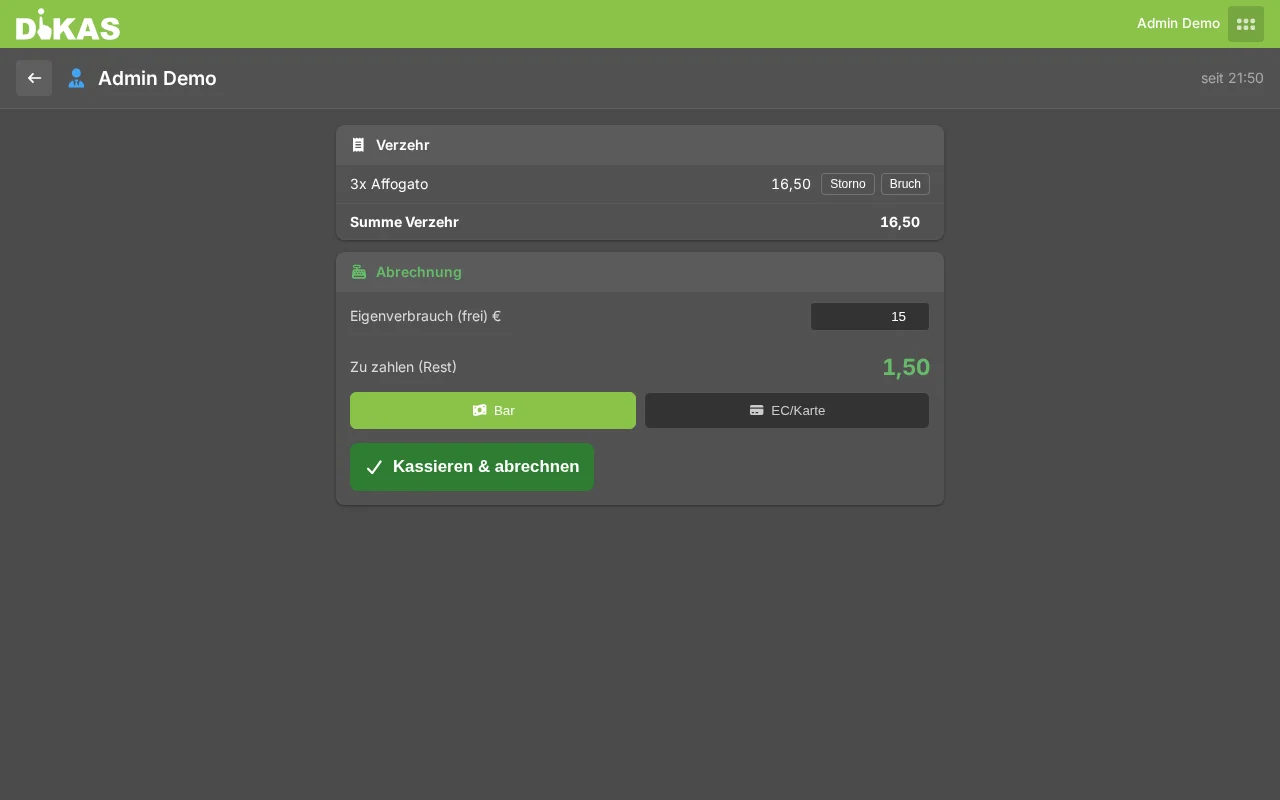
Reconocer la tarjeta de personal: Registre en el empleado, en el Admin, una ID de tarjeta (Personal → General → ID de tarjeta). Cuando se coloca esta tarjeta, el sistema reconoce automáticamente la tarjeta de personal, la asigna al empleado y abre directamente su liquidación en la página de personal. Las tarjetas de personal no tienen tarifa de entrada, consumo mínimo, límite ni contingentes gratuitos: solo registran el autoconsumo.
Franquicia de autoconsumo: El consumo hasta una franquicia fija en € es gratuito para el personal (autoconsumo / retiro en especie). La franquicia se fija por empleado (Personal → Autoconsumo Disco); si está vacía, se aplica la franquicia estándar de la configuración del Disco; si esta también es 0, no hay nada gratuito.
Procedimiento de la liquidación:
- Colocar la tarjeta (o tocar al empleado en la lista) → se abre la vista de liquidación
- El consumo, la rotura y la anulación se muestran por separado (la rotura/anulación no se cobran)
- El autoconsumo (franquicia) es gratuito; el resto se cobra como un pago de cliente normal (efectivo / tarjeta de débito, también pago parcial)
- «Cobrar y liquidar» → la tarjeta se cierra, el consumo se contabiliza como recibo de autoconsumo + en su caso el pago restante
Rotura vs. anulación: Al anular una posición se elige Anulación (registro erróneo) o Rotura (rotura de cristal/pérdida). Ninguna de las dos se cobra, pero se desglosan por separado en la liquidación (para el análisis de inventario/mermas).
Análisis en el backend
En el Admin, en Personal → [Empleado] → Disco, se ve por empleado todas las visitas al Disco con consumo, suma de anulaciones y de roturas.
9. Búsqueda / informe
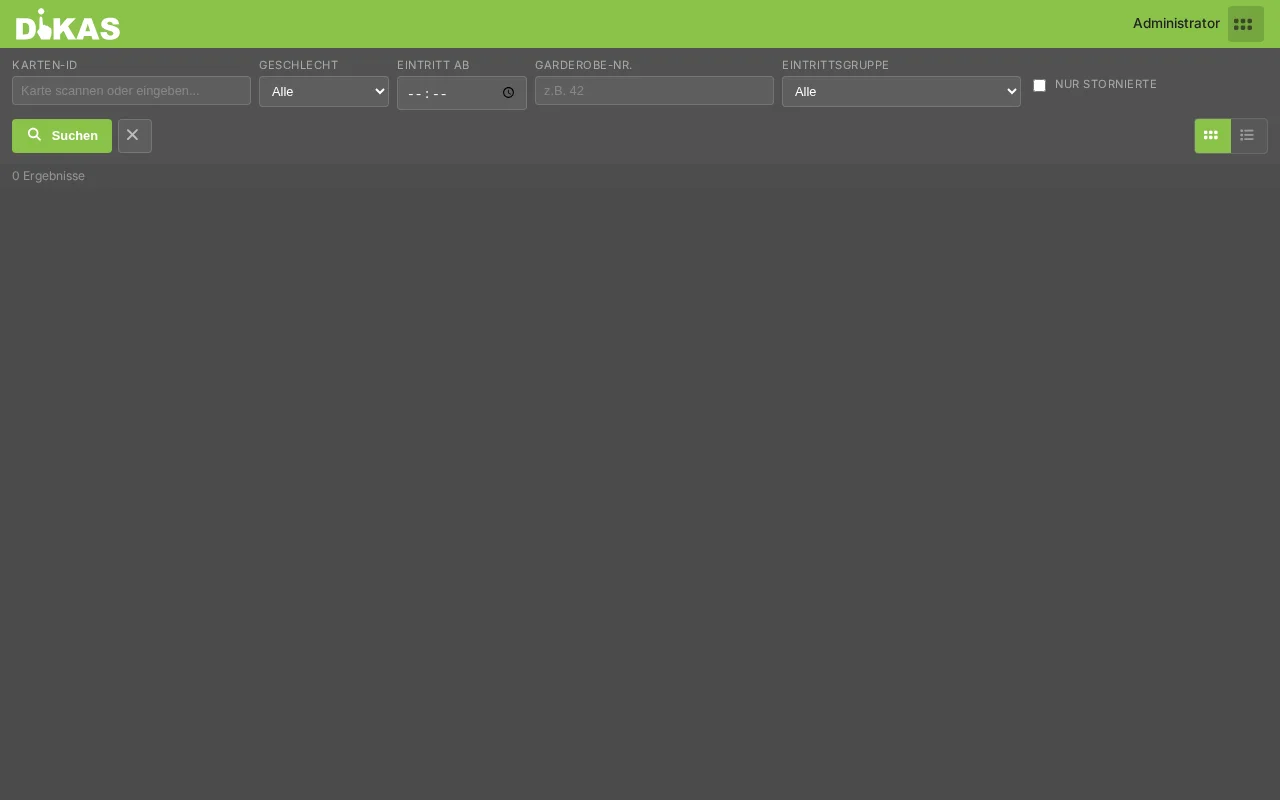
Búsqueda histórica de invitados y análisis:
| Filtro | Descripción |
|---|---|
| Fecha | Periodo |
| Sexo | Masculino / Femenino |
| Grupo de entrada | Filtrar por grupo |
| Puesto de trabajo | Por caja/zona |
| Hora | Rango de hora de entrada |
| N.º de guardarropa | Encontrar al invitado por su número de guardarropa (aún no devuelto) |
10. Liquidación de caja y cierre de caja
Liquidación de barra para puestos de trabajo individuales: muestra el ingreso por caja/bar.
Cierre de caja: El cierre de caja normal del POS cierra también automáticamente las tarjetas Disco abiertas. Si en el cierre aún hay tarjetas abiertas, el sistema advierte («N tarjetas Disco abiertas, de ellas M de personal») y las liquida tras la confirmación:
| Caso | Tratamiento en el cierre de caja |
|---|---|
| Tarjeta de cliente (habitual) | Liquidada a través de la cuenta de cliente (saldo cargado, resto como deuda cobrable) |
| Tarjeta anónima, el saldo cubre | Contabilizada desde el saldo de la tarjeta; saldo restante según el modo (pago/caducidad) |
| Tarjeta anónima, no liquidable | Las posiciones no cubiertas se anulan (sin pagaré fantasma) |
| Personal | Todo el consumo se contabiliza como autoconsumo |
Las cifras de anulación y liquidación se documentan en el cierre de caja («N anulados, X € no liquidables, M mediante cuenta de cliente»).
Cajas móviles (salida, entrada, barra, guardarropa)
En un dispositivo móvil (host MAUI/Android o pantalla estrecha), las cajas Disco cambian automáticamente a la vista de móvil — como caja adicional cuando hay mucha afluencia. El cambio se produce en vivo al cambiar el tamaño o la orientación del dispositivo:
- Salida: el importe + grupo/entrada fijo arriba, pestañas Foto / Posiciones / Info debajo, grandes botones de pago abajo (Efectivo/Tarjeta/Opciones).
- Entrada: selección de grupo simple → foto opcional → Pagar / Entrada.
- Barra: columna única — importe arriba, entrada de cantidad, pestañas de grupo, cuadrícula de artículos grande, lista de posiciones y barra de reserva.
- Guardarropa: pestañas Reservar / Lista de guardarropa — selección de artículo + teclado numérico grande, lista de devoluciones por separado.
🎫 Grupos de entrada
Los grupos de entrada definen reglas para distintos tipos de invitados, escalonadas según hora, día de la semana y sexo.
Configuración básica
| Campo | Descripción |
|---|---|
| Nombre | Nombre del grupo (p. ej. «Regular», «Ladies Night») |
| Activo | Activar/desactivar |
| Mostrar en caja | Visible en la página de entrada del POS |
| Orden | Orden en la selección |
| Color de fondo | Color del mosaico del grupo |
| Depósito | Depósito de la tarjeta en € |
| Límite de tarjetas | Máx. de tarjetas para este grupo |
| Días de la semana | En qué días rige el grupo (lu–do) |
| Válido de / a | Periodo de temporada o de campaña |
Reglas basadas en el tiempo
Cada grupo puede tener varias reglas de franja horaria. Por cada franja horaria se definen condiciones separadas para Masculino y Femenino:
| Campo | Descripción |
|---|---|
| Franja horaria | p. ej. 22:00–00:00, 00:00–03:00 |
| Entrada | Precio de entrada |
| Consumo mínimo | Consumo mínimo en € |
| Saldo gratuito | Importe que no se cobra |
| Cuenta gratuita | Cuenta de abono |
| Bebidas gratuitas | Número de bebidas gratuitas |
| Puntos | Puntos de fidelidad al entrar |
| Límite de crédito | Importe máx. en la tarjeta |
| Entrada a la salida | Cobrar la entrada solo al salir |
| U18 | Categoría de menores de edad |
| Sin descuento de artículo | Desactivar descuentos |
| Entrada como ingreso en efectivo | Contabilizar la tarifa de entrada como ingreso en efectivo |
| Tipo impositivo de entrada | 19 %, 7 % o 0 % |
Grupos de ejemplo
| Grupo | Entrada M | Entrada F | Regla |
|---|---|---|---|
| Regular | 10,00 € | 10,00 € | Estándar |
| Early Bird | 5,00 € | 5,00 € | Antes de las 23:00 |
| Ladies Night | 10,00 € | 0,00 € | Femenino, antes de las 00:00 |
| VIP | 25,00 € | 25,00 € | Incl. 2 bebidas gratuitas + 20 € de saldo gratuito |
| Lista de invitados | 0,00 € | 0,00 € | Entrada gratuita |
| Personal | 0,00 € | 0,00 € | Marca de personal establecida |
💰 Líneas de liquidación (posiciones virtuales)
En el check-out (salida), DiKAS calcula automáticamente las líneas de liquidación. Son posiciones virtuales: se calculan en tiempo real y se muestran en el recibo:
6 tipos de líneas de liquidación
| Línea | Condición | Tipo | Descripción |
|---|---|---|---|
| Entrada | La entrada se cobra a la salida | Recargo (+) | Tarifa de entrada |
| Recargo por consumo mínimo | Consumo < consumo mínimo | Recargo (+) | Se recarga la diferencia |
| Saldo gratuito | Saldo gratuito > 0 | Descuento (−) | Franquicia incluida |
| Bebidas gratuitas | Bebidas gratuitas > 0 | Descuento (−) | Valor de las bebidas gratuitas utilizadas |
| Cuenta gratuita | Cuenta gratuita > 0 | Descuento (−) | Cuenta de abono |
| Saldo | Saldo prepago > 0 | Descuento (−) | Saldo cargado |
Ejemplo de cálculo
Gast #0042 — Gruppe "VIP" (Eintritt bei Austritt)

Konsumierte Getränke:                    45,00 €
+ Garderobe:                              2,00 €
─────────────────────────────────────────────────
Zwischensumme Buchungen:                 47,00 €

Abrechnungszeilen:
+ Eintritt (VIP):                        25,00 €
  Mindestverzehr (50,00 €): Konsum 47 € → Aufschlag nicht nötig
                            (Buchungen > Mindestverzehr mit Eintritt)
− Freigeld:                             −20,00 €
− Freigetränke (2/2 genutzt):           −10,00 €
− Guthaben (aufgeladen):                −15,00 €
─────────────────────────────────────────────────
Zu zahlen:                               27,00 €

[Bar]  [EC-Karte]  [Split]
🍽️ Modo mesa (cargar mesas en la tarjeta)
Opcionalmente se pueden atender mesas cuya cuenta no se paga en efectivo/tarjeta, sino que se carga en una tarjeta de invitado Disco (la liquidación se hace entonces a la salida del Disco). Activación: Admin → Disco → General → «Cargo de mesa en tarjeta» + por cada grupo de mesas un modo de cargo Disco (Admin → Mesas → Grupo):
| Modo | Comportamiento |
|---|---|
| Desactivado | Pago normal (efectivo/tarjeta), sin cambios |
| En tarjeta (Normal) | Los pedidos se acumulan en la mesa; en lugar de «Pagar», las posiciones se transfieren a una tarjeta Disco escaneada |
| En tarjeta (Inmediato / Cervecería) | Cada ronda de pedido se transfiere de inmediato a una tarjeta (sin cuenta de mesa abierta) |
Procedimiento: Atender la mesa como de costumbre → «Pagar» abre un diálogo de escaneo de tarjeta → colocar la tarjeta → las posiciones abiertas se transfieren a la tarjeta (se comprueba el límite de la tarjeta; si no es suficiente, aparece un mensaje y no se transfiere nada) → la mesa queda libre. La comanda ya se imprimió al hacer el pedido; los encargos de cocina permanecen hasta «terminado» en el monitor: sin doble impresión.
🍺 Conectar sistemas de tiraje y máquinas expendedoras (interfaz tabletop)
Un sistema de tiraje o una máquina de bebidas conectados (p. ej. CoreManager, Cortress) leen la tarjeta del invitado y notifican cada servicio a DiKAS. El interruptor Interfaz tabletop decide dónde se registra: Admin → Ajustes → Operación.
| Ajuste | Qué ocurre |
|---|---|
| Automático (según módulo discoteca) | Con el módulo de discoteca activo rige «Reserva discoteca», si no «TableTop». Junto a la opción se indica el modo efectivo. |
| TableTop (cuenta de cliente/mesa) | El servicio se carga en la cuenta o en la mesa del cliente (véase Clientes → Reserva en mesa). |
| Reserva discoteca (cliente discoteca) | El servicio se añade como posición al invitado de discoteca registrado con esa tarjeta. Sin invitado registrado no se registra. |
«Reserva discoteca» solo se puede elegir si el módulo de discoteca tiene licencia y está activo; si está guardada pero el módulo está apagado, la interfaz funciona como «TableTop». DiKAS acepta los números de tarjeta como número o hexadecimal en ambos modos.
Entrada a través de la instalación (reserva discoteca): al registrar a un invitado, la instalación elige un grupo de entrada y el sexo.
- Precio de entrada, consumo mínimo y límite proceden siempre del grupo de entrada de DiKAS (la regla para ese sexo en el momento actual). Si la instalación envía otros valores, se sustituyen por los configurados y la diferencia queda en el registro. Compruebe las reglas de los grupos de entrada si una instalación enviaba valores propios: se factura según los valores de DiKAS.
- Cliente habitual: si la instalación nombra expresamente a un cliente, ese cliente se vincula a la tarjeta, aunque la tarjeta pertenezca a otro. Si no nombra ninguno, rige el cliente de la tarjeta.
- Límite: el límite no restringe la reserva. La instalación consulta antes el importe restante y decide por sí misma; DiKAS no rechaza un servicio por encima del límite.
- Apodo: si un cliente tiene apodo (de una migración), la instalación lo muestra en lugar de «Apellido, Nombre».
Número de artículo (PLU) y artículos desconocidos
Con cada servicio, el sistema comunica la PLU, que es el número de artículo en DiKAS. El número puede contener letras y guiones (p. ej. CM-1009) y se compara con el artículo exactamente; no se recorta nada. El número de artículo se mantiene en el artículo (Admin → Artículos).
Si DiKAS no conoce la PLU comunicada, decide el interruptor «Crear PLU desconocida como artículo» (Admin → Ajustes → Negocio, justo debajo de la interfaz Tabletop):
| Interruptor | Qué ocurre |
|---|---|
| Desactivado | El servicio se registra igualmente, en el artículo «Precio manual» con el nombre comunicado como texto. No se crea ningún artículo; DiKAS avisa en el registro de errores de que la PLU no está mantenida. |
| Activado (por defecto en instalaciones nuevas) | DiKAS crea el artículo por sí mismo – con la PLU comunicada como número de artículo, el nombre y el precio comunicados (precio por unidad) – y registra la venta en él. Desde la siguiente comunicación el artículo ya es conocido. |
Instalaciones existentes
Desde octubre de 2026 el interruptor está activado en las instalaciones nuevas. Donde ya estaba guardado, se mantiene el valor guardado; cámbielo usted mismo si es necesario. El interruptor también es visible sin licencia Disco en Admin → Ajustes → Negocio → Interfaces.
Tras la creación automática
El nuevo artículo no tiene grupo de artículos y lleva el tipo impositivo normal de su negocio. Ajústelo cuando le convenga en Admin → Artículos (grupo, impuesto, precio). El nombre es el de la primera comunicación; las siguientes no lo cambian.
Si la instalación envía además el campo opcional taxClass (0 normal, 1 reducido, 99 exento – como en la exportación de artículos), el nuevo artículo recibe ese tipo impositivo. El campo solo vale al crear; los artículos existentes mantienen su tipo.
En caso de errores
Si DiKAS tiene un problema al consultar o desbloquear una tarjeta, la interfaz responde con un mensaje breve (IsOk: false y texto) en lugar de una página de error; la instalación puede mostrarlo.
👤 Clientes habituales con tarjeta de cliente y saldo
Un cliente habitual con una tarjeta de cliente registrada (ID de tarjeta en el cliente) y saldo de cliente puede usar su tarjeta directamente como tarjeta Disco:
- Check-in: Si se coloca la tarjeta de cliente, el sistema reconoce automáticamente al cliente y aumenta el límite de la tarjeta en su saldo (saldo de cuenta + bonificación): así puede consumir hasta límite + saldo.
- Recargar en el Disco: Si el invitado carga dinero, va a su cuenta de cliente (no a un prepago de tarjeta). Si existe un artículo de saldo de cliente con exactamente ese importe, se utiliza y su bonificación se abona también (p. ej. «Saldo 50 € + 10 %»).
- Pagar mediante la cuenta de cliente: Tanto en la entrada (tarifa de entrada) como a la salida, el cajero puede elegir la cuenta de cliente como método de pago, incl. pago parcial si el saldo no es suficiente (el resto, entonces, en efectivo/tarjeta de débito). A la salida, el cliente vinculado se preselecciona automáticamente.
Campos de datos del invitado
Cada invitado del Disco tiene datos extensos en la tarjeta:
Identificación y estado
| Campo | Descripción |
|---|---|
| GuestId | ID de la tarjeta NFC |
| Sexo | Masculino / Femenino |
| Personal | Entrada de personal |
| Bloqueado | Tarjeta bloqueada |
| Reentrada | El invitado ha salido del club y ha vuelto |
| Tarjeta de origen | ID de la tarjeta anterior (tras transferencia) |
| Hora de entrada / salida | Marcas de tiempo |
Regla de entrada y precios
| Campo | Descripción |
|---|---|
| Grupo de entrada | Grupo elegido |
| Regla de entrada | Regla aplicada (basada en el tiempo) |
| Precio de entrada | Tarifa de entrada |
| Consumo mínimo | Consumo mínimo |
| Saldo gratuito / cuenta gratuita | Franquicias |
| Bebidas gratuitas | Número + valor utilizado |
| Límite de crédito | Importe máximo de la tarjeta |
Finanzas
| Campo | Descripción |
|---|---|
| Importe total | Todos los cargos acumulados |
| Pagado | Parte ya pagada |
| Saldo | Recarga prepago |
| Importe pendiente | Aún por pagar |
| IDs de recibo | Recibos de caja vinculados |
Cargos y guardarropa
| Campo | Descripción |
|---|---|
| OpenBons | Lista de todos los cargos (artículo, precio, cantidad, caja, empleado) |
| Guardarropa | Números de guardarropa |
Registro diario (protocolo diario)
Al final de la noche, el registro diario muestra un resumen:
Disco-Tagesprotokoll: 05.03.2026

Gäste gesamt:        342
davon weiblich:      156  (45,6 %)
davon männlich:      186  (54,4 %)

Eintritt-Umsatz:   2.140,00 €
Getränke-Umsatz:   4.567,00 €
Garderobe-Umsatz:    384,00 €
─────────────────────────────
Gesamt-Umsatz:     7.091,00 €
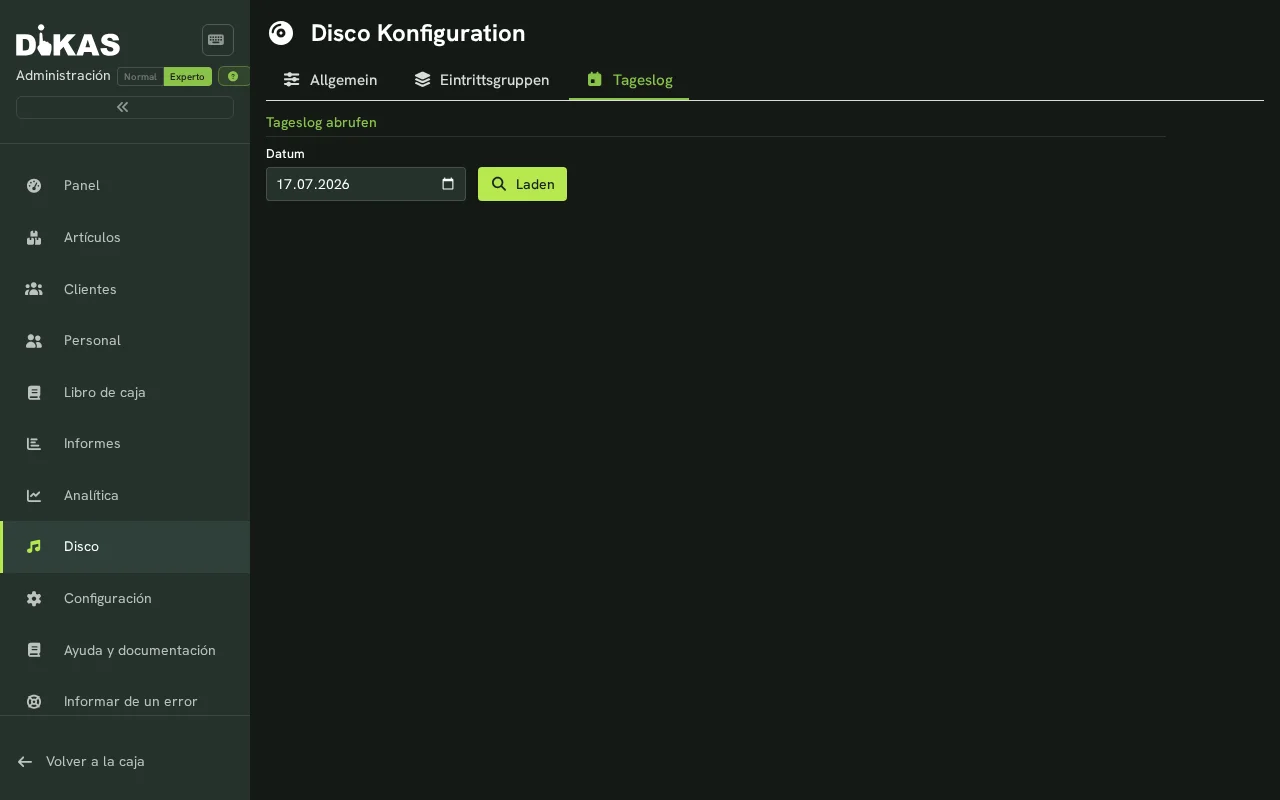
Consultar el registro diario: Admin → Disco → Registro diario → elegir fecha
📊 Estadísticas del Disco
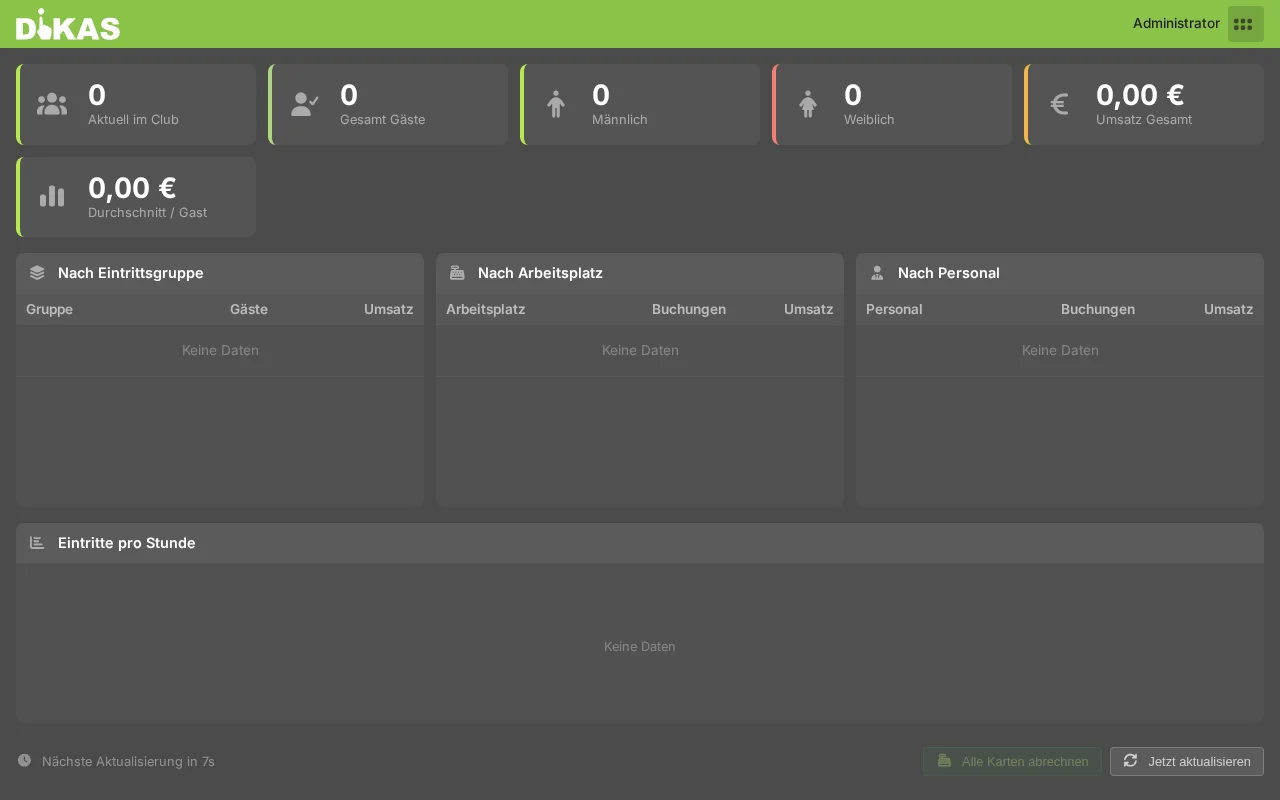
Las estadísticas en tiempo real muestran:
| Indicador | Descripción |
|---|---|
| Actualmente en el club | Invitados con tarjeta, aún no en check-out |
| Total hoy | Todas las entradas desde el inicio del día comercial |
| Ingresos por zona | Por puesto de trabajo (barra, bar, VIP) |
| Ingresos por hora | Análisis por hora |
| Artículos principales | Bebidas más vendidas |
| Ocupación por grupo | Entradas por grupo de entrada |
⚙️ Configuración del Admin
Configuración general del Disco
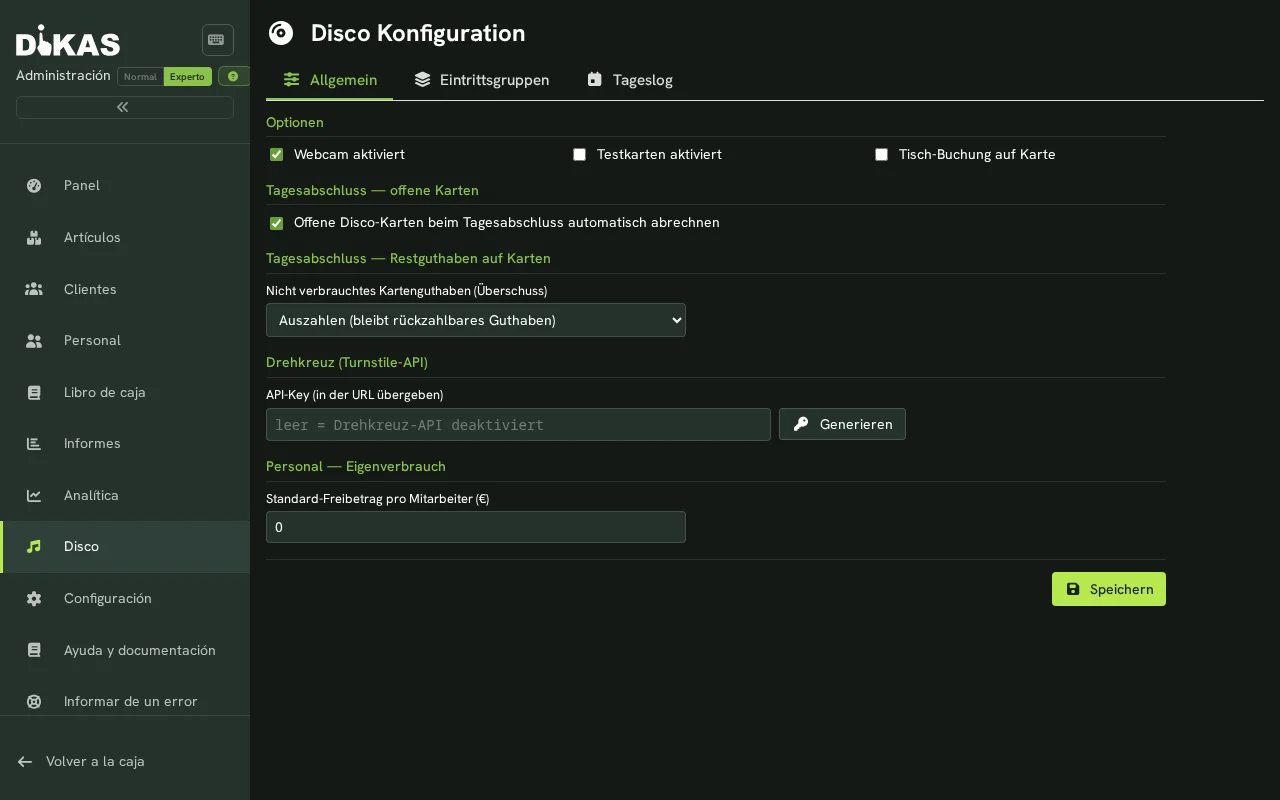
Admin → Disco → General
Gestionar grupos de entrada
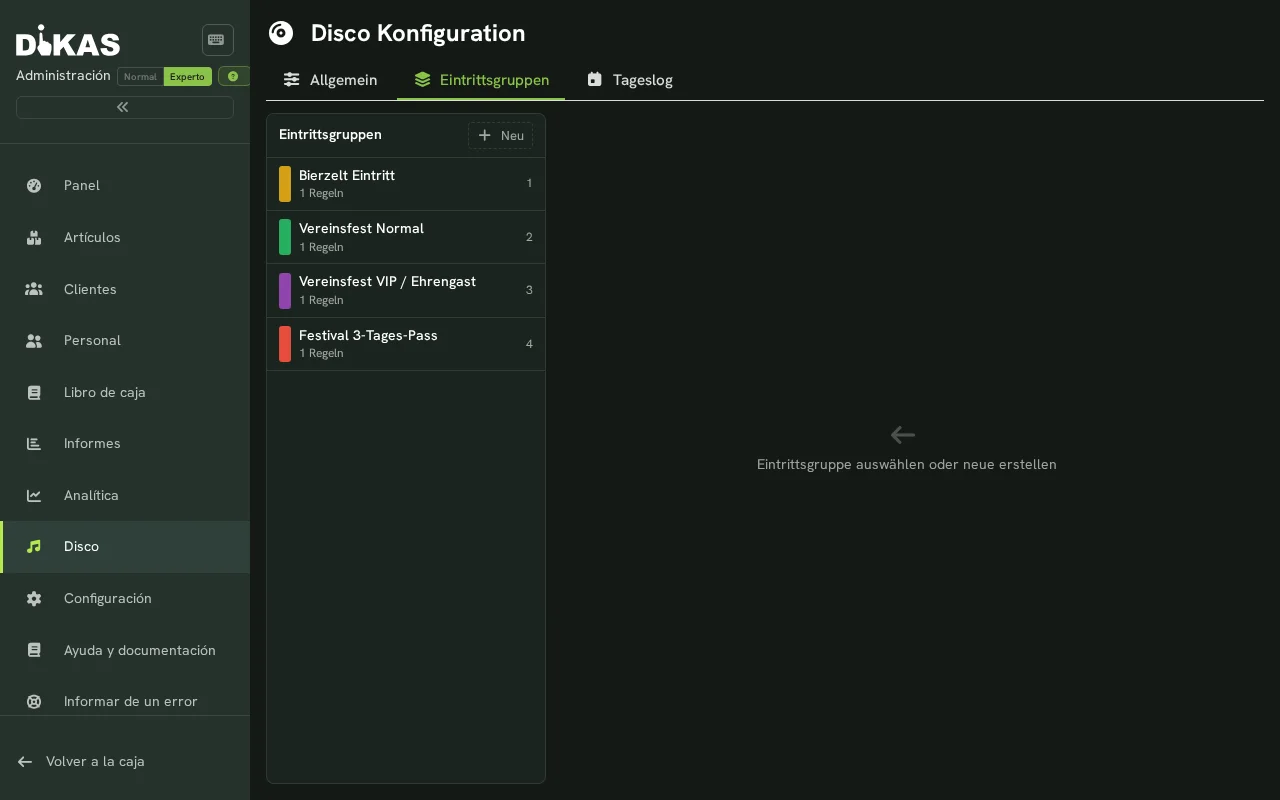
Admin → Disco → Grupos
- Crear, editar, desactivar grupos
- Definir reglas de franja horaria por sexo
- Configurar días de la semana y periodo de validez
Configuración del Disco
Admin → Configuración → Operación → Disco
| Configuración | Descripción |
|---|---|
| Disco activado | Activar/desactivar el módulo |
| Webcam activada | Tomar una foto al entrar |
| Tarjetas de prueba activadas | Tarjetas NFC simuladas para pruebas |
| Cargo de mesa en tarjeta | Activar el modo mesa (véase más arriba) |
| Autoconsumo estándar (€) | Franquicia predeterminada para el consumo del personal (anulable por empleado) |
| Saldo restante en el cierre de caja | El saldo de tarjeta no consumido se paga (pasivo reembolsable) o se contabiliza como ingreso «Caducidad de saldo» |
Puestos de trabajo para el Disco
En la configuración de los puestos de trabajo, las cajas se pueden configurar como tipo Disco:
| Tipo | Descripción |
|---|---|
| DiscoKasse (1) | Entrada / salida |
| DiscoVerkauf (2) | Barra / bar |
| Garderobe (3) | Puesto de guardarropa |
Puesta en marcha
- Active el módulo Disco (Admin → Configuración → Operación → Disco)
- Cree grupos de entrada (Admin → Disco → Grupos) con reglas de horario
- Configure los puestos de trabajo (asignar cajas como tipo Disco)
- Instale lectores de tarjetas NFC en todas las cajas
- Opcional: configure la webcam para las fotos de los invitados
- Asigne a los empleados los permisos correspondientes
Siguiente paso
→ Taller — Gestión de encargos y reparaciones