Bestellen und Wareneingang
Für wen: Bürokraft und Inhaber · Wo: Admin → Lager → Reiter Bestellungen sowie Admin → Lieferanten
Vom Bedarf zur gebuchten Lieferung in vier Schritten: Lieferanten pflegen, Bestellvorschlag erzeugen, Bestellung senden, Ware annehmen — auch als Teillieferung.
Voraussetzung
Für den Bestellvorschlag brauchen die Artikel einen Lieferanten mit Gebinde (Artikel mit Bestand) und eine Min-/Soll-Regel im Hauptlager (Lager einrichten) — oder Sie rechnen nach Verbrauch (siehe unten).
Die Knöpfe Neue Bestellung, Bestellvorschlag und Veranstaltungsbedarf sowie alle Schreibaktionen dieses Kapitels erscheinen für Mitarbeiter mit dem Recht Bestellungen (Admin → Personal → Mitarbeiter → Rechte, Abschnitt Lager; siehe Rechte). Mit dem Modul Warenwirtschaft kommen Bestellnummer, Versandkosten, interne Notiz und Steuer je Position hinzu — das beschreibt Bestellwesen.
Beträge und Steuersätze in den Beispielen
Alle Beispielbeträge sind Euro-Beträge. Einkaufspreise führt das Lager grundsätzlich netto; die Steuersätze in den Beispielen sind 19 % (Normalsatz) und 7 % (ermäßigter Satz).
1. Lieferanten pflegen
Admin → Lieferanten
Die Liste zeigt Name, Ort, Telefon und E-Mail; das Suchfeld „Suche (Name, Ort, Kundennummer)…" filtert, rechts daneben steht der Zähler (z. B. „12 Lieferanten"). Inaktive Lieferanten sind als inaktiv gekennzeichnet.
„Neuer Lieferant" öffnet die Detailmaske. Sie ist in Reiter gegliedert:
| Reiter | Inhalt |
|---|---|
| Stammdaten | Name (Pflichtfeld), Zusatz, Straße, PLZ, Ort, Land, Telefon, E-Mail (der Empfänger für Bestellungen), Fax, Web, Kundennummer (Ihre Nummer beim Lieferanten), Notizen und der Haken Aktiv — ausgeschaltet verschwindet der Lieferant aus der Auswahl |
| Konditionen | Mindestbestellwert (wird im Bestell-Editor und im Bestellvorschlag als Hinweis angezeigt) und Lieferzeit (Tage) (Grundlage der Rechnung „nach Verbrauch"). Mit dem Modul Warenwirtschaft außerdem Zahlungsziel, Skonto, Freihaus ab, Fracht je Bestellung und Kleinmengenzuschlag (siehe Staffelpreise und Fracht) |
| Bankverbindung, Buchhaltung | IBAN/BIC, Vorkontierung und Kreditorenkonto |
| Zugeordnete Artikel | erscheint, sobald der Lieferant gespeichert ist: Gebinde, Faktor, EK pro Gebinde und Lieferanten-Artikelnummer. Diese Zuordnung wird am Artikel gepflegt (Reiter Lager, Abschnitt Lieferanten & Gebinde), hier nur zur Übersicht angezeigt |
| Belege | die Belege dieses Lieferanten |
Zahlenfelder leeren
Ein eingetragener Mindestbestellwert, eine Lieferzeit, ein Zahlungsziel, Skonto, eine Freihaus-Grenze, Fracht, ein Kleinmengenzuschlag oder die Bewertung lässt sich entfernen, indem Sie das Feld leeren und speichern. Mindestbestellwert und Freihaus-Grenze gelten dann als „nicht gepflegt" (ohne Freihaus-Grenze fällt die Fracht immer an). Ein Feld, das nie gepflegt war, bleibt dabei leer.
Eine Maske für alle Lieferantendaten
Es gibt genau eine Lieferantenmaske: Admin → Lieferanten. Sie führt Bestelldaten, Bankverbindung, Vorkontierung, zugeordnete Artikel und die Belege des Lieferanten in einer Maske zusammen; im Lager gibt es dafür keinen eigenen Reiter.
Ohne das Recht Lagerorte & Lieferanten ist die Maske nur lesbar; darauf weist der Hinweis „Nur Ansicht — zum Bearbeiten wird das Recht „Lager-Administration" benötigt." hin (gemeint ist dasselbe Recht).
Gelöschte Lieferanten werden ausgeblendet, nicht vernichtet: bestehende Bestellungen tragen die Anschrift ohnehin als Kopie und bleiben vollständig.
2. Bestellvorschlag erzeugen
Admin → Lager → Bestellungen → „Bestellvorschlag"
Der Vorschlag ermittelt den Bedarf des Hauptlagers aus den Min-/Soll-Regeln: Alle Artikel unter Minimum werden bis zum Soll aufgefüllt, hochgerechnet auf ganze Gebinde und nach Lieferant gruppiert. Bereits bestellte, noch nicht gelieferte Mengen für dieses Lager werden vom Bedarf abgezogen. Bei Teillieferungen zählt nur der offene Rest. Ein stornierter Auftrag oder eine Bestellung für ein anderes Lager deckt den Bedarf des Hauptlagers nicht.
Beispiel: Vier Flaschen sind vorhanden, das Ziel sind dreißig. Sind bereits 26 Flaschen bestellt und noch unterwegs, entsteht kein weiterer Bedarf. Von dreißig bestellten Flaschen kommen zuerst zwölf: Diese zwölf stehen danach im Bestand, nur die restlichen achtzehn zählen weiter als offene Lieferung.
Vorbereitet ist noch nicht bestellt
DiKAS unterscheidet drei Dinge:
| Zustand | Beispiel | Wirkung im Vorschlag |
|---|---|---|
| Vorhanden | Vier Flaschen im Hauptlager | Ist-Bestand |
| Vorbereitet | Ein Entwurf über 26 Flaschen | Hinweis und Link zum Entwurf; noch keine Ware unterwegs |
| Bestellt | Die 26 Flaschen wurden verbindlich aufgegeben | Offener Lieferrest deckt den Bedarf bis zur tatsächlichen Lieferung |
Ein Artikel mit Bedarf 26 und einem vorhandenen Entwurf über 26 zeigt „Bereits vorbereitet: 26 …“ sowie „Entwurf öffnen“. Die Menge für eine weitere Übernahme steht dann auf 0 und ist gesperrt. Öffnen Sie den bestehenden Entwurf, prüfen Sie Mengen und Gebinde und geben Sie ihn anschließend auf. So entstehen nach einem Neuladen oder durch zwei Arbeitsplätze keine doppelten automatischen Entwürfe.
Eine kleinere vorbereitete Menge ist Anlass, den vorhandenen Entwurf zu prüfen und gegebenenfalls anzupassen; DiKAS erzeugt dafür nicht ungefragt eine zweite Bestellung. Es erscheinen bis zu drei direkte Entwurfslinks je Artikel. Die vorbereitete Gesamtmenge berücksichtigt auch weitere offene Entwürfe. Ältere doppelte Entwürfe prüfen Sie in der Bestellliste einzeln.
Meldet DiKAS bei der Übernahme „Der Bedarf hat sich geändert“ oder „… bereits einen offenen Bestellentwurf …“, laden Sie den Vorschlag neu. Inzwischen kann jemand bestellt, Ware angenommen oder denselben Bedarf vorbereitet haben. Eine bewusst getrennte manuelle Bestellung bleibt über „Neue Bestellung“ möglich.
Nach Verbrauch rechnen (optional)
Über „Berechnung“ oben im Bestellvorschlag wählen Sie zwischen zwei Grundlagen:
- Min-/Soll-Bestand (Standard): wie bisher. Sie legen Mindest- und Sollbestand von Hand fest. Das ist der einfache Weg, zum Beispiel bei einem festen wöchentlichen Einkauf.
- Nach Verbrauch: DiKAS liest aus den Lagerbuchungen, wie viel Ihres Artikels in den letzten Tagen verkauft oder in Rezepten verbraucht wurde, und rechnet daraus den Tagesverbrauch. Unter dem Artikelnamen steht die Rechnung.
So wird gerechnet:
| Größe | Bedeutung | Voreinstellung |
|---|---|---|
| Rückblick (Tage) | Zeitraum, aus dem der Tagesverbrauch stammt | 28 Tage (erlaubt 7 bis 365) |
| Lieferzeit | beim Lieferanten gepflegt (Admin → Lieferanten) | fehlt sie, rechnet DiKAS mit 0 Tagen und schreibt „nicht gepflegt (0)“ |
| Bestellrhythmus (Tage) | wie viele Tage die nächste Lieferung reichen soll | 7 Tage (erlaubt 0 bis 60) |
| Reserve (Tage) | Sicherheitspuffer | 2 Tage (erlaubt 0 bis 60) |
Bestellen unter = Tagesverbrauch × (Lieferzeit + Reserve). Auffüllen auf = Tagesverbrauch × (Lieferzeit + Rhythmus + Reserve). Bereits bestellte, noch nicht gelieferte Mengen zählen zum Bestand; offene Entwürfe nicht. Ihr eingetragener Mindestbestand bleibt als Untergrenze erhalten, ein eingetragener Sollbestand wird durch die Rechnung ersetzt. Auch Artikel ohne Mindestbestand erscheinen, sobald ein belastbarer Verbrauch vorliegt. Mit „Neu berechnen" wenden Sie geänderte Werte an.
Die Werte gelten nur für die geöffnete Ansicht
Rückblick, Rhythmus und Reserve starten mit 28 / 7 / 2 Tagen. Was Sie ändern, merkt sich DiKAS in diesem Browser auf diesem Gerät, und es steht beim nächsten Öffnen wieder da. Auf einem anderen Gerät oder Browser gelten wieder die Voreinstellungen. Ob nach Min/Soll oder nach Verbrauch gerechnet wird, legen Sie bei jedem Öffnen neu fest.
Beispiel: Sie verkaufen im Schnitt 2 kg Mehl am Tag, die Lieferzeit beträgt 3 Tage. Bestellt wird unter 2 × (3 + 2) = 10 kg, aufgefüllt auf 2 × (3 + 7 + 2) = 24 kg. Liegen 8 kg im Lager, schlägt DiKAS 16 kg vor, auch wenn Ihr Mindestbestand von 5 kg noch nicht unterschritten ist.
Wann DiKAS bei Min/Soll bleibt: Die Zeile nennt den Grund.
| Hinweis | Bedeutung |
|---|---|
| „Keine Verbrauchsdaten“ | Zu diesem Artikel gibt es im Lager noch keine Buchung: Es fehlen Daten. |
| „Erst … Tage Verlauf“ | Weniger als 7 Tage Geschichte: zu kurz für einen verlässlichen Tageswert. |
| „Kein Verbrauch in den letzten … Tagen“ | Es gibt Daten, aber nichts wurde verbraucht: eine echte Null, kein Datenmangel. |
Verluste, Korrekturen und Umlagerungen zählen nicht als Verbrauch, ein Storno mindert ihn. Bei der Übernahme in eine Bestellung rechnet DiKAS mit derselben Grundlage nach; stellen Sie also für „Neu berechnen“ und „Bestellung erstellen“ dieselbe Berechnung ein.
Lieferanten vergleichen
Hat ein Artikel mehrere Lieferanten oder Gebinde (Artikel mit Bestand), steht unter dem Artikelnamen „Lieferanten vergleichen (n)“. Aufgeklappt zeigt jede Zeile:
- Lieferant und Gebinde, zum Beispiel Karton à 6 oder Karton à 12,
- den Preis je Flasche (je Bestelleinheit des Lagers): Gebindepreis geteilt durch den Gebindefaktor,
- die Bestellung in ganzen Gebinden mit Gesamtmenge und Preis, zum Beispiel „3 Gebinde = 36 Fl für 45,00 €“,
- die Lieferzeit und, falls gepflegt, Mindestbestellwert und (mit dem Modul Warenwirtschaft) Freihaus-Grenze des Lieferanten.
Beispiel: Bedarf 26 Flaschen. Karton à 6 zu 8,00 € kostet 5 × 8,00 = 40,00 € (30 Flaschen). Karton à 12 zu 15,00 € kostet 3 × 15,00 = 45,00 € (36 Flaschen), obwohl die einzelne Flasche mit 1,25 € billiger ist als mit 1,33 €. Entscheidend sind die Kosten der tatsächlich nötigen ganzen Gebinde. Bei einem Bedarf von 24 Flaschen wäre dagegen der Karton à 12 mit 30,00 € gegen 32,00 € günstiger.
„Wechseln“ setzt die Zeile auf diese Alternative: Gebinde, Preis, Bestellnummer und Menge werden für das neue Gebinde neu gerechnet (nie die alte Stückzahl übernommen), die Zeile wandert in die Gruppe des neuen Lieferanten. Im Verbrauchsmodus gilt dabei auch dessen Lieferzeit. Ein bereits vorbereiteter Artikel bleibt gesperrt.
Über „Lieferantenwahl“ oben stellen Sie ein, was DiKAS vorschlägt:
- Standardlieferant (Voreinstellung): wie bisher der Standardlieferant des Artikels, sonst der erste Eintrag.
- Günstigstes Angebot: die Alternative mit den niedrigsten Kosten der ganzen Gebinde (mit Mengenstaffel, falls gepflegt). Alternativen ohne Preis, mit inaktivem Lieferanten oder ohne Bedarf (kürzere Lieferzeit im Verbrauchsmodus) gewinnen nie. Gibt es keine, bleibt es beim Standardlieferanten.
- Günstigstes inkl. Fracht: wie „Günstigstes Angebot", zählt aber die Fracht dazu, die bei einer Einzelbestellung dieses Artikels beim Lieferanten anfiele (Richtwert, siehe Staffelpreise und Fracht).
Unter jeder Lieferantengruppe steht, ob die Freihaus-Grenze erreicht ist oder wie viel noch fehlt; der Mindestbestellwert wird wie bisher gewarnt.
Staffelpreise und Fracht kennt DiKAS auch: Hat ein Lieferant eine Mengenstaffel, Fracht oder einen Kleinmengenzuschlag hinterlegt, rechnet der Vorschlag damit — wie, steht in Staffelpreise und Fracht beim Lieferanten. Ohne Eintrag gilt der normale Gebindepreis.
Die Fracht geht in die Bestellung
Fällt unter einer Lieferantengruppe Fracht oder ein Kleinmengenzuschlag an, trägt Bestellung erstellen die Summe beider in die Versandkosten der Bestellung ein (nur mit dem Modul Warenwirtschaft). Sie können den Betrag im Editor noch ändern. Fällt nichts an, bleiben die Versandkosten leer.
Veranstaltungen mitrechnen (optional)
Über „Veranstaltungen berücksichtigen" kann der Vorschlag den Zutatenbedarf geplanter Veranstaltungen der nächsten Tage einrechnen. Die Option ist ausgeschaltet; wie sie wirkt, steht in Veranstaltungen planen.
Große Vorschläge prüfen
Zu Beginn werden insgesamt höchstens 100 Artikelzeilen angezeigt, auch wenn der Vorschlag mehrere Lieferanten umfasst. „Weitere 100 Artikel anzeigen“ erweitert die Anzeige. Der Zähler nennt angezeigte und gesamte Positionen („Angezeigt: 100 von 340 Artikeln").
Die Erstellung berücksichtigt alle Positionen mit positiver Bestellmenge in der gewählten Lieferantengruppe, einschließlich noch nicht angezeigter Zeilen. Die Zahl am Knopf „Bestellung erstellen“ zeigt die tatsächlich ausgewählten Positionen. Prüfen Sie bei großen Gruppen deshalb auch die weiteren Zeilen. Zunächst entsteht ein Entwurf; vor dem Senden prüfen Sie dessen vollständigen Umfang und Wert. Das Ziel-Lager der erzeugten Bestellung ist das Hauptlager.
Je Zeile stehen Bestand, Min, Soll, Bedarf und Bestellmenge (mit dem Zusatz „(à 12)" für den Gebinde-Faktor). Über jeder Gruppe steht der Lieferantenname, darunter die Summe.
- Mengen prüfen und bei Bedarf anpassen; nicht benötigte Zeilen mit „Zeile entfernen" löschen.
- Je Lieferant auf „Bestellung erstellen" klicken.
- Die Bestellung erscheint danach in der Liste im Status Entwurf.
Die Gruppe „Ohne Lieferant"
Artikel ohne hinterlegten Lieferanten landen in einer eigenen Gruppe mit dem Hinweis „Für diese Artikel ist kein Lieferant hinterlegt — bitte am Artikel unter „Lager" einen Lieferanten mit Gebinde pflegen." Aus dieser Gruppe entsteht keine Bestellung; die Zuordnung gehört an den Artikel.
Steht dort „Kein Bedarf — alle Bestände liegen über dem Minimum.", ist entweder ausreichend Ware vorhanden bzw. bereits bestellt, oder es sind noch keine Min-/Soll-Regeln hinterlegt.
3. Bestellung prüfen und senden
Ein Klick auf eine Bestellung öffnet den Bestell-Editor.
| Feld | Bedeutung |
|---|---|
| Lieferant | Anschrift und Bestelldaten werden von dort übernommen |
| Ziel-Lager | Dorthin wird beim Wareneingang gebucht; Standard ist das Hauptlager |
| Liefertermin | Wunschtermin |
| Kommentar | Erscheint auf der Bestellung, z. B. „bitte vormittags liefern" |
Mit dem Modul Warenwirtschaft zeigt der Editor zusätzlich eine Bestellnummer (sie wird erst beim Aufgeben vergeben), Versandkosten, eine interne Notiz (steht nicht auf der Bestellung) und die Steuer je Position — siehe Bestellwesen.
Die Positionen tragen Gebinde, Faktor, EK/Gebinde und Summe; ganz unten steht Gesamt. Weitere Artikel fügen Sie über „Artikel suchen (Name, Nummer, Barcode)…" hinzu.
Bei einer manuellen Bestellung wählen Sie zuerst den Lieferanten und fügen danach die Artikel hinzu. DiKAS lädt die Einkaufsdaten des gewählten Artikels und übernimmt dessen hinterlegtes Liefergebinde, den Faktor und den Einkaufspreis. Warten Sie, bis die Auswahl abgeschlossen ist; währenddessen kann noch nicht gespeichert werden. Bei einem Ladefehler wird keine Ersatzposition mit Preis null angelegt. Fehlt am Artikel tatsächlich eine Zuordnung zu diesem Lieferanten, prüfen und ergänzen Sie Gebinde, Faktor und Preis vor dem Speichern selbst.
Ist der Mindestbestellwert des Lieferanten noch nicht erreicht, steht darüber der gelbe Hinweis „Mindestbestellwert 250,00 € noch nicht erreicht (aktuell 180,00 €)." — er hindert Sie nicht am Bestellen, er erinnert nur.
Oben im Editor stehen außerdem Speichern, Bestell-PDF (das Papier, das der Lieferant erhält; auch nach dem Wareneingang noch abrufbar) und Stornieren. Zum Abschicken gibt es zwei Wege:
- „Per E-Mail an Lieferanten senden" — DiKAS verschickt die Bestellung an die hinterlegte E-Mail und setzt den Status auf Bestellt. Danach erscheint „Bestellung wurde an … gesendet." Wie DiKAS dabei ein doppeltes Senden verhindert und was Ausgang unklar bedeutet, steht in Bestellung an den Lieferanten senden. Der Sende-Knopf steht nur bis zur vollständigen Lieferung zur Verfügung.
- „Als bestellt markieren" — für Bestellungen, die Sie telefonisch oder über ein Lieferantenportal aufgeben. Es wird nichts gemailt; die Bestellung gilt später als „Versand nicht belegt".
„Stornieren" bricht die Bestellung ab; die Rückfrage weist darauf hin, dass sich das nicht rückgängig machen lässt.
Die Bestellstatus
| Status | Bedeutung |
|---|---|
| Entwurf | Angelegt, noch nicht abgeschickt — beliebig änderbar |
| Anforderung | Aus einer internen Anforderung entstanden; wie ein Entwurf noch änderbar |
| Bestellt | Beim Lieferanten aufgegeben, Lieferung steht aus |
| Teilgeliefert | Ein Teil ist angekommen, der Rest bleibt offen |
| Geliefert | Vollständig angekommen |
| Abgeschlossen | Bewusst beendet: alles geliefert oder die fehlende Restmenge begründet abgesagt (Abschnitt 5) |
| Storniert | Abgebrochen |
4. Wareneingang buchen — auch als Teillieferung
Sobald die Bestellung im Status Bestellt ist, erscheint im Editor der Abschnitt Wareneingang.
- Lieferschein erfassen: Lieferschein-Nr., Lieferscheindatum und – falls vorhanden – die Lieferreferenz des Lieferanten eintragen. Die Nummer schützt davor, denselben Lieferschein bei dieser Bestellung zweimal zu buchen. Ein Lieferschein, der in einer anderen Bestellung desselben Lieferanten schon vorkam, wird nicht erkannt.
- Die Lieferung anhand des Lieferscheins durchgehen. Die Spalten Bestellt, Geliefert und Rest zeigen den Stand (Geliefert ist der bisher gebuchte Stand, nicht Ihre heutige Eingabe); bei Gebinden steht dabei, wie viele Lagereinheiten ein Gebinde enthält.
- Je Position in der Spalte „Jetzt angenommen" die tatsächlich angenommene Menge in Gebinden eintragen. Die Felder sind absichtlich leer: Sie buchen nur, was Sie eintragen. Wurde wirklich alles wie bestellt geliefert, übernimmt „Offene Mengen übernehmen" die Restmengen in die Felder – gebucht wird erst mit Schritt 6.
- Kam Ware mit, die Sie nicht annehmen (Bruch, falsche Ware, MHD), tragen Sie sie in „Abgelehnt" ein und nennen den Grund. Abgelehnte Ware kommt nicht ins Lager und zählt nicht als geliefert; sie bleibt im Einkaufsverlauf der Bestellung sichtbar.
- Weicht der Preis vom bestellten ab, in „EK-Korrektur" den neuen EK pro Gebinde eintragen (nicht negativ). Optional einen Kommentar zum Wareneingang erfassen.
- „Wareneingang buchen".
Beispiel: Bestellt sind 10 Kartons. Es kommen 6, einer davon ist zerbrochen. Sie tragen 5 bei „Jetzt angenommen" und 1 bei „Abgelehnt" („Karton zerbrochen") ein. Ins Lager gehen 5 Kartons, der Rest bleibt bei 5 offen. Diesen Rest liefert der Lieferant nach – oder Sie schließen die Bestellung mit einer Begründung ab (Abschnitt 5).
Mehr angenommen als bestellt
Würde die angenommene Menge die Bestellmenge überschreiten, zeigt die Maske eine Warnung und verlangt eine Begründung der Überlieferung (z. B. „Bonuskarton"). Ohne sie bucht DiKAS nicht. So geht nie unbemerkt mehr ins Lager, als vereinbart war.
Derselbe Lieferschein noch einmal
Ist die Lieferscheinnummer bei dieser Bestellung schon gebucht, fragt DiKAS nach, bevor es nochmals bucht. Nur wenn es wirklich eine zweite Lieferung mit gleicher Nummer ist, bestätigen Sie mit „Ja, zweite Lieferung buchen". Dasselbe gilt, wenn dieselbe Nummer schon bei einer anderen Bestellung desselben Lieferanten gebucht wurde; die Rückfrage nennt dann diese Bestellung. Gehört der Lieferschein wirklich zu mehreren Bestellungen (Sammellieferschein), bestätigen Sie einmal je Bestellung.
Was dabei passiert:
- Die Mengen werden in das Ziel-Lager gebucht (Quelle ist das Systemlager Wareneingang).
- Der Ø-Einkaufspreis des Artikels in diesem Lager wird fortgeschrieben.
- Bleibt eine Restmenge offen, geht die Bestellung auf Teilgeliefert und lässt sich später erneut beliefern.
Wareneingang ohne Bestellung
Ware ohne Seriennummernführung, die ohne vorherige Bestellung ins Haus kommt, buchen Sie über Admin → Lager → Buchungen → „Neue Buchung" → Wareneingang: Ziel-Lager wählen, Artikel über die Suche hinzufügen, Mengen und EK je Einheit erfassen, Buchen. Seriennummerngeführte Geräte erfassen Sie über eine Bestellung und deren Wareneingang, damit Geräte und Mengen gemeinsam zugeordnet werden. Optional tragen Sie bei der Wareneingangs-Buchung den Lieferanten, die Lieferschein-Nr., das Lieferscheindatum und die Lieferreferenz ein; sie stehen dann im Journal bei der Buchung. Ist dieselbe Lieferschein-Nr. bei diesem Lieferanten schon an einer Bestellung gebucht, fragt DiKAS nach, bevor es nochmals bucht („Ja, trotzdem buchen"). Zwei freie Buchungen mit gleicher Nummer erkennt DiKAS nicht. Ist in den Lager-Einstellungen „Korrekturen nur mit eigenem Recht" eingeschaltet, braucht es dafür das Recht „Korrigieren und freien Wareneingang buchen".
Der Bestand ändert sich erst mit der ausgeführten Buchung
Eine angelegte, aber nicht ausgeführte Buchung ändert nichts. Nach „Wareneingang buchen" erscheint die Bestätigung „Wareneingang gebucht." — erst dann steht die Ware im Bestand.
Unterbrochenen Wareneingang fortsetzen
Eine Lieferung gehört zu einem festen Vorgang. DiKAS speichert vor der Buchung, welche Positionen, Mengen, Preise und gegebenenfalls Seriennummern zu diesem Eingang gehören. Geht die Verbindung während der Buchung verloren, kann die Menge bereits im Lager stehen, obwohl noch keine Bestätigung angezeigt wurde.
- Dieselbe Bestellung erneut öffnen oder die Seite neu laden.
- Den Hinweis auf den offenen Liefervorgang lesen. Die damaligen Eingaben bleiben gesperrt sichtbar.
- „Wareneingang fortsetzen“ wählen. DiKAS arbeitet die gespeicherte Lieferung zu Ende und bestätigt den Bestellfortschritt. Bereits gebuchte Mengen werden dabei nicht nochmals addiert.
- Anschließend Geliefert, Rest und den Zielbestand prüfen.
Eine Meldung über eine unterbrochene Verbindung bedeutet nicht automatisch, dass nichts gebucht wurde. Für denselben Lieferschein deshalb keine zweite Bestellung oder freie Wareneingangsbuchung anlegen.
„Unbegonnenen Eingang verwerfen“ erlaubt eine Korrektur, solange die Verarbeitung noch nicht begonnen hat, beispielsweise nach einer abgewiesenen Seriennummer. Sobald Geräte oder Mengen verarbeitet werden können, muss der gespeicherte Eingang fortgesetzt werden. Ein solcher Vorgang lässt sich nicht durch Löschen der Buchung zurücksetzen. Benötigen Sie danach eine Mengenkorrektur, muss sie als nachvollziehbare eigene Bewegung erfolgen.
Solange eine Lieferung ungeklärt ist, sind Änderungen und Statuswechsel dieser Bestellung gesperrt. Auch der Bestellvorschlag für ihr Ziellager fordert zunächst zur Fortsetzung auf: Andernfalls könnten bereits eingegangene Ware und der noch alte Bestellrest doppelt als verfügbar erscheinen.
Falls ein unterbrochener Eingang auch unter Anforderungen erscheint, führt „In Bestellung öffnen“ zu genau dieser Bestellung. Schließen Sie den Eingang dort mit „Wareneingang fortsetzen“ ab.
Nächsten Lieferschein als neue Lieferung beginnen
Nach einer bestätigten Teillieferung zeigt DiKAS „Diese Lieferung ist abgeschlossen“. Wählen Sie beim nächsten Lieferschein „Weitere Lieferung erfassen“. Prüfen Sie die vorbelegte Restmenge und tragen Sie ausschließlich die jetzt gelieferte Menge ein. So bleibt eine absichtliche Nachlieferung vom erneuten Versuch nach einer Verbindungsstörung unterscheidbar.
Chargen und Mindesthaltbarkeit beim Eingang
Bei Artikeln mit Chargenführung erscheint je Position der Bereich Chargen und MHD mit Charge, MHD und Menge; die Chargenmengen müssen zusammen die angenommene Menge ergeben. Die Charge ist in der Voreinstellung Pflicht: Ohne Charge bucht DiKAS nicht. Nur wenn Sie in den Lager-Einstellungen „Chargennummer beim Wareneingang ist Pflicht" ausschalten, darf die Ware ohne Eintrag angenommen werden; die Menge wird dann „ohne Charge" gebucht und ist nicht rückverfolgbar. Mehr dazu in Chargen und Mindesthaltbarkeit.
Wareneingangskontrolle (HACCP)
Wenn Sie Ware annehmen, können Sie die Lieferung gleich im HACCP-Protokoll festhalten – zum Beispiel die Temperatur bei der Anlieferung und den Zustand der Verpackung. Das Protokoll gehört zu genau dieser Lieferung und nennt Lieferant, Lieferschein, die angenommenen Chargen und die abgelehnte Ware.
Voraussetzungen: das Modul HACCP ist freigeschaltet, HACCP ist in den Betriebseinstellungen eingeschaltet, und unter Einstellungen → Lager ist „HACCP-Wareneingangskontrolle am Wareneingang anbieten" angehakt. Sie brauchen das Recht, Bestellungen zu bearbeiten. Außerdem muss es unter HACCP eine aktive Checkliste der Kategorie „Wareneingang" geben (siehe HACCP).
So gehen Sie vor
- Öffnen Sie die Bestellung und tragen Sie die gelieferten Mengen ein wie gewohnt.
- Im Abschnitt Wareneingangskontrolle (HACCP) tragen Sie die Prüfwerte ein, etwa die Kerntemperatur. Temperaturen schreiben Sie mit Komma oder Punkt.
- Klicken Sie Wareneingang buchen. Zuerst wird die Lieferung gebucht, danach speichert das Programm das Prüfprotokoll. Sie sehen „Prüfprotokoll gespeichert".
Gut zu wissen
- Die Kontrolle ist ein Angebot, keine Pflicht. Sie können die Lieferung auch ohne Prüfwerte buchen und das Prüfprotokoll später über Prüfprotokoll nachholen erfassen.
- Liegt ein Messwert außerhalb der Grenzen, weist das Programm Sie darauf hin und schlägt vor zu prüfen, ob Sie die Ware ablehnen. Es lehnt nichts von selbst ab und sperrt das Buchen nie. Ob Sie Ware zurückweisen, tragen Sie wie gewohnt in der Spalte „Abgelehnt" mit Grund ein.
- Klappt das Speichern des Protokolls nicht (z. B. wegen einer Verbindungsstörung), bleibt die Lieferung trotzdem gebucht. Das Programm zeigt „HACCP-Protokoll fehlt" mit dem Knopf Erneut senden. Auch nach dem Schließen der Seite können Sie das Protokoll über Prüfprotokoll nachholen erfassen.
- Zu jedem gebuchten Wareneingang gibt es höchstens ein Prüfprotokoll. Ein abgeschlossenes Protokoll wird nicht überschrieben.
- Das Protokoll enthält keine Einkaufspreise und keine Angaben zu Ansprechpartnern oder Fahrern.
- Haben Sie mehrere Kassen oder Geräte, bringen Sie alle auf denselben Programmstand, bevor Sie die Einstellung einschalten.
Seriennummern beim Eingang
Bei Artikeln mit Seriennummernführung wird je Bestandseinheit genau eine Herstellerseriennummer verlangt. Beispiel: zwei Kartons mit je drei Geräten brauchen sechs unterschiedliche Nummern. Eine Seriennummer darf auch bei einem anderen Artikel nicht bereits erfasst sein (Seriennummern gehören zum Modul Warenwirtschaft). DiKAS prüft die gesamte Lieferung auf leere und doppelte Nummern, bevor neue Geräte angelegt werden.
Wurde die Seriennummernführung am Artikel erst nach dem Bestellen aktiviert, laden Sie die Bestellung neu. Das Scanfeld berücksichtigt die aktuelle Pflicht. Ein bereits begonnener Eingang behält seine damals gespeicherten Angaben.
Die Geräte werden vor dem positiven Mengenbestand gespeichert. Bricht diese Erfassung zwischendurch ab, bleiben bereits erfasste Geräte mit demselben Eingang verknüpft; „Wareneingang fortsetzen“ ergänzt nur die fehlenden Geräte und schließt anschließend die Bestandsbuchung ab. Führen Sie währenddessen keine zweite Erfassung derselben Geräte durch.
5. Bestellung abschließen und fehlende Restlieferung klären
Ein Eingang und ein Abschluss beantworten unterschiedliche Fragen: Was ist tatsächlich angekommen? und Erwarten wir noch weitere Ware? Der Knopf „Bestellung abschließen" erscheint ab dem Status Bestellt (auch bei Teilgeliefert und Geliefert). Einen Entwurf schließen Sie nicht ab, sondern stornieren ihn.
Alles geliefert
- Gelieferte Mengen und Lieferschein vergleichen.
- In der Bestellung „Bestellung abschließen“ wählen.
- Den Hinweis lesen und „Abschluss bestätigen“ wählen.
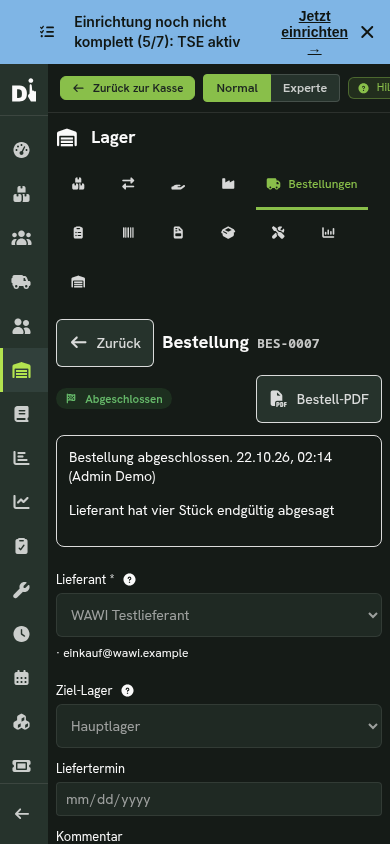
Die Bestellung wird als Abgeschlossen geführt. Es wird dabei keine weitere Ware gebucht. Der Abschluss bestätigt auch keine Rechnungsprüfung; diese führen Sie in der Einkaufsprüfung anhand der Lieferantenrechnung durch. Beschädigte Ware geben Sie dort mit einer Retoure zurück.
Der Lieferant kann die Restmenge nicht mehr liefern
Beispiel: Sie haben zehn Kartons bestellt und sechs angenommen. Die vier restlichen Kartons fallen aus.
- Den tatsächlich bestätigten Lieferstand prüfen: Bestellt 10, Geliefert 6.
- „Bestellung abschließen“ wählen.
- Eine aussagekräftige Abschlussbegründung eingeben (bei offener Restmenge Pflicht, höchstens 500 Zeichen), zum Beispiel „Lieferant hat vier Kartons endgültig abgesagt, telefonisch bestätigt am 22.10.“.
- „Abschluss bestätigen“ wählen.
DiKAS bewahrt Bestellmenge zehn und Liefermenge sechs. Der Bestand bleibt unverändert. Abschlusszeit, verantwortliche Person und Begründung sind in der Bestellung sichtbar. Die vier Restkartons gelten nicht mehr als unterwegs. Laden Sie den Bestellvorschlag neu: Ob und wie viel nachbestellt werden muss, hängt jetzt von Ihrem Bestand und den eingerichteten Min-/Soll-Werten ab.
Keine Ware erfinden, um die Bestellung zu beenden
Setzen Sie Geliefert nicht auf zehn, wenn nur sechs angekommen sind. Verwenden Sie für die ausfallende Restmenge den begründeten Abschluss. Eine Ware, die bereits angenommen wurde und anschließend zum Lieferanten zurückgeht, benötigt eine eigene nachvollziehbare Rückgabe und gegebenenfalls Gutschrift; der Bestellabschluss nimmt nichts aus dem Lager.
Solange ein Wareneingang offen ist, schließen Sie zuerst diesen Vorgang mit „Wareneingang fortsetzen“ ab. Meldet DiKAS einen inzwischen geänderten Lieferstand, laden Sie die Bestellung neu und vergleichen Sie sie erneut mit Ihren Belegen. Nach einem Abschluss lassen sich keine weiteren neuen Lieferungen mehr zu dieser Bestellung buchen.
Praxisbeispiel: Getränkelieferung mit Fehlmenge
Bestellt waren 10 Kisten Cola, 5 Kisten Mineralwasser und 2 Kisten Rum. Geliefert werden 10 Kisten Cola, 5 Kisten Wasser und nur 1 Kiste Rum.
- Bestellung öffnen (Status Bestellt), Abschnitt Wareneingang.
- Cola
10, Wasser5, Rum1in „Jetzt angenommen" eintragen. - Der Rum kostet laut Rechnung 90,00 € statt 84,00 € je Kiste → EK-Korrektur
90,00. - Kommentar: „1 Kiste Rum fehlt, Nachlieferung zugesagt".
- Wareneingang buchen.
Ergebnis: Der Bestand steigt um 240 Flaschen Cola, 60 Flaschen Wasser und 12 Flaschen Rum, der Ø-EK des Rums zieht nach. Die Bestellung steht auf Teilgeliefert mit Rest 1 — die Nachlieferung wird auf derselben Bestellung gebucht.
Wenn etwas nicht klappt
| Meldung | Ursache und Abhilfe |
|---|---|
| „Bitte einen Lieferanten wählen." | Eine Bestellung braucht einen Lieferanten. |
| „Mindestens eine Position mit Menge größer 0 erfassen." | Eine leere Bestellung wird nicht gespeichert. |
| „Keine Liefermenge eingegeben — bitte mindestens eine Position mit Menge größer 0 erfassen." | Im Wareneingang stand überall 0 – die Felder sind absichtlich leer. Mengen eintragen oder „Offene Mengen übernehmen" wählen. Kam nur Ware, die Sie nicht annehmen, tragen Sie sie bei „Abgelehnt" mit Grund ein und lassen „Jetzt angenommen" auf 0: DiKAS hält Lieferschein und Ablehnung im Einkaufsverlauf fest, bucht nichts ins Lager und lässt die Bestellung offen. |
| „Für abgelehnte Ware fehlt der Grund." / „Mehr angenommen als bestellt …" | Zu abgelehnter Ware gehört ein Grund, zu einer Überlieferung eine Begründung. |
| „Bestellung konnte nicht gesendet werden" / „Für diesen Lieferanten ist keine E-Mail-Adresse hinterlegt." | Beim Lieferanten ist keine E-Mail hinterlegt, oder der Mailversand ist nicht eingerichtet. Alternativ „Als bestellt markieren" nutzen. |
| „Ausgang unklar …", „Diese Bestellung wurde bereits an den Lieferanten gesendet …", „… ein Versand an den Lieferanten ist nicht belegt …" | Schutz vor doppeltem Senden — Vorgehen in Bestellung an den Lieferanten senden. |
| „Mindestbestellwert 250,00 € noch nicht erreicht (aktuell 180,00 €)." | Nur ein Hinweis — die Bestellung lässt sich trotzdem senden. |
| „Für diese Artikel ist kein Lieferant hinterlegt …" | Gruppe „Ohne Lieferant" im Vorschlag: Lieferant und Gebinde am Artikel pflegen. |
| „Kein Bedarf — alle Bestände liegen über dem Minimum." | Entweder ist alles auf Vorrat, oder es fehlen Min-/Soll-Regeln im Hauptlager. |
| „Lieferanten konnten nicht geladen werden — Server nicht erreichbar." | Verbindungsproblem; Seite neu laden. |
| „Der Wareneingang ist noch nicht abgeschlossen“ | Die betroffene Bestellung öffnen und „Wareneingang fortsetzen“ wählen. Erst danach den Vorschlag neu laden. |
| „Inzwischen wurde eine andere Lieferung gebucht“ | Die Bestellung neu laden und Lieferschein gegen den aktuellen Lieferstand prüfen. Eine andere Person oder ein früherer Versuch hat den Stand bereits verändert. |
| Ein Artikel fehlt im Vorschlag, obwohl der Bestand niedrig ist | Der Vorschlag betrachtet nur das Hauptlager. Für Theken läuft der Nachschub über Anforderungen. |
Nächster Schritt
- Retoure und Einkaufsprüfung — Ware zurückgeben, Gutschrift und Lieferantenrechnung prüfen
- Lager an der Kasse — wie die Theke Nachschub anfordert
- Inventur und Berichte — Bestandswert und Wareneinsatz auswerten